
Sprievodca Lydka BOAT pre EIC
Váš sprievodca Lydka BOAT. Všetko, čo potrebujete vedieť, aby ste sa pustili do učenia — vrátane praktických návodov, ku ktorým sa môžete podľa potreby vracať.


Vitajte v Lydka BOAT!
Sme radi, že ste tu. Táto stránka je váš sprievodca. Za pár minút si nastavíte všetko, čo potrebujete, a môžete ísť na prvý text.
📅 Čo vás čaká najbližšie dva týždne
Prvé dva týždne sú na to, aby ste sa zorientovali. Nejde ešte o plnohodnotné učenie, ale skôr spoznanie tejto novej metódy.
- nastavíte si potrebné aplikácie podľa kapitoly „Rýchle nastavenie" (5–10 minút)
- pozriete si Zlaté pravidlá metódy BOAT (4 videá)
- spravíte si s ALMI svoj prvý text
- prejdete s ním všetky 3 fázy metódy
V druhom týždni môžete pokračovať v druhom alebo aj treťom texte, každý podľa svojich časových možností.
V piatok 14. 8. sme sa videli na webinári — utriasli sme si nejasnosti, odpovedala som na technické otázky a predstavila vám LydkaSpeak. Kto na ňom nebol, nájde záznam v e-maile, ktorý vám prišiel po webinári.
Od tretieho týždňa už pôjdete sami — s metódou, ktorú budete mať v rukách, a s ALMI po boku.
Popri Sprievodcovi vám bude chodiť email odo mňa — prvé dva týždne 3× týždenne, potom menej často. Pripomeniem vám v ňom vždy jednu vec, ktorá sa vám práve hodí. Sprievodca je príručka, email je pripomienka toho, čo ste možno v Sprievodcovi prehliadli.
Súčasťou vášho programu je aj Klub EIC — súkromná skupina na Telegrame len pre vás a vašich kolegov z EIC. Pridajte sa doň hneď na začiatku: Pripojiť sa do Klubu EIC.
Telegram je aplikácia, cez ktorú budete s ALMI komunikovať. Inštalácia je jednoduchá — najprv na mobile, potom aj na počítači. (V opačnom poradí to nie je možné.) Na plnohodnotné využitie metódy BOAT je potrebné mať Telegram aj na mobile, aj na počítači.
Zobraziť postup pre mobil
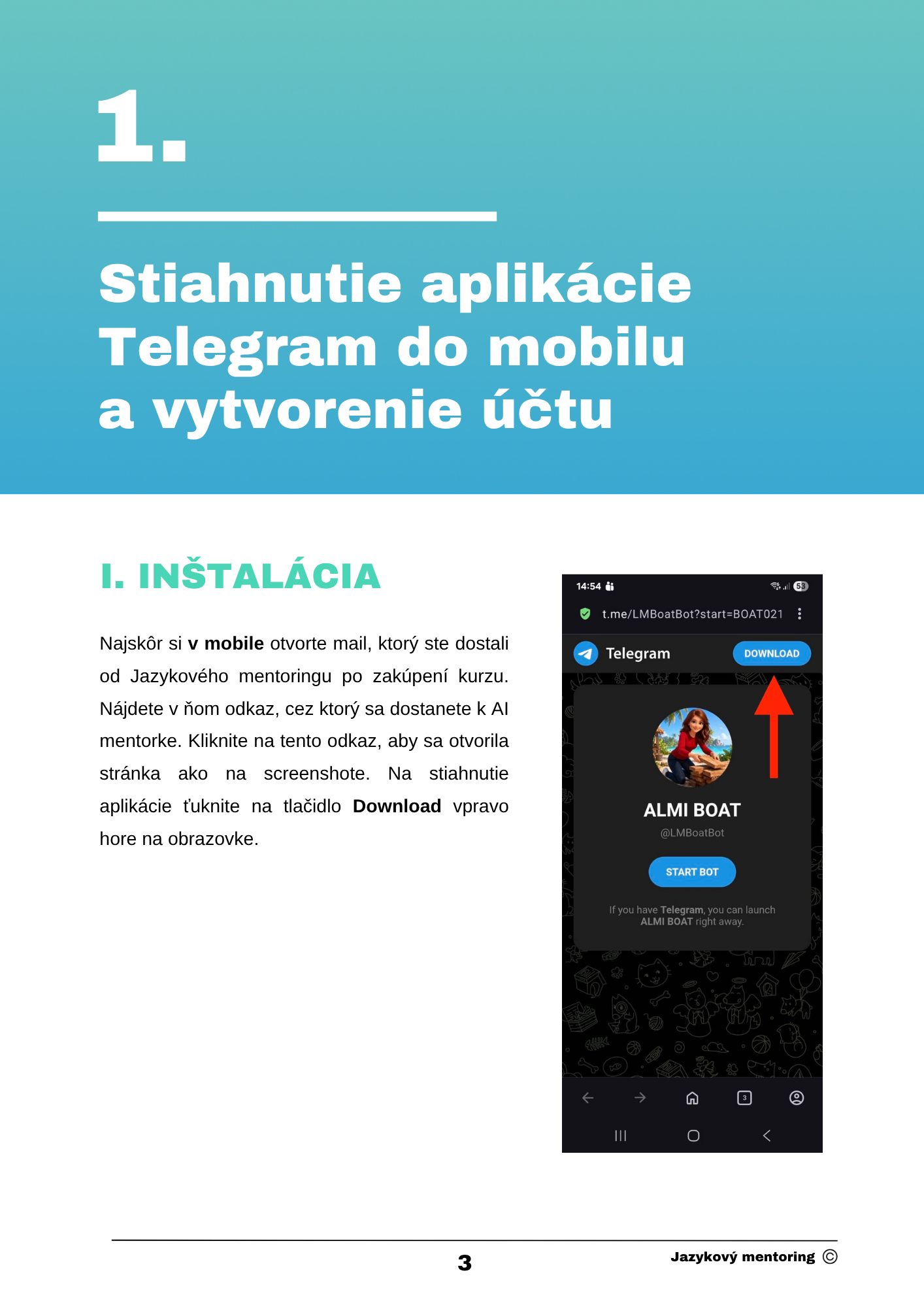
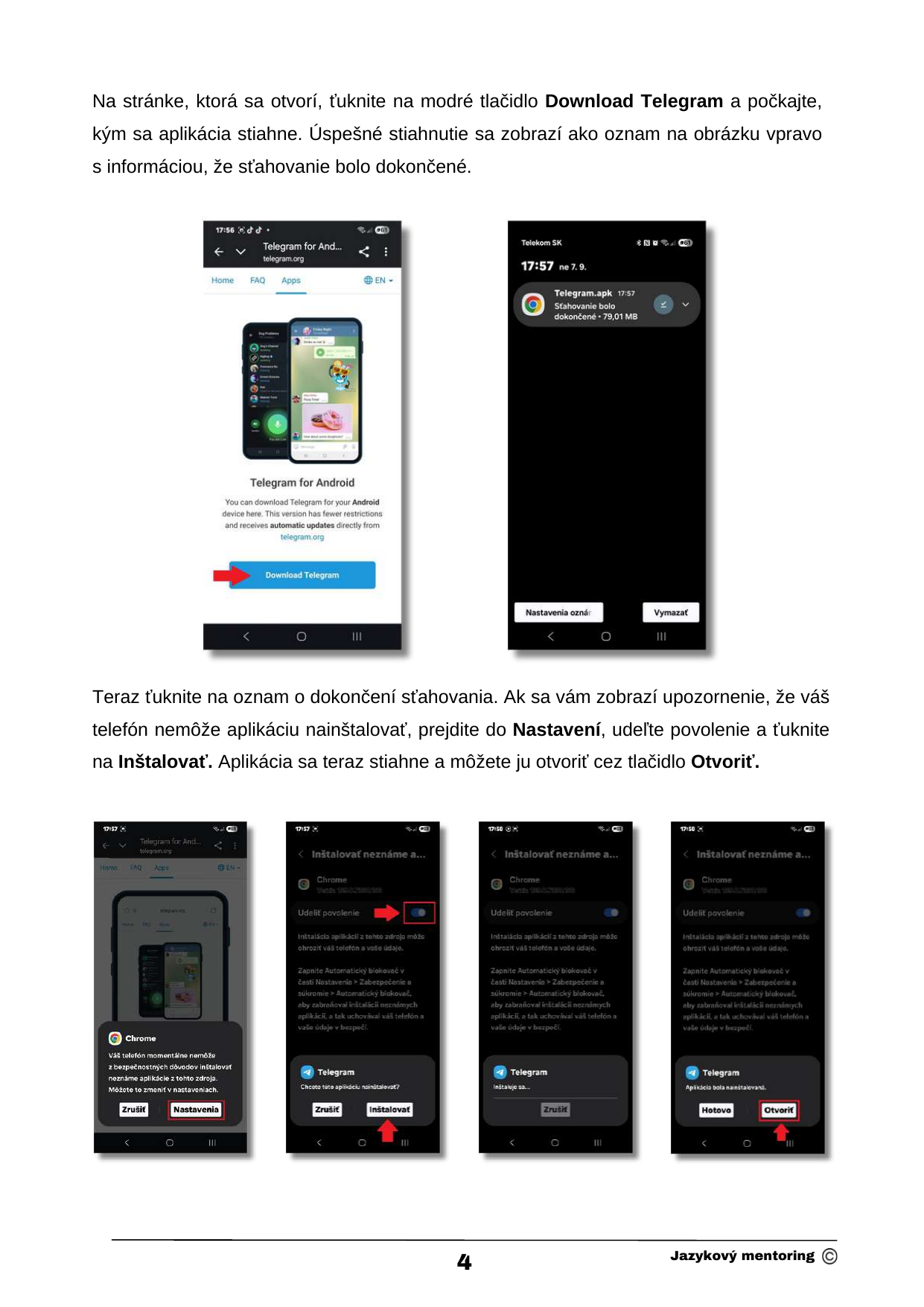
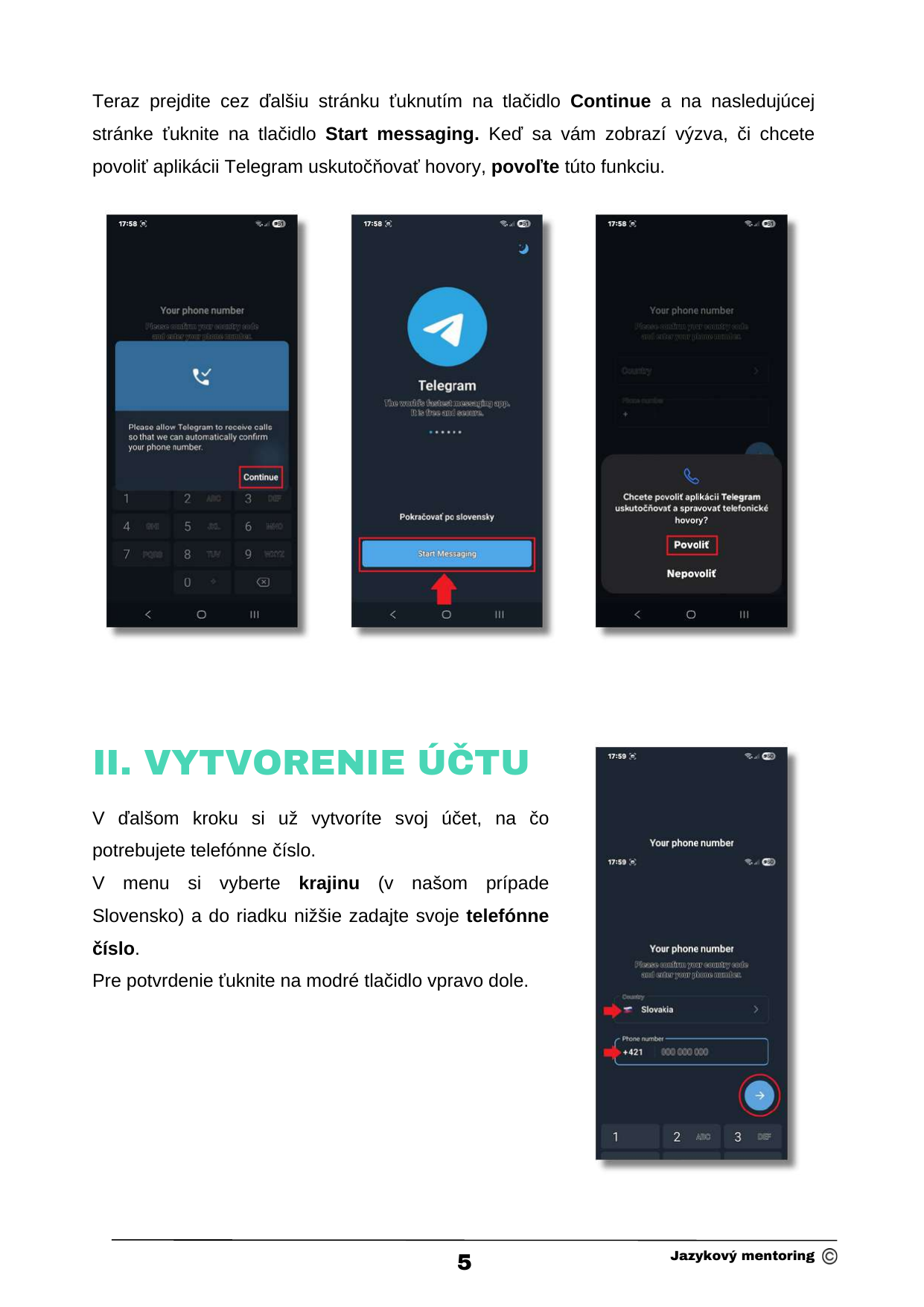
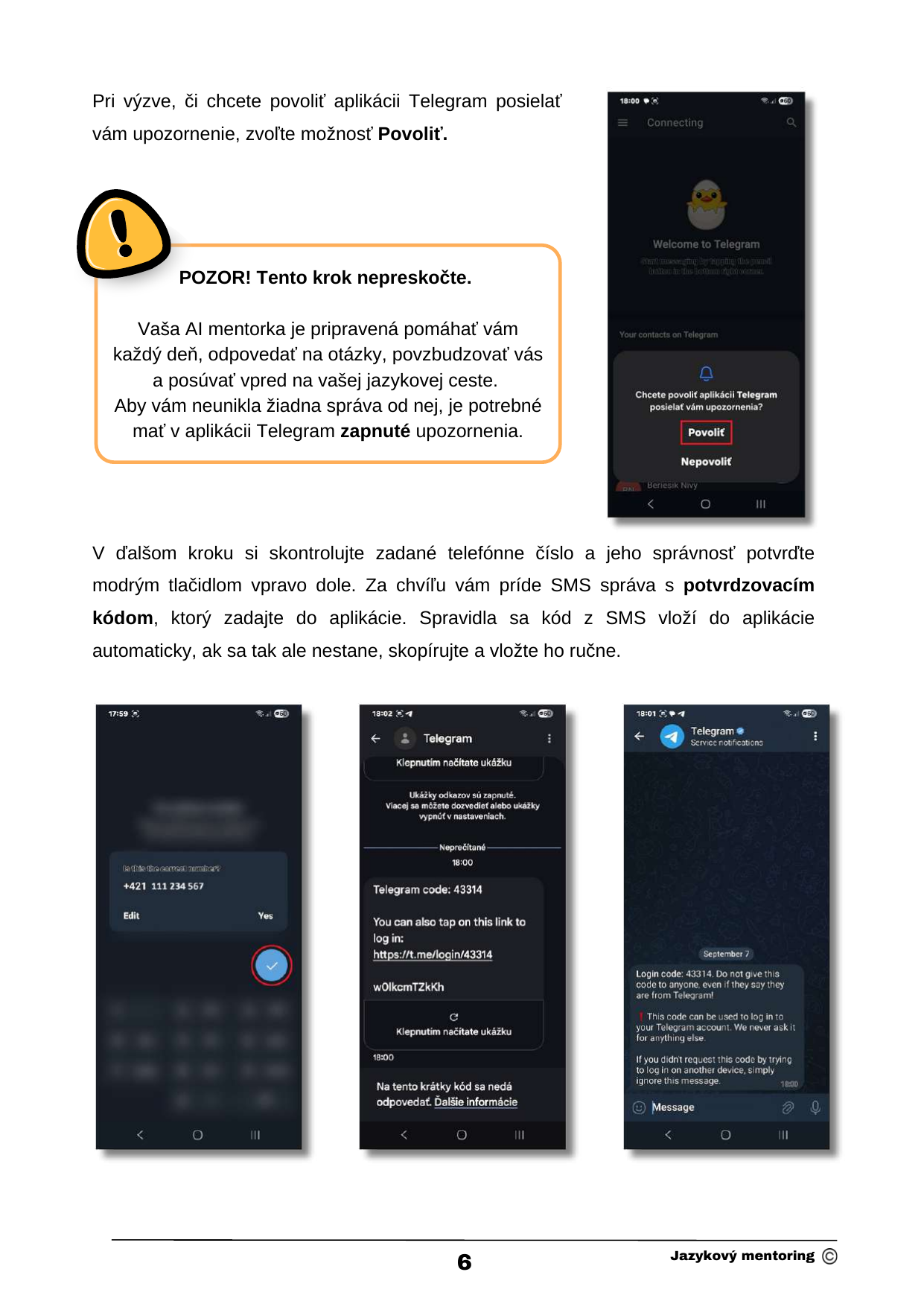
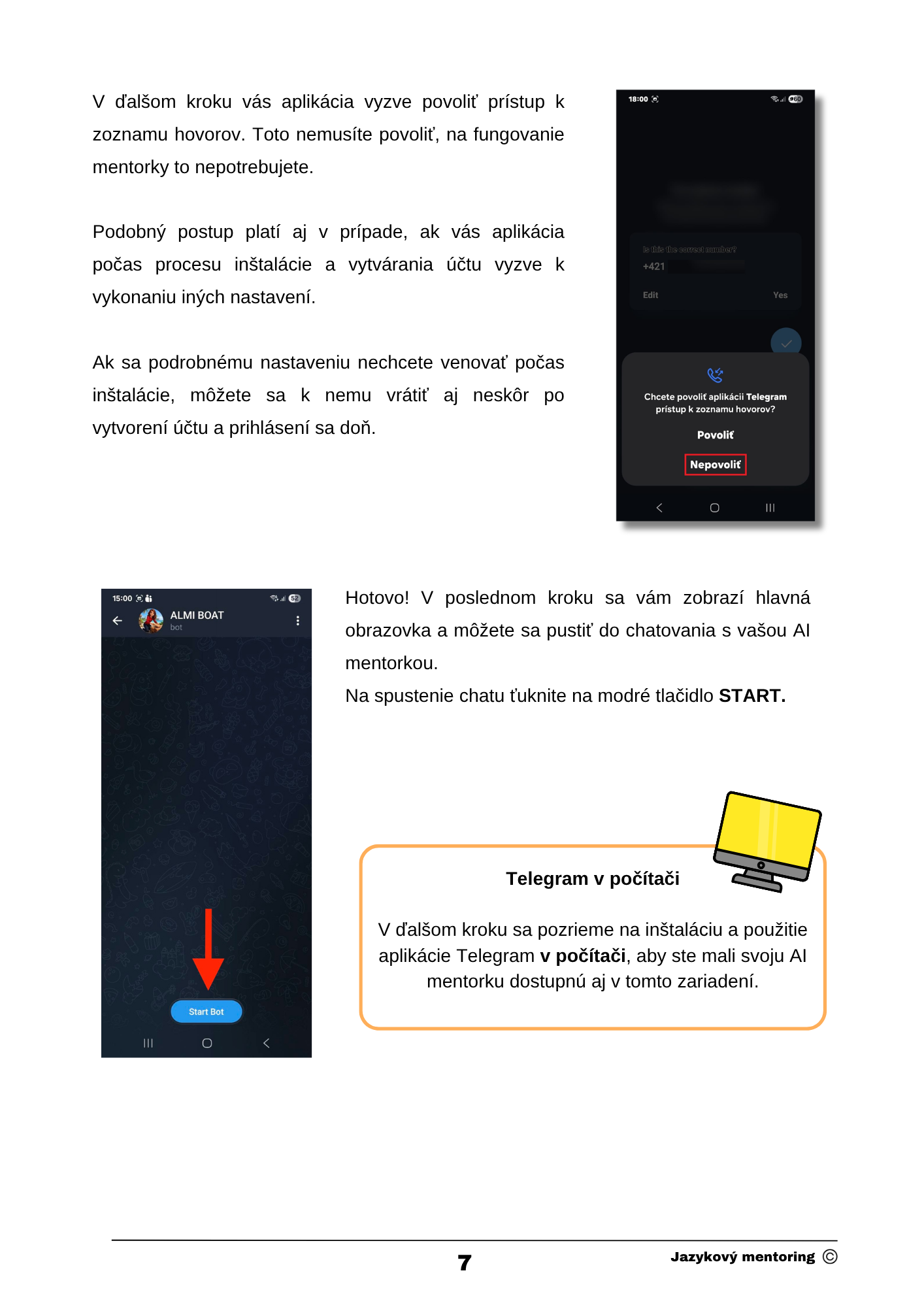
Zobraziť postup pre počítač (prepojenie cez QR kód)
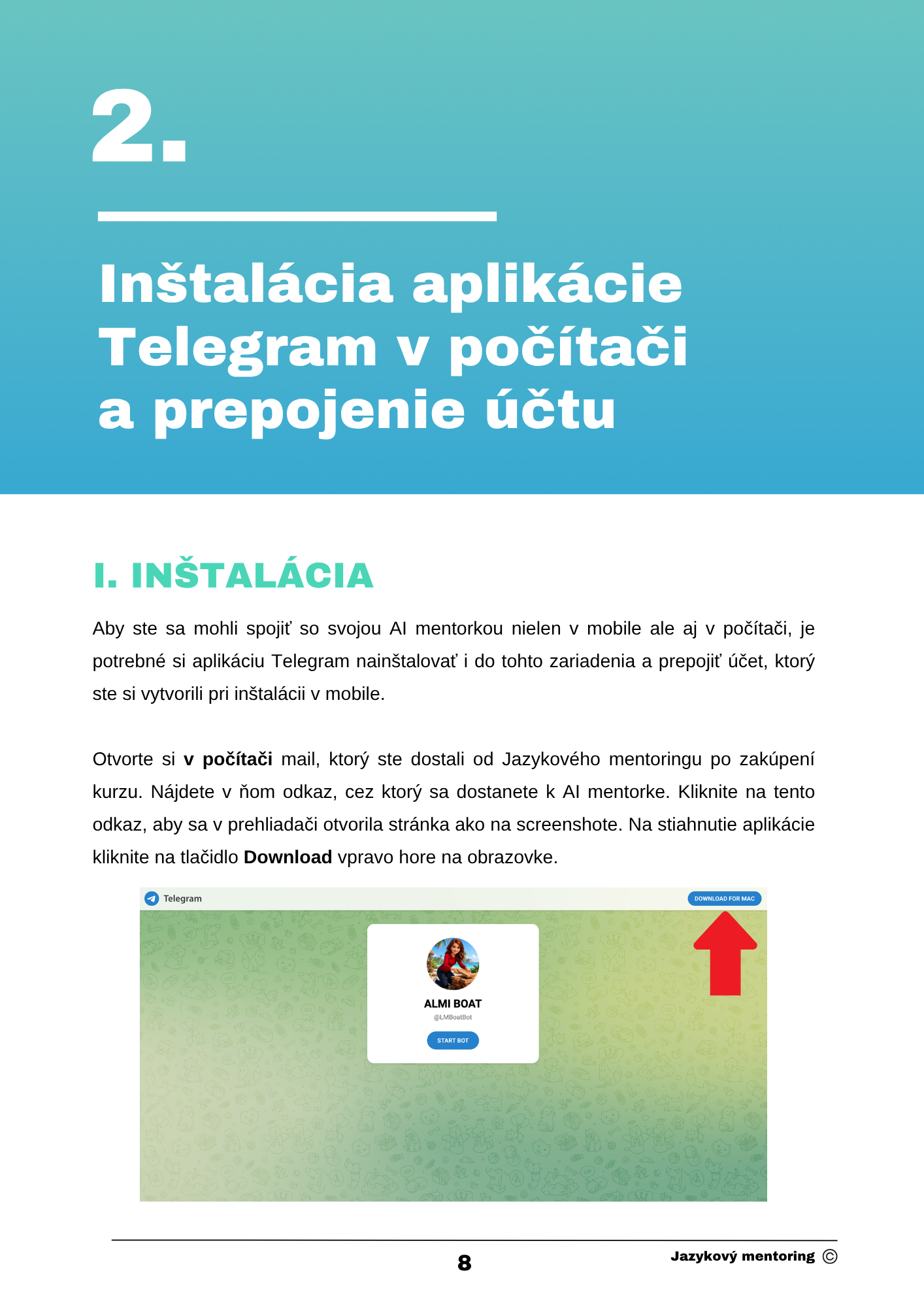
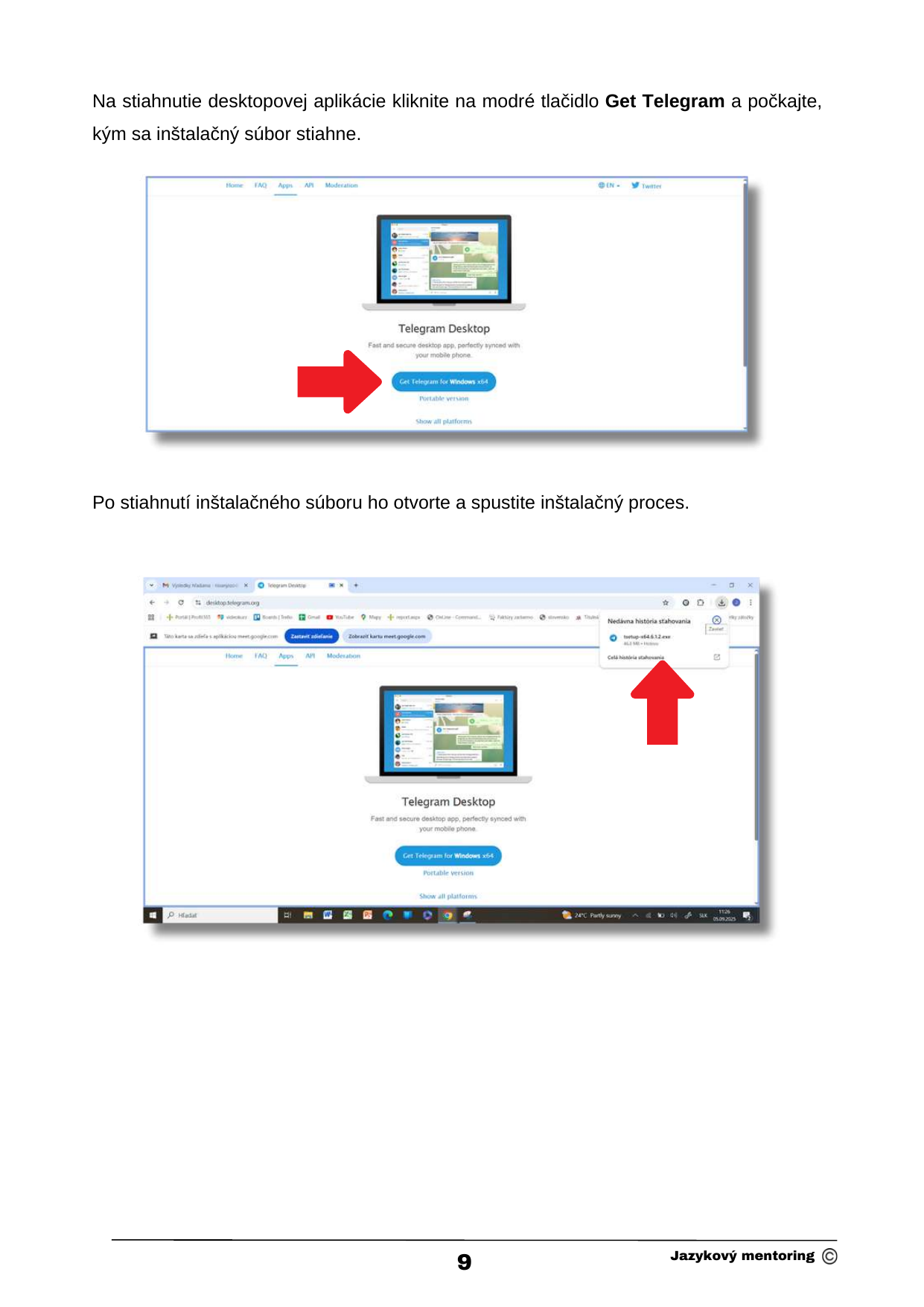
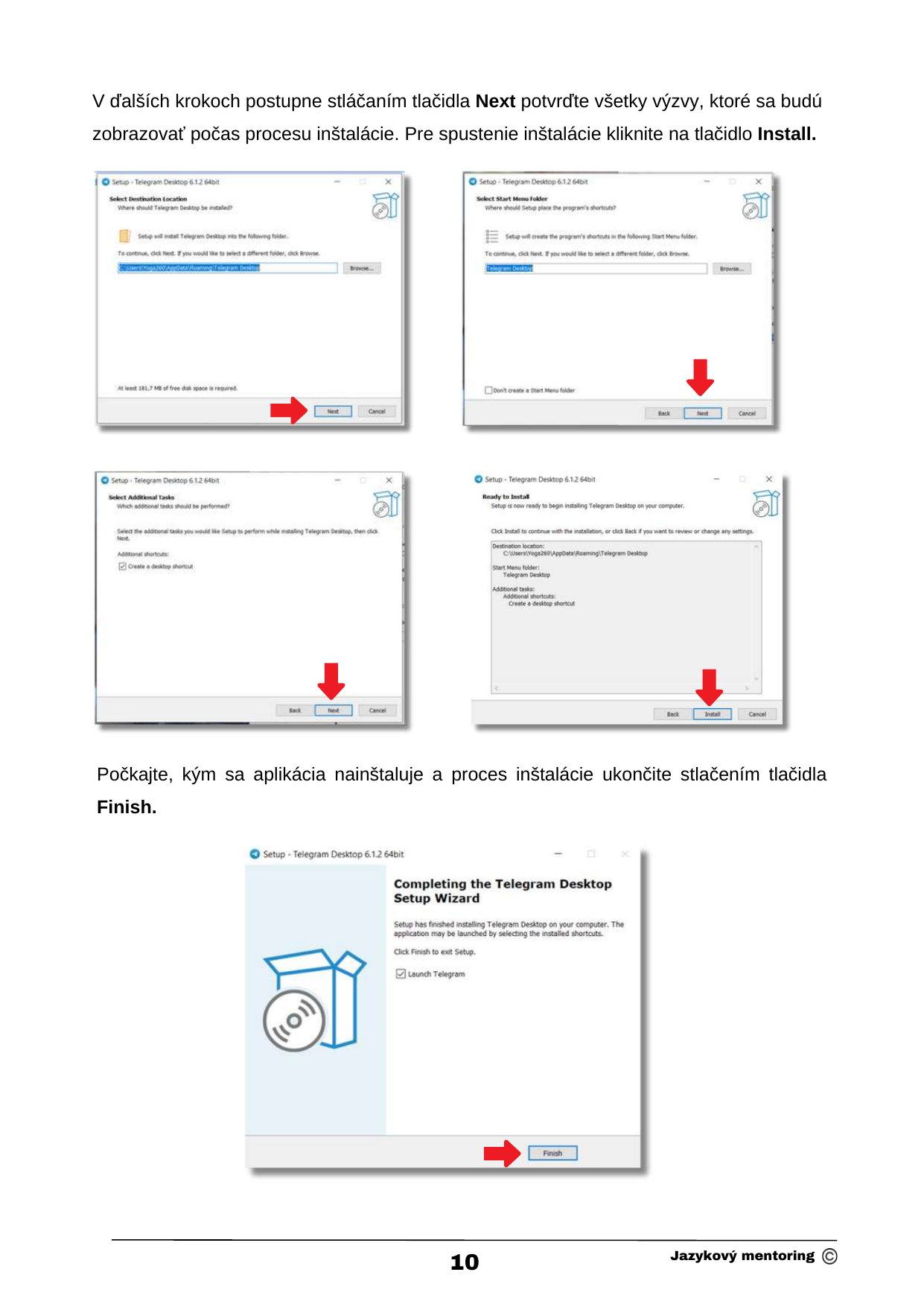
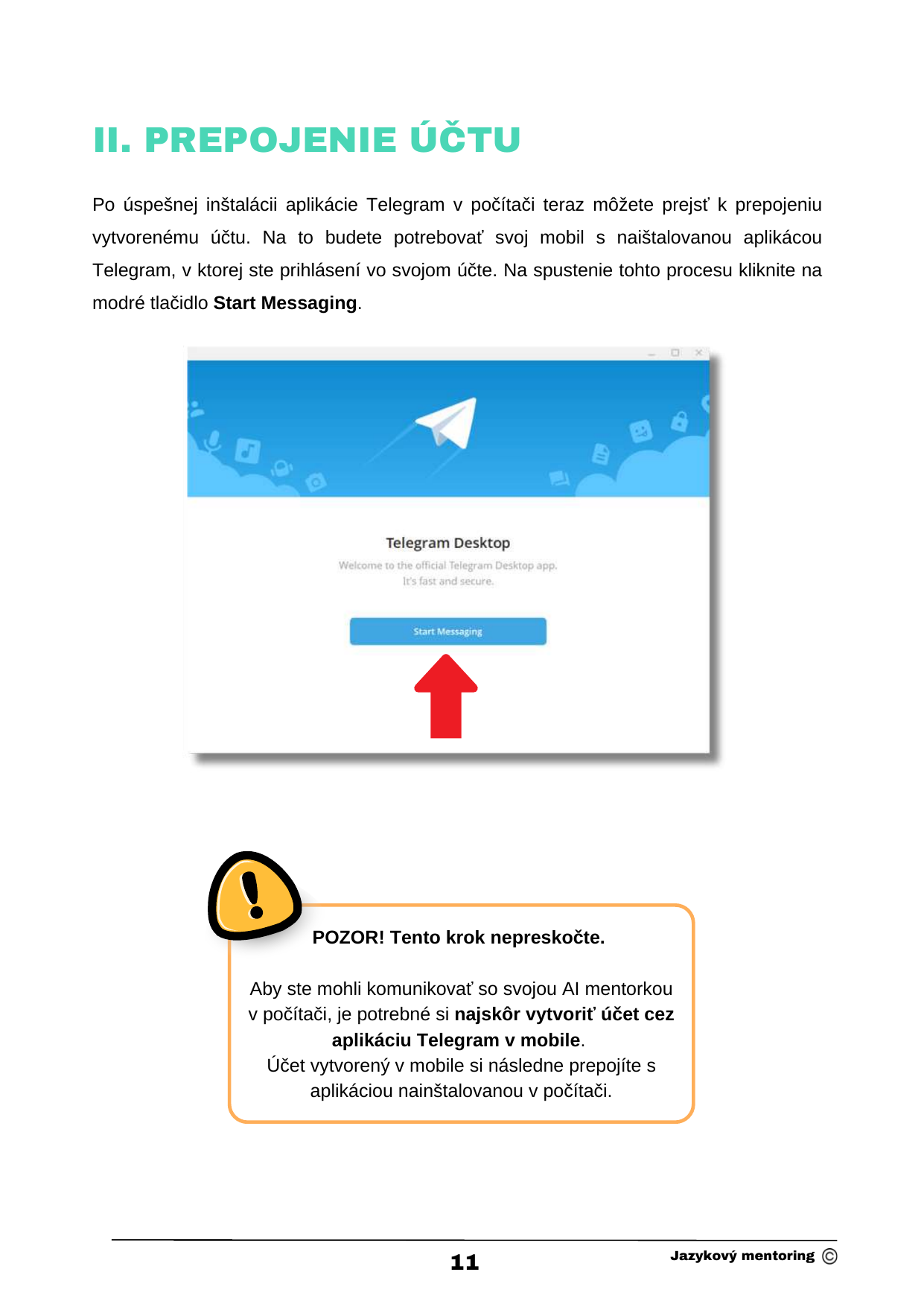
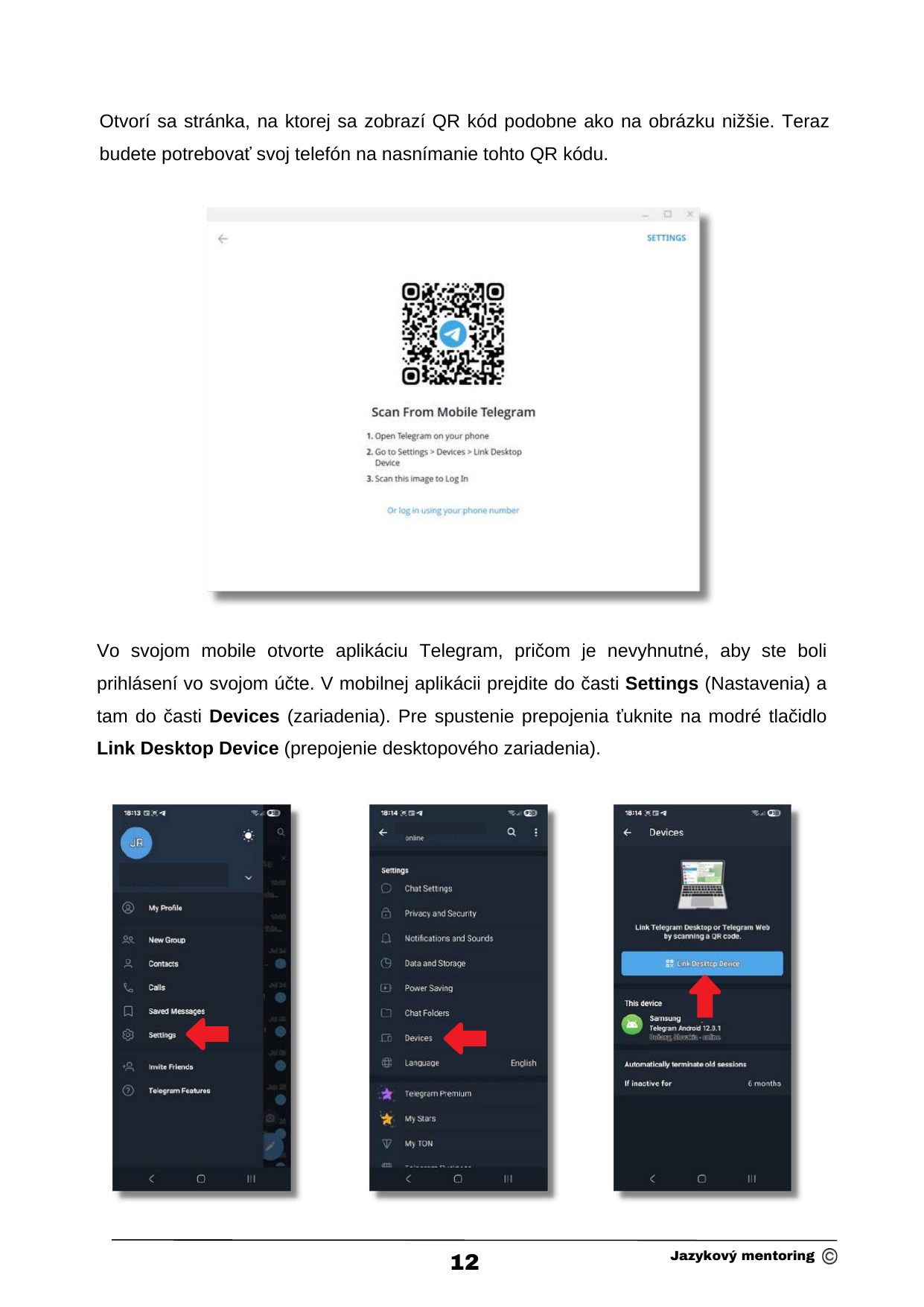
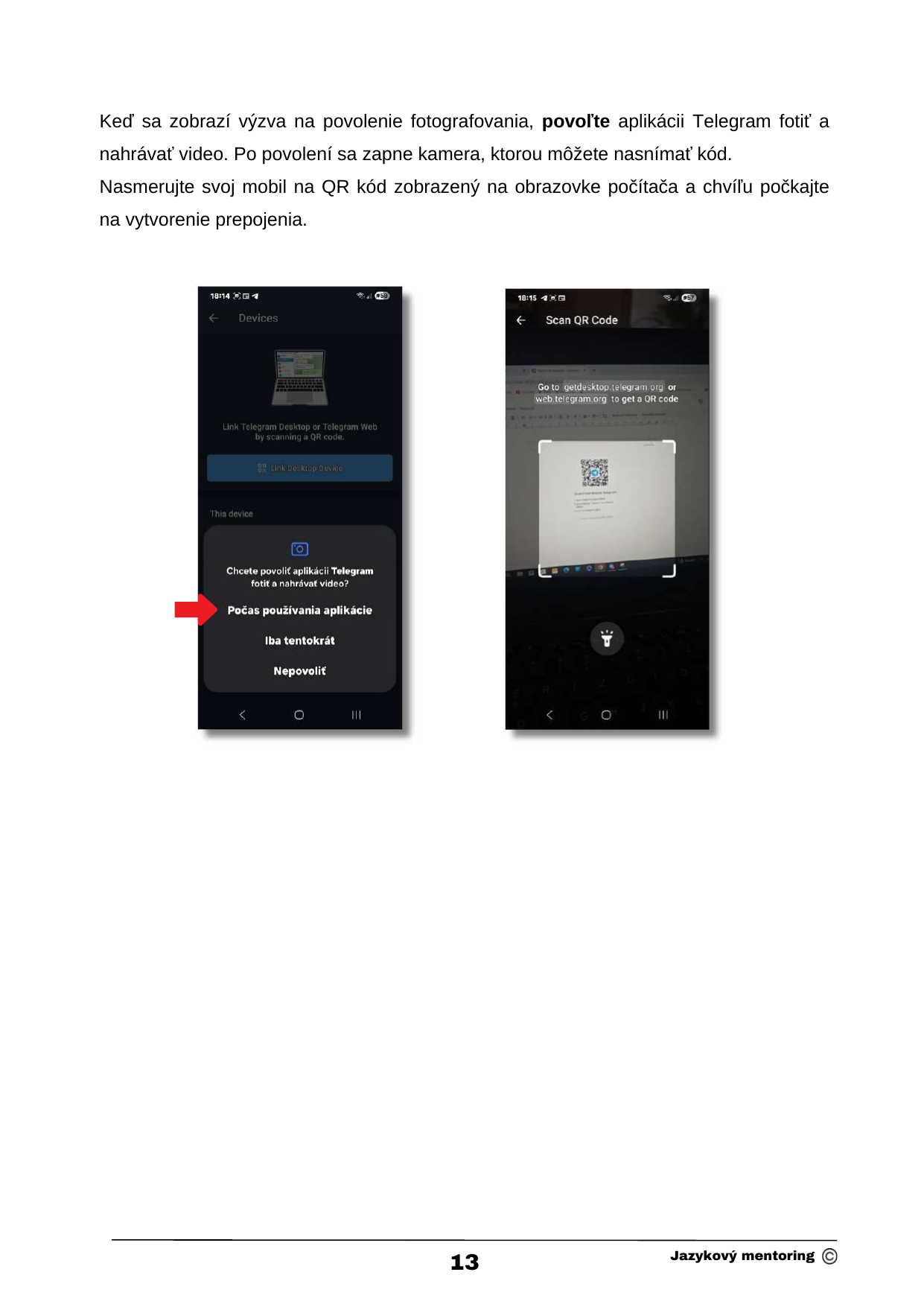
Kliknite na aktivačný link — dostali ste ho v emaile s predmetom „[Lydka BOAT] Váš aktivačný link a Zápisník". ALMI vás privíta a začne sa pýtať na vaše ciele, úroveň a záujmy.
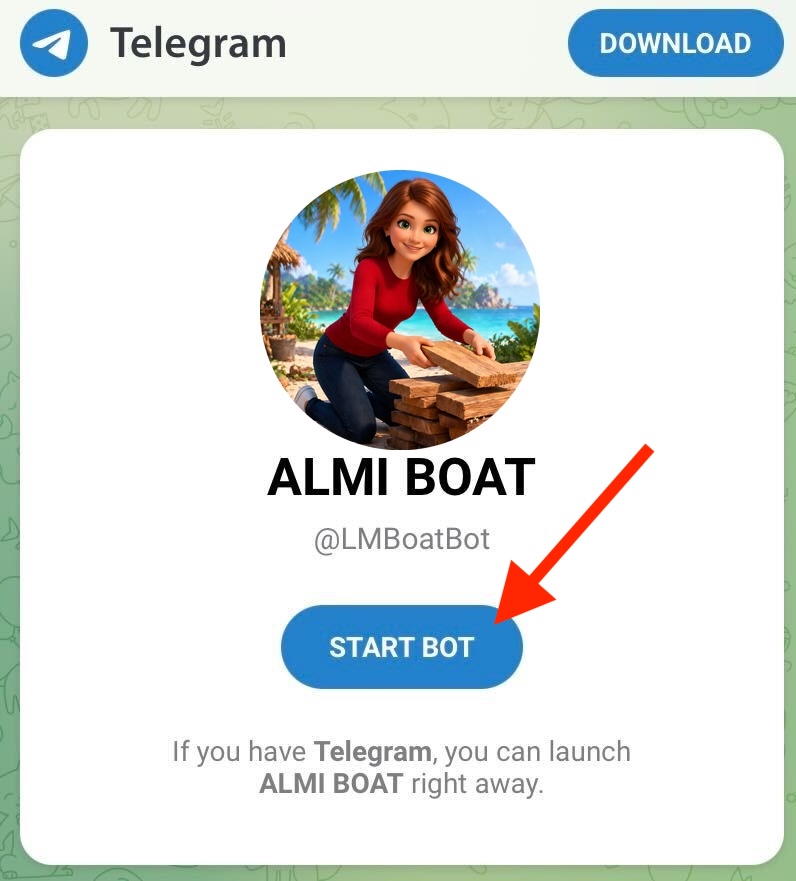
Malá úloha, aby ste hneď vedeli, ako ALMI funguje:
- Napíšte ALMI jednu textovú správu a zmieňte v nej, že ste z firmy EIC. Napríklad: „Ahoj, som Michal z firmy EIC a budem sa učiť angličtinu."
- Skúste poslať hlasovku:
- Stlačte a držte mikrofón v pravom dolnom rohu
- Nepúšťajte ho, kým nedohovoríte
- Keď pustíte, hlasovka sa automaticky odošle
- Na mobile aj počítači to funguje rovnako — vždy musíte držať tlačidlo mikrofónu, až kým nedokončíte hlasovú správu.
- ALMI vám na hlasové správy odpovie tiež hlasovkou, a zároveň textovým prepisom. Počíta sa vám to vždy ako 1 správa.
Ako to vyzerá v Telegrame
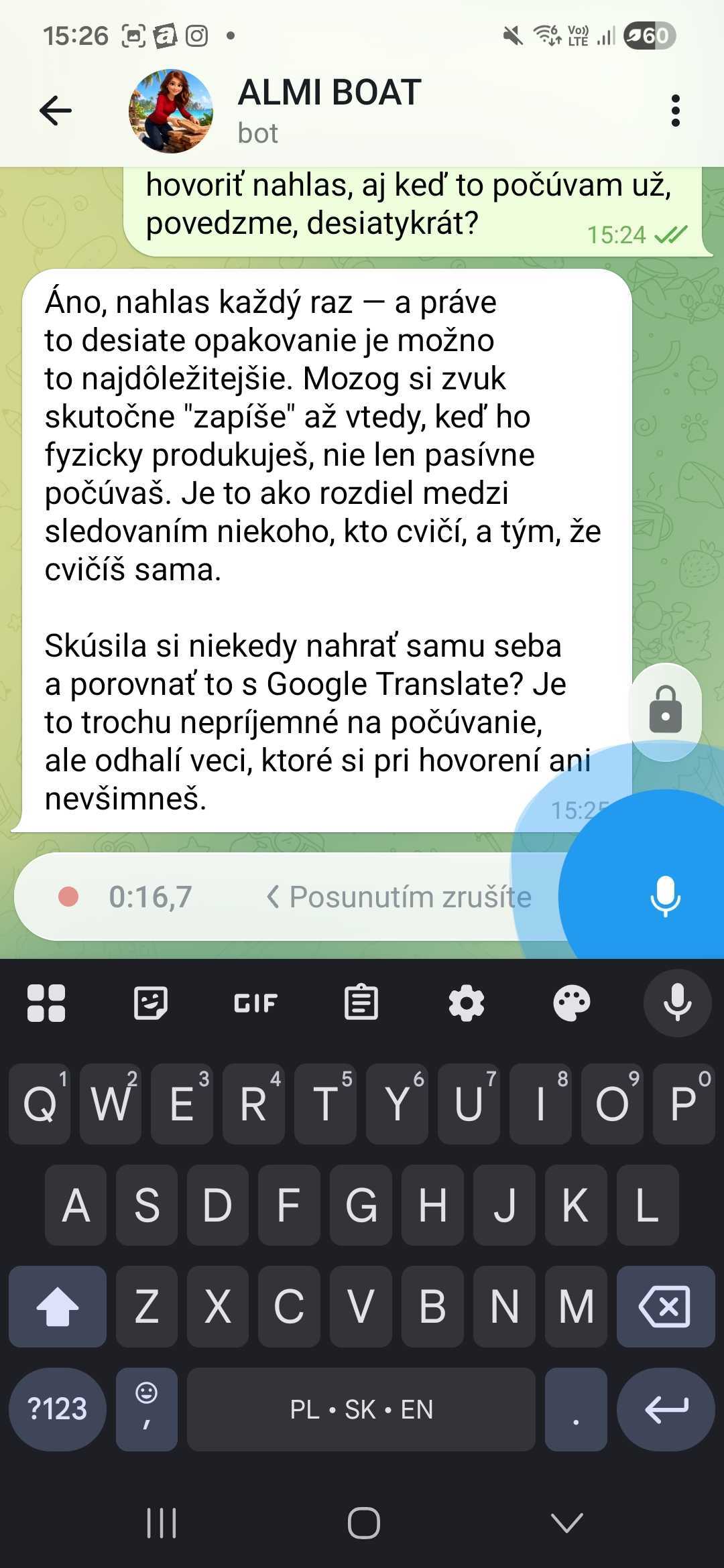
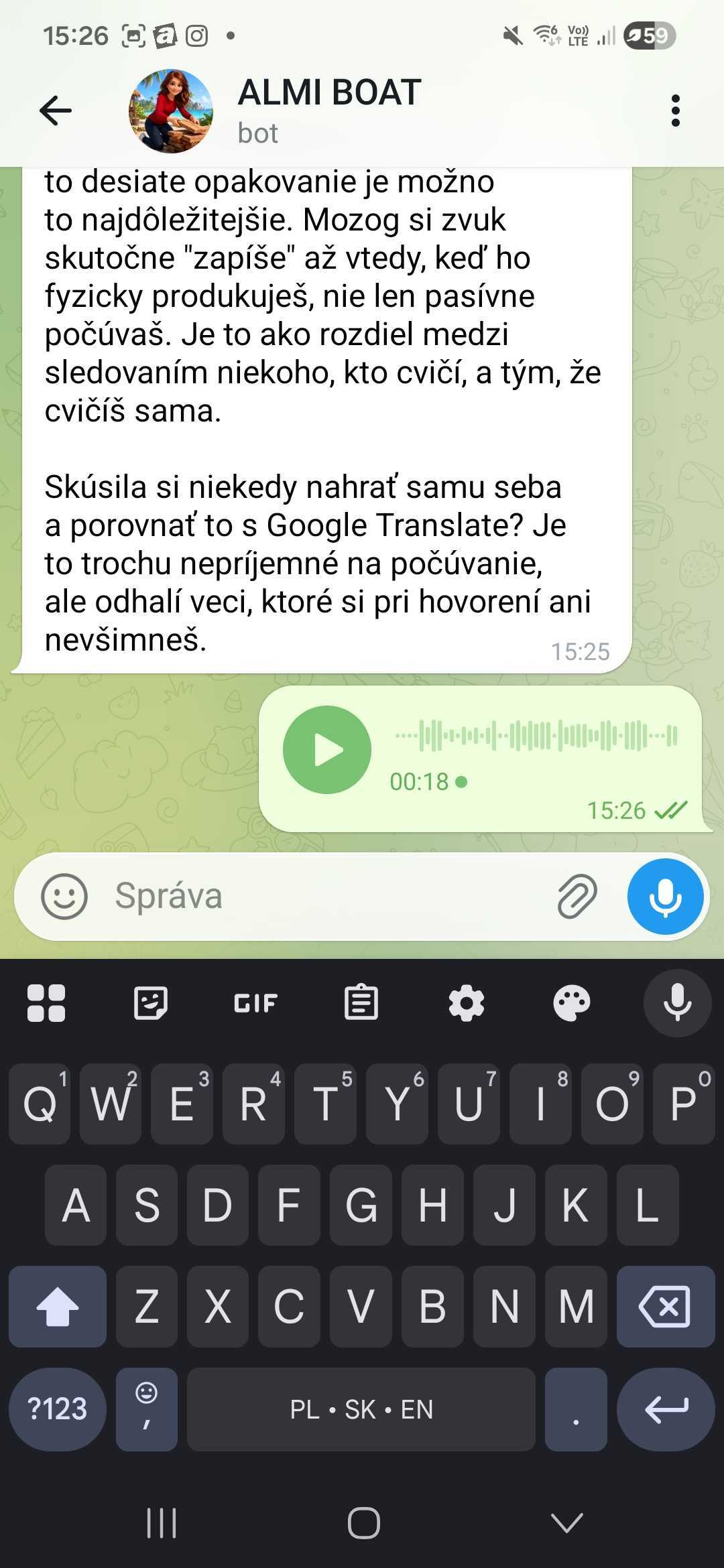
Vľavo: počas nahrávania (držíte mikrofón, beží časovač). Vpravo: odoslaná hlasovka.
Zápisník je váš osobný zošit, kde budete mať všetky svoje texty.
Pripravili sme vám vašu vlastnú kópiu Zápisníka — odkaz naň ste dostali v tom istom emaile („[Lydka BOAT] Váš aktivačný link a Zápisník") spolu s aktivačným linkom pre ALMI. Stačí ho otvoriť a rovno doň písať. Nemusíte si nič kopírovať, premenúvať ani nastavovať — všetko sme pripravili za vás.
💡 Tip: Uložte si link na Zápisník medzi záložky v prehliadači (alebo si ho pripnite), nech ho máte vždy poruke. Budete ho otvárať pri každom texte.
Google Translate budeme používať na napočúvanie výslovnosti. Vyskúšajme ho hneď:
- Otvorte translate.google.com
- Skopírujte nižšie uvedený príkladný anglický text (označte myškou a stlačte CTRL+C) a vložte ho do ľavého okna Prekladača Google (stlačte CTRL+V).
— Good evening! I have a reservation. My name is Silvia.
— Yes, I can see it. A room for three, two nights. Can I see
your ID, please?
— Of course. Here you go.
- Nastavte si jazyky správne — angličtina (vľavo) → slovenčina (vpravo).
- Stlačte 🔊 reproduktor pod textom (označený šípkou na obrázku) — mali by ste počuť text prečítaný nahlas. Ak nepočujete, skontrolujte si hlasitosť na počítači.
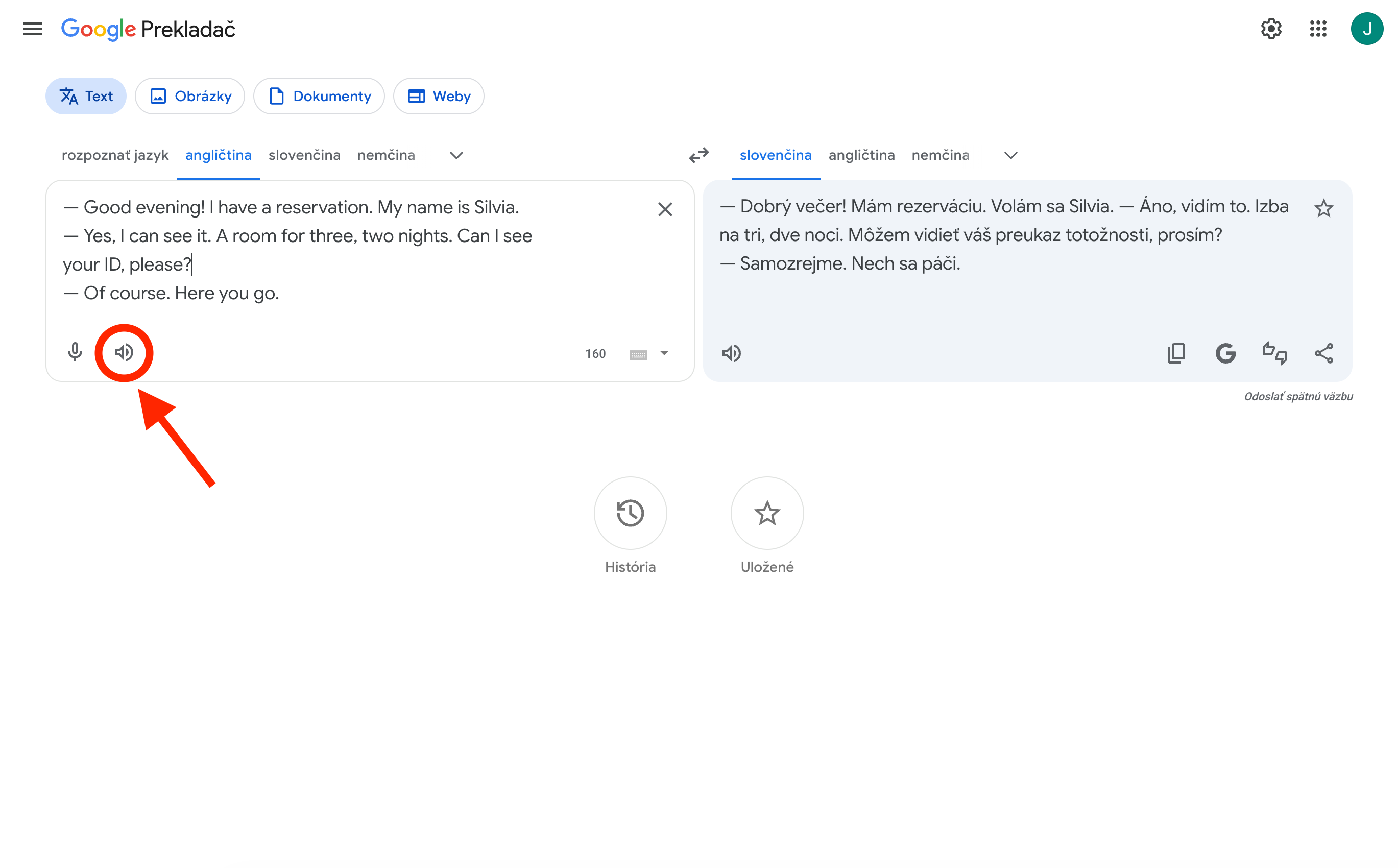
Ak máte vľavo zvolený zlý jazyk (napríklad nemčinu namiesto angličtiny), Google Translate bude čítať váš anglický text s nemeckou výslovnosťou — a znie to úplne zle.
Vždy sa uistite, že vľavo je jazyk, ktorý sa učíte (teda jazyk TEXTU, nie váš rodný jazyk). Kliknite priamo na názov jazyka — modrá linka pod ním vám potvrdí, ktorý je aktívny.
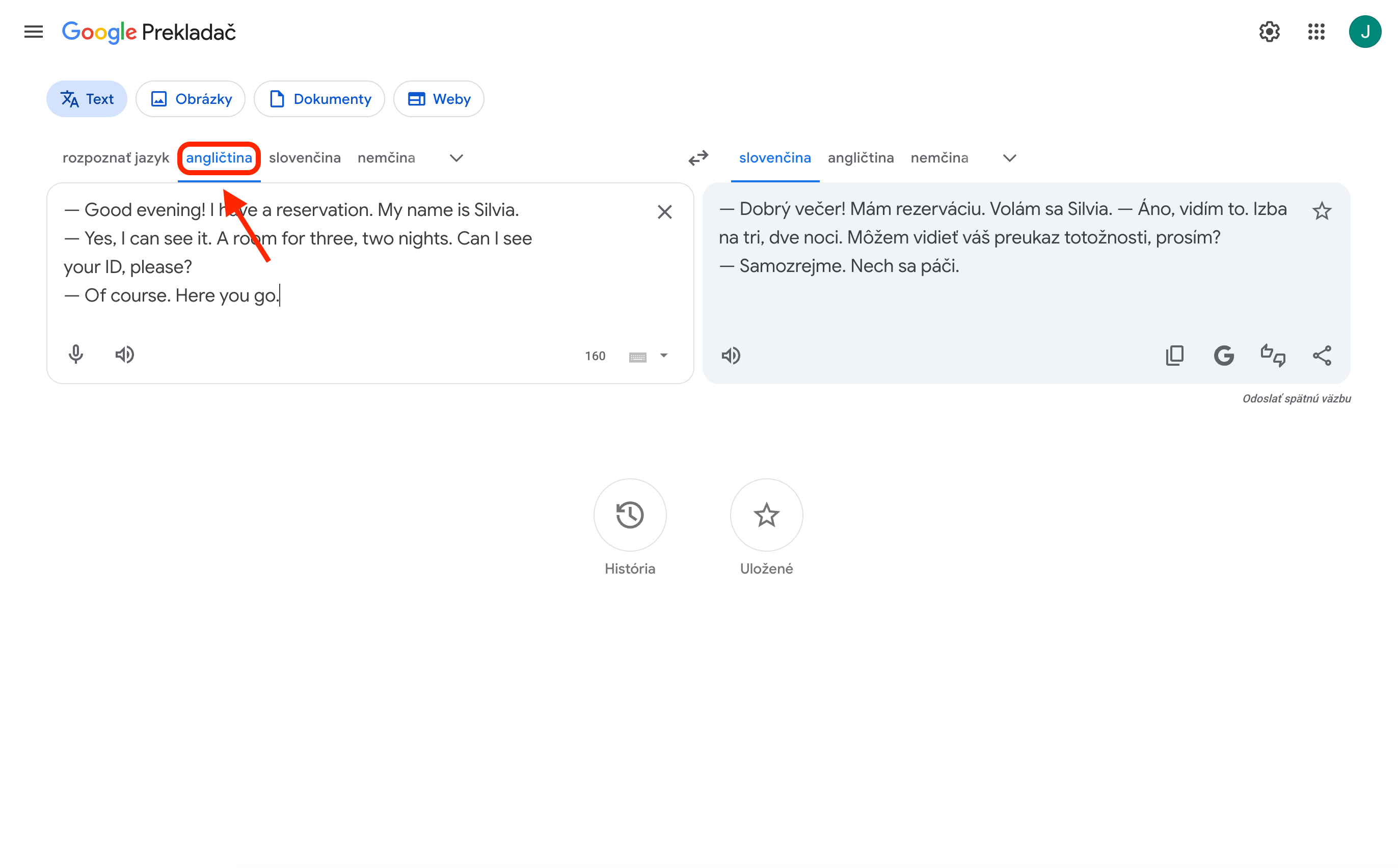
✅ Ak počujete text, všetko funguje.
K nástrojom metódy BOAT patrí ešte aplikácia DuoCards (appka na učenie sa kartičiek so slovíčkami). Nainštalujte si ju rovno teraz — je to chvíľka, návod nájdete nižšie v sekcii DuoCards. Aktívne ju začnete využívať až po prvom Teste na vode, keď si cez ňu budete opakovať problémové výrazy zo starších textov.
Predtým, než sa pustíte do prvého textu, si pozrite 4 krátke videá. Vysvetlím v nich, prečo BOAT funguje inak než školský systém, a predstavím celú metódu prehľadne na videu. Bez tohto kontextu sa v programe orientuje ťažšie.
Spolu majú asi hodinu — pokojne si ich rozložte na viacero dní, ak treba. Pri 2× rýchlosti to je polhodinka a počúvať môžete aj popri domácej aktivite.
💡 Ak máte čas len na jedno video, pustite si VIDEO 3 — tam je celá metóda BOAT krok za krokom, aj ukázaná v praxi. Bez neho sa budete v programe ťažšie orientovať.
Ako funguje metóda BOAT — rýchly prehľad

ALMI je vaša mentorka + lektorka — digitálne dvojča Lydky s 20-ročným know-how v učení jazykov.
Každý text prechádza 3 fázami:
🌴 Výber palmy → 🪵 Opracovanie dreva → 🚣 Test na vode.
Orientačné tempo: 1 text za 3-4 dni, 15-30 min denne.
Chcete vidieť, ako tieto 3 kroky budú vyzerať v praxi?
Pozrite si toto krátke praktické video (pár minút — nie ďalšia hodina teórie), a pod ním si každý krok rozoberieme detailne.
Výber palmy
Vyberáte tému, ALMI vytvorí personalizovaný text na mieru.
Krok za krokom
- Povedzte ALMI, o čom chcete text — predstavenie seba a svojej pracovnej pozície, dohodnutie stretnutia, vysvetlenie výsledku inšpekcie, alebo aj osobné témy — objednávanie jedla na dovolenke, check-in na hoteli a podobne
- ALMI navrhne text — skontrolujte, či vám sedí.
- Neberte hneď prvý návrh! Povedzte ALMI, čo chcete inak — napríklad „U nás inšpekciu vždy začíname obhliadkou zariadenia" alebo „Výsledky posielame klientovi v anglickom reporte." Čím bližšie k vašej reálnej práci, tým lepšie.
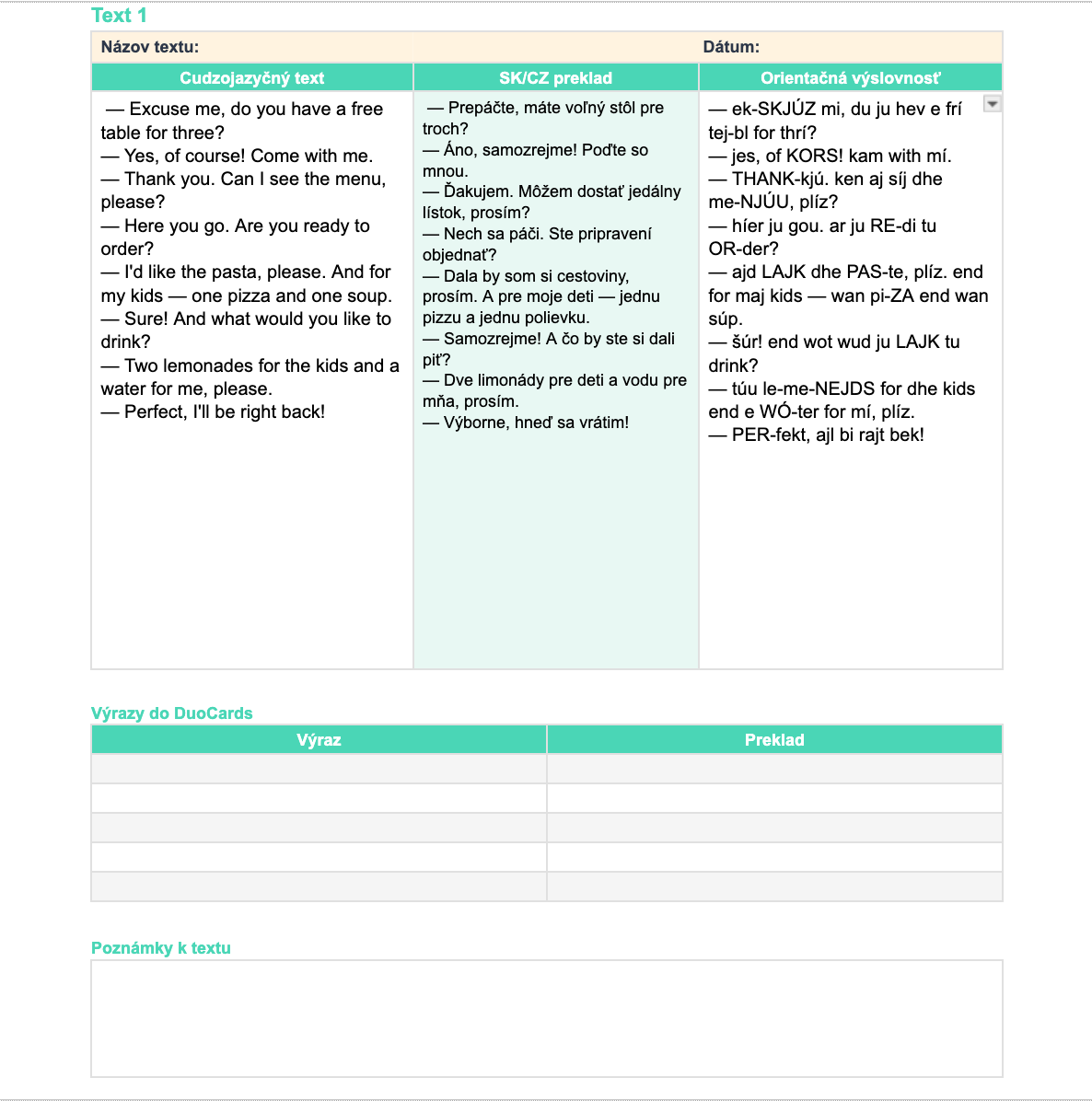
- Dostanete text v 3 blokoch: cudzojazyčný text, slovenský preklad, orientačná výslovnosť.
- Prekopírujte do zápisníka — ideálne na počítači, Ctrl+C / Ctrl+V.
- Napočúvajte si cez Google Translate — opakovane, hovorte nahlas spolu s nahrávkou (shadowing). Nezabudnite skontrolovať správne nastavenie jazyka, ktorý sa učíte (viď 1. kapitolu — Google Translate).
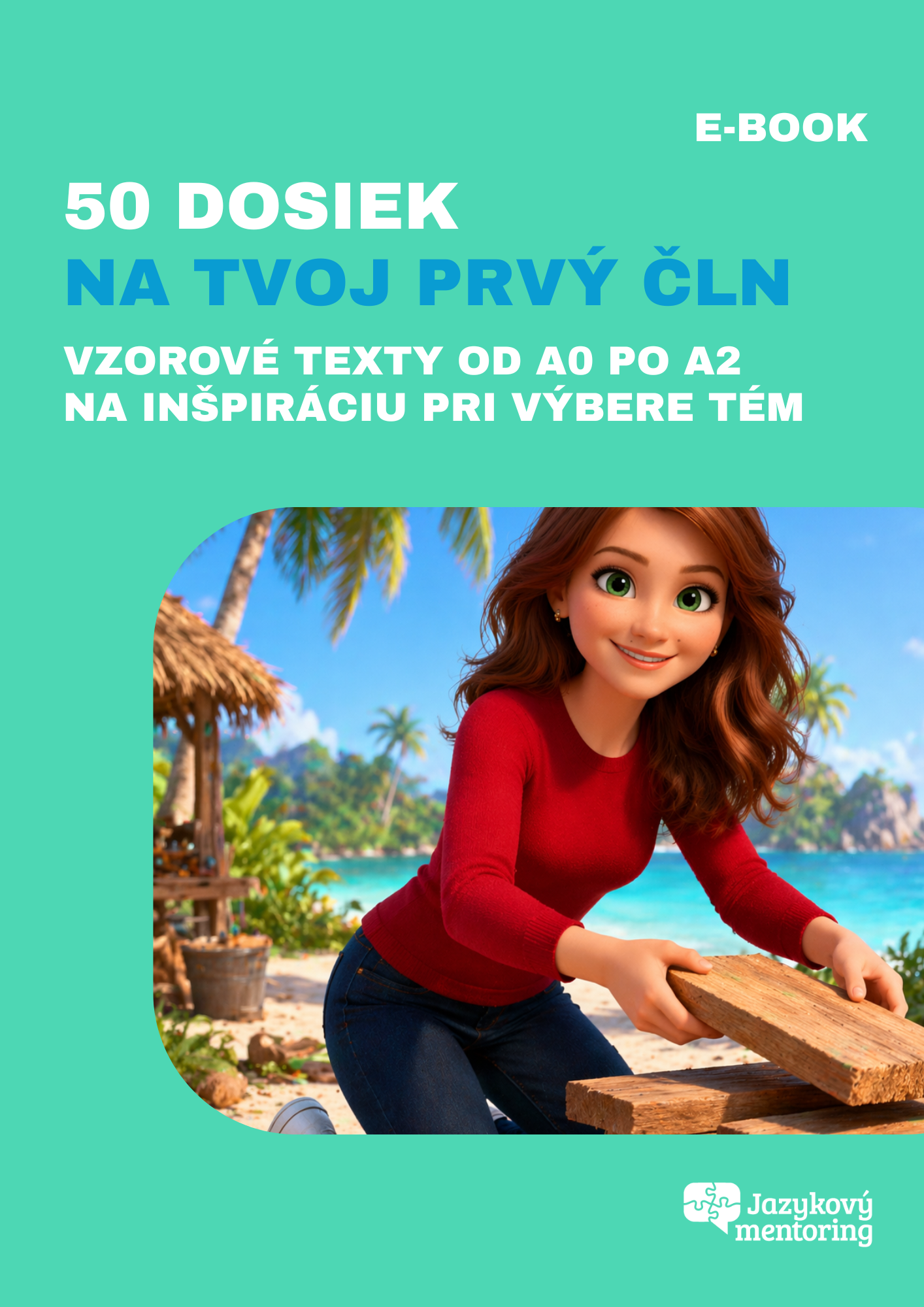
Náš ebook pre verejnosť „50 dosiek na tvoj prvý čln" vám dá inšpiráciu na 50 konkrétnych osobných tém, od ktorých môžete začať.
A na pracovné témy? ALMI má podklady o firme EIC aj o oblastiach, ktoré sú pre vašu prácu relevantné. Stačí sa jej opýtať, nech vám navrhne konkrétne témy pre vašu pozíciu — a potom si ich upravte podľa svojich preferencií.
Ukážka hotového textu od ALMI
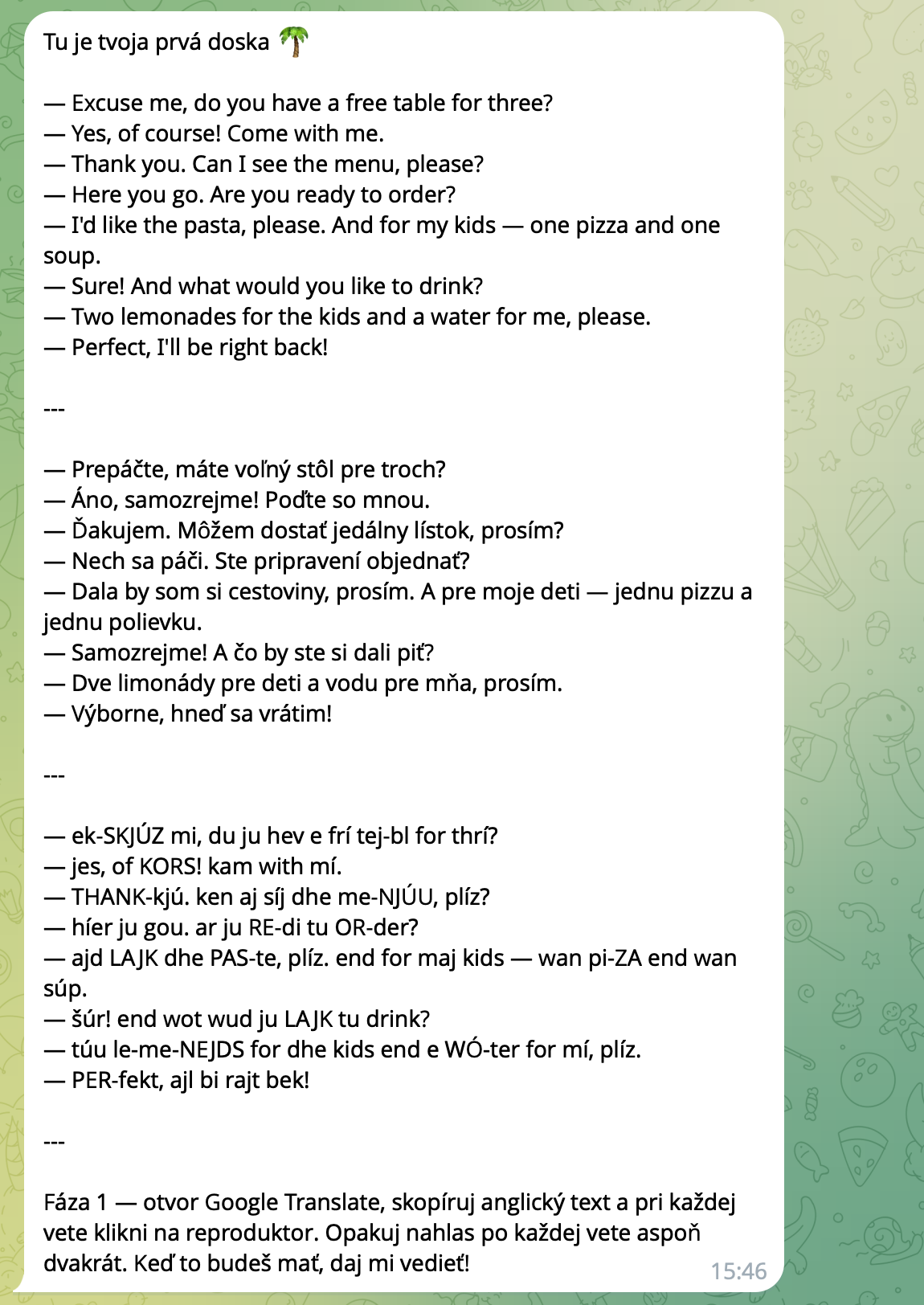
Orientačná výslovnosť v texte slúži predovšetkým na pripomenutie prízvuku (napr. reserVAtion, nie REservation). Je to veľmi zjednodušený zápis výslovnosti určený pre Slovákov a Čechov. Zámerne sa vyhýba špeciálnym znakom, ktoré sa používajú v zahraničných učebniciach (tzv. IPA znaky), aby to pre úplného začiatočníka nebolo zbytočne komplikované.
Na overenie výslovnosti vždy používajte Google Translate — AI výslovnosť od ALMI môže mať drobné chyby. Ak si všimnete chybu v zápise výslovnosti, môžete si ju opraviť priamo v Zápisníku. Cieľom je, aby vám Orientačná výslovnosť pomohla spomenúť si, ako sa dané slová vyslovujú. Nikdy neberte Orientačnú výslovnosť za záväznú, riaďte sa tým, čo počujete v Google Translate.
Opracovanie dreva
Spätné preklady — pozeráte slovenský text, hovoríte nahlas, kým neviete naspamäť.
Pred začiatkom — ešte raz si vypočujte text
Druhú fázu môžete začať hneď po prvej, alebo na druhý deň. Je to na vás. Ak tam máte prestávku po prvej fáze, odporúčame:
- Otvorte si Zápisník textov
- Otvorte Google Translate
- Vypočujte si text ešte raz, aby ste mali výslovnosť v uchu
V Google Translate máte text z včerajška uložený v histórii — nemusíte ho znova kopírovať.
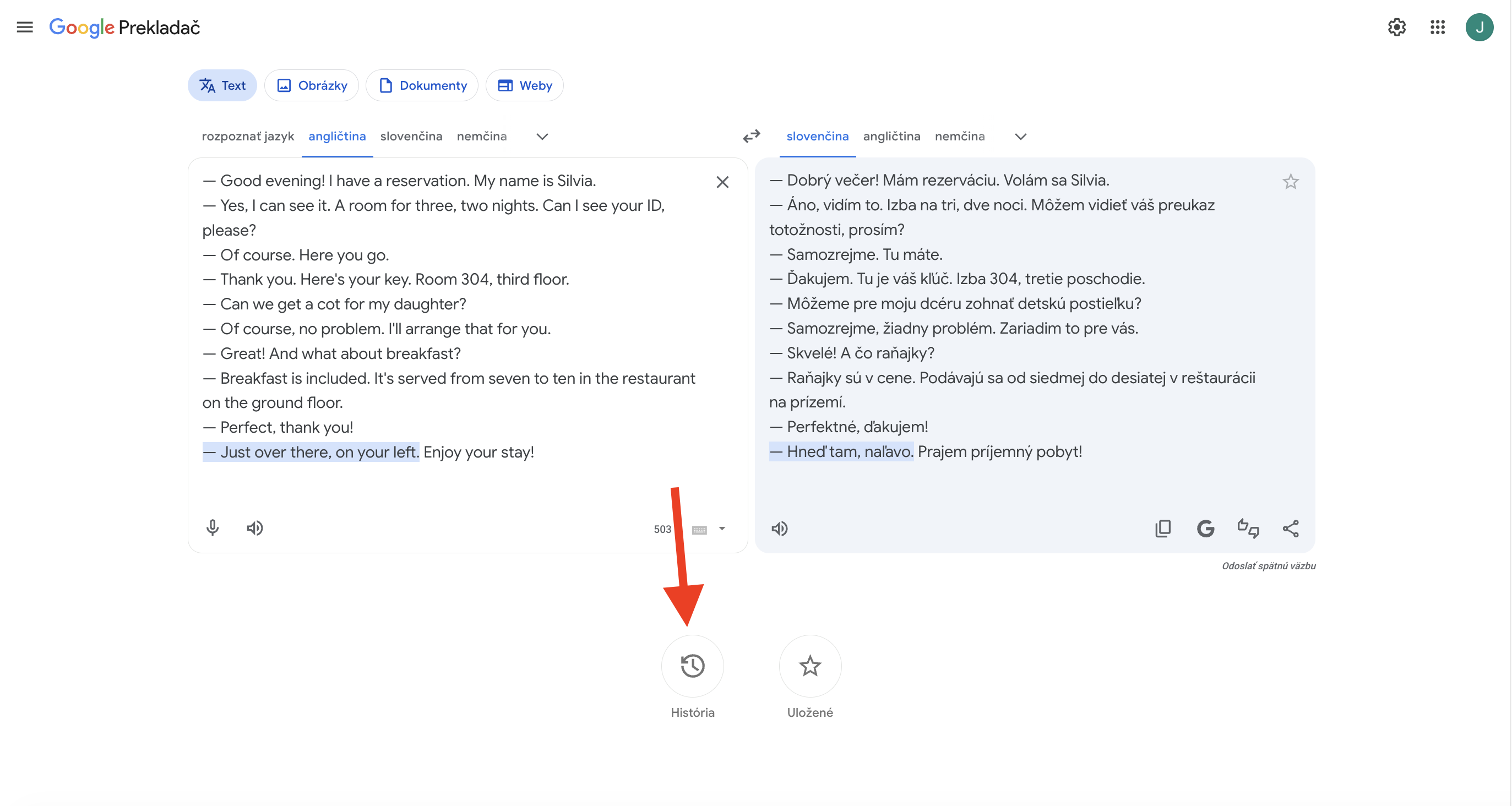
Šípka ukazuje na ikonku „História" v dolnej časti — tam nájdete texty z predošlých dní.
Spätné preklady — krok za krokom
- Prečítajte si prvú vetu po slovensky
- Zakryte / nepozerajte sa na cudzojazyčný stĺpec
- Skúste povedať nahlas v cudzom jazyku
- Skontrolujte si — sedí to?
- Pridajte ďalšiu vetu, zopakujte si to celé od začiatku, alebo nejaký iný posledný úsek textu.
- Pokračujte, kým neviete celý text bez pozerania

Možno vám také intenzívne opakovanie príde trochu nudné, ale oplatí sa vám vydržať to. Čím viac opakujete, tým viac sa jazyk dostáva do krvi.
Cieľom je, že pri čítaní slovenského textu ho viete plynule povedať v cudzom jazyku, tak ako keby ste ho mali napísaný v cudzom jazyku.
Tip k výslovnosti počas prekladov
Keď narazíte na frázu, kde si nie ste istí výslovnosťou:
- Na počítači: v Google Translate označte tú konkrétnu frázu → objaví sa malý reproduktor („Listen") → vypočujte si len ju
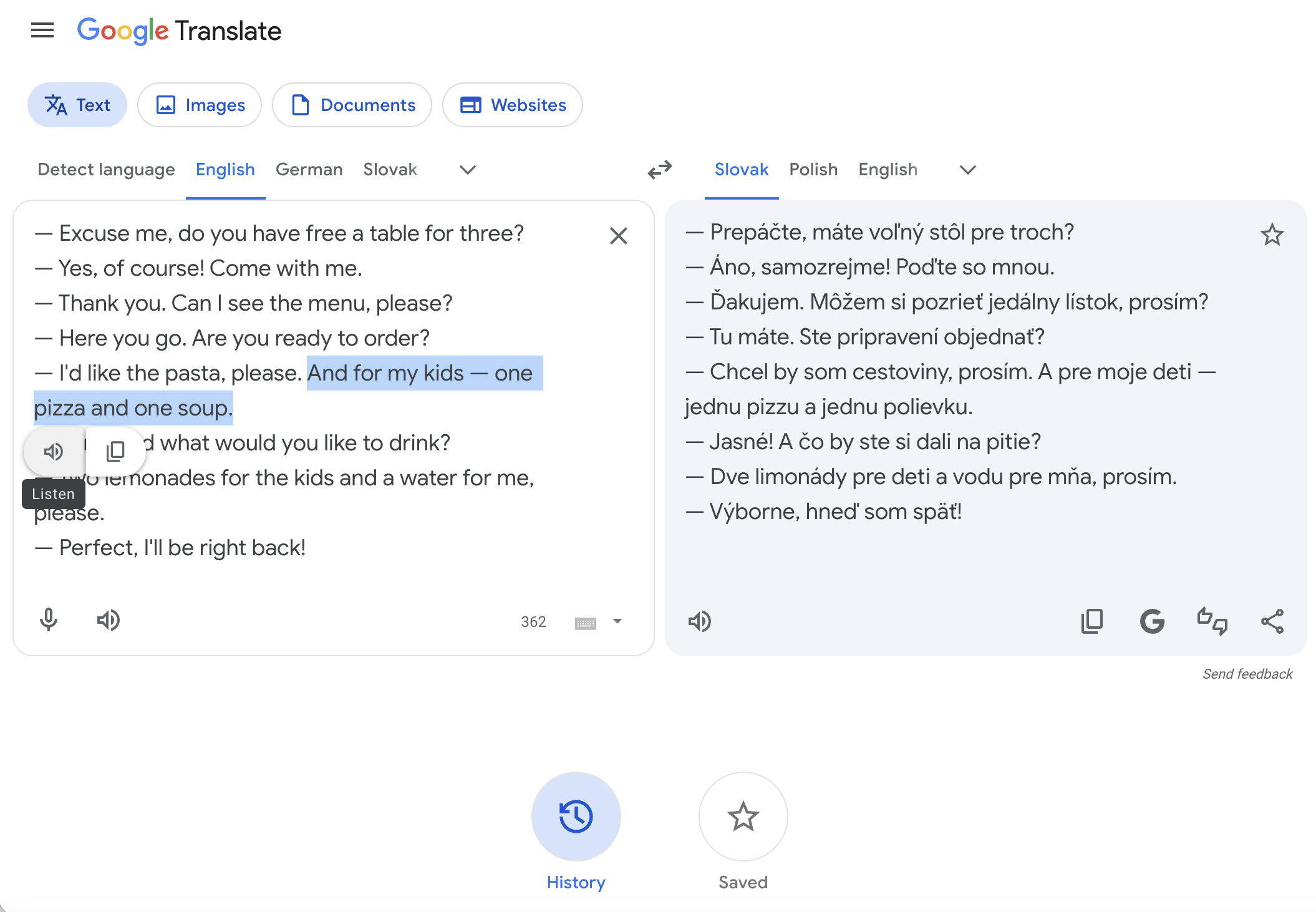
Označíte vetu → objaví sa mini reproduktor „Listen" → kliknutím si ju vypočujete.
Pýtajte sa ALMI na všetko!

Toto je kľúčová súčasť metódy, odporúčame ju využiť naplno. Je dôležité, aby ste porozumeli:
- Štruktúre viet — prečo sa skladajú tak, ako sa skladajú
- Ako jazyk funguje — prečo je tam ten tvar, člen, predložka
Je to súčasť bodkovania vášho bieleho papiera — každá otázka je jedna bodka, ktorá sa postupne spojí do celkového obrazu jazyka.
Príklady otázok
- „Prečo je tam can I see a nie can I get?"
- „Vysvetli mi, prečo je tu a reservation a nie len reservation"
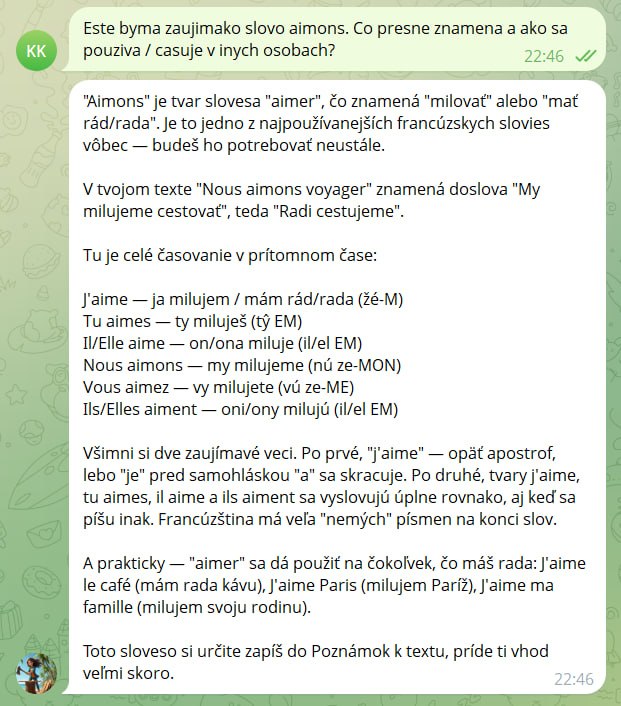
- „Ako sa časuje toto sloveso v iných osobách?"
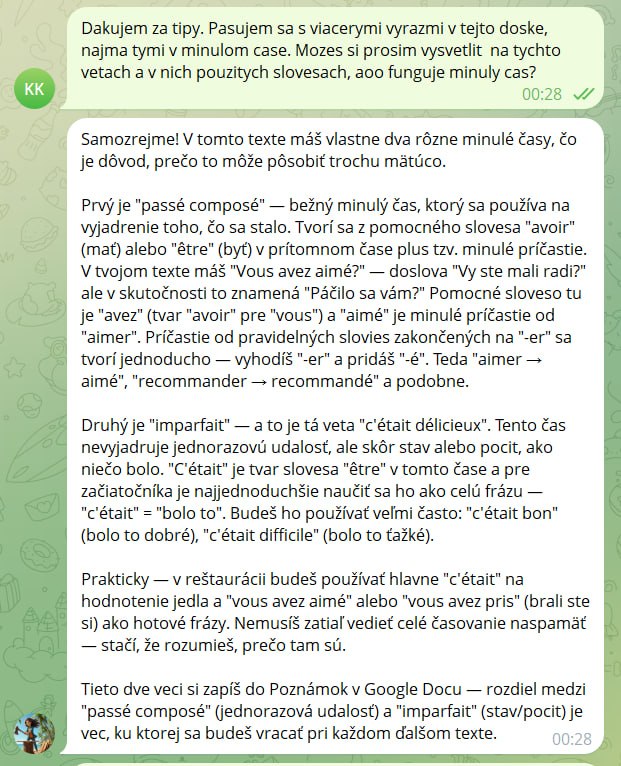
ALMI dá detailné vysvetlenie s príkladmi a tabuľkami:
Ako sa efektívne pýtať
- V jednej správe môžete mať aj 10 otázok naraz — pokojne ich očíslujte (1., 2., 3...). ALMI sa v nich lepšie zorientuje a aj jej odpoveď bude rovnako štruktúrovaná.
- Alebo nahrajte hlasovku a popýtajte sa na viac vecí naraz. Hlasovka sa počíta ako 1 správa — ušetríte si ich.
- Nie je potrebné využiť jednu správu na jednu otázku.
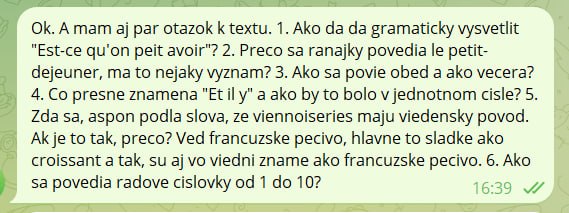
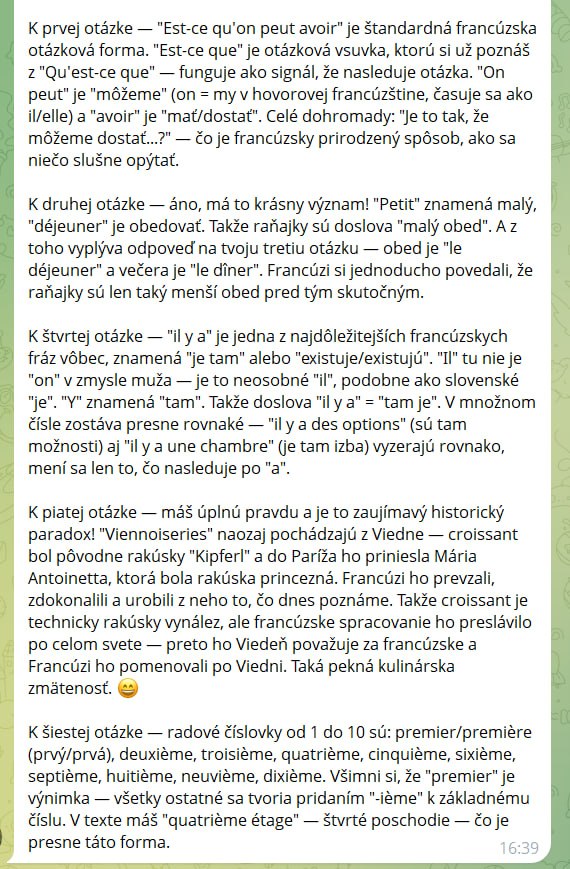
Naľavo: ukážka správy klientky, ktorá sa spýtala ALMI 6 rôznych otázok naraz. Napravo: odpoveď ALMI — 6 detailných odpovedí v jednej správe.
Zapíšte si poznámky do Zápisníka
- Ťažšie výrazy → zapíšte pod tabuľku (neskôr ich pridáte do DuoCards)
- Gramatické vysvetlenia od ALMI → skopírujte si ich pod text (tabuľku môžete pokojne natiahnuť aj na druhú stranu!)
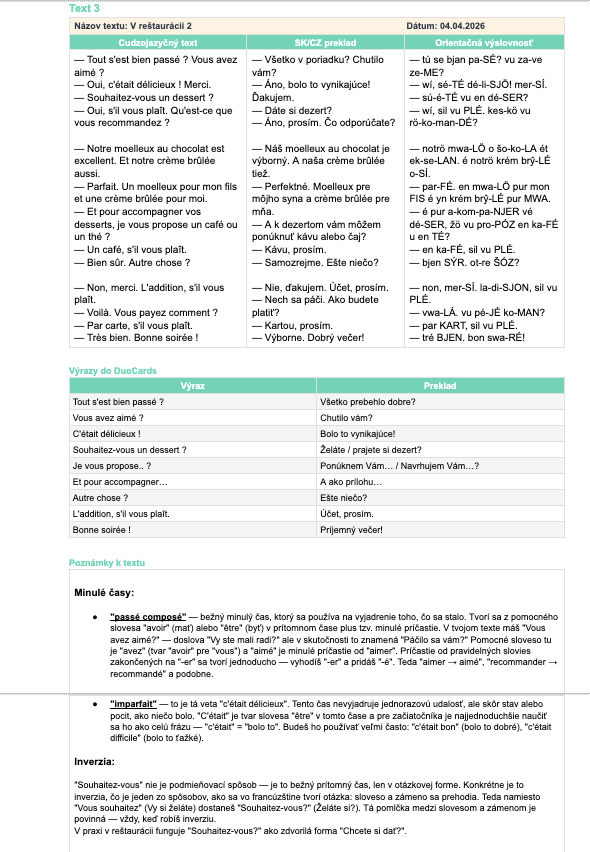
Ukážka zo Zápisníka klientky — pod textom má zapísané výrazy do DuoCards aj gramatické vysvetlenia.
Počas 2. fázy, teda Opracovávania dreva, môžete mať na obrazovke 3 okná vedľa seba:
- Zápisník — na sledovanie textu počas spätných prekladov
- Google Translate — na overenie výslovnosti, ak si nie ste istí
- Čet s ALMI na Telegrame — aby ste sa opýtali čokoľvek, čo vám počas spätných prekladov napadne
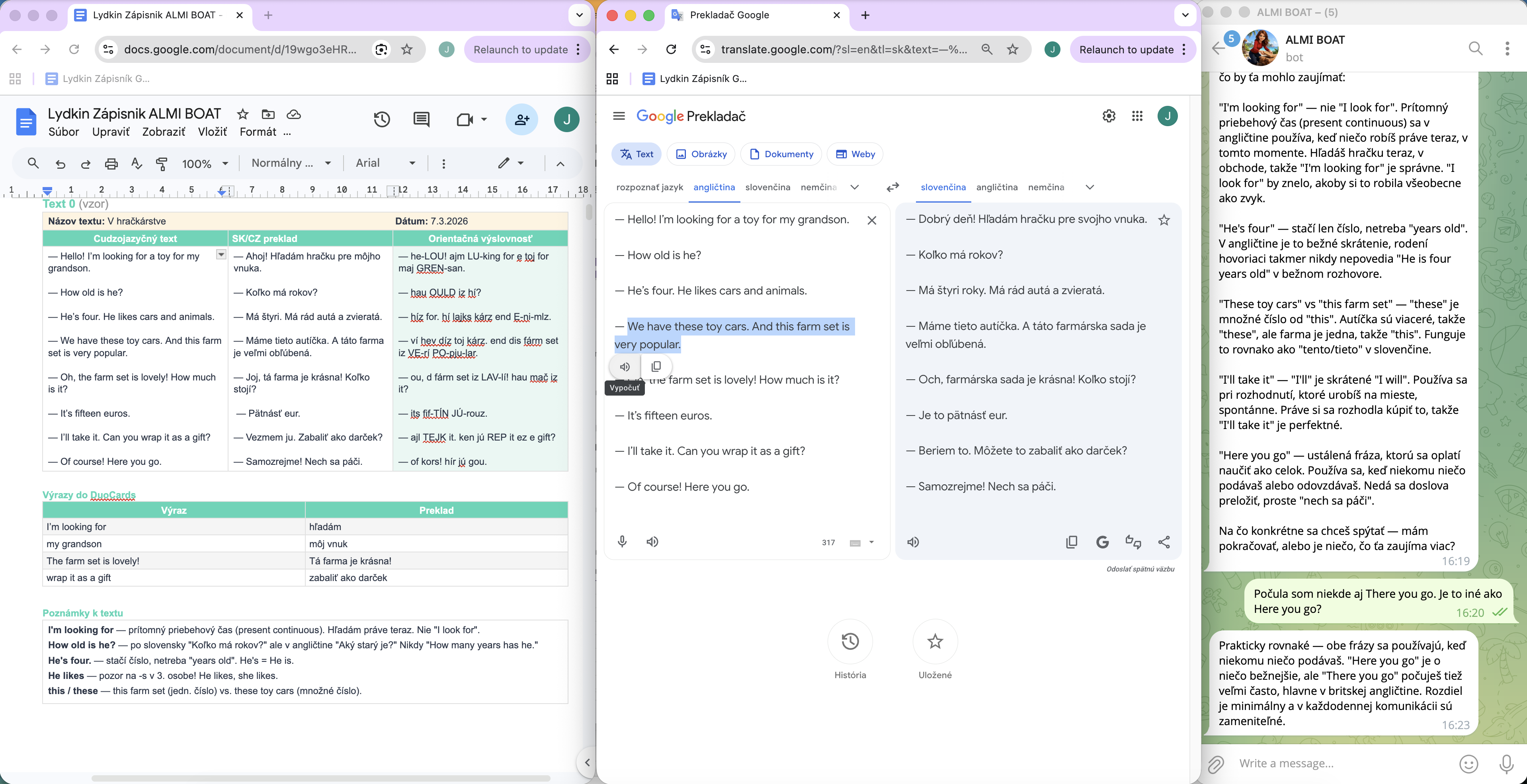
Takto to môže vyzerať na obrazovke.
Test na vode
Nahráte ALMI hlasovku s prekladom celého textu. Ona ho vyhodnotí a dá spätnú väzbu.
Krok za krokom
💡 Tip: Pri tejto fáze je veľmi dôležité byť v tichom prostredí a hovoriť blízko do mikrofónu, aby ALMI zachytila vaše vety čo najpresnejšie.
- Počkajte do ďalšieho dňa — vyspite sa na to, mozog potrebuje naučené frázy spracovať.
- Povedzte ALMI niečo ako: „Idem na test na vode."
- ALMI vám zobrazí posledný text po slovensky (nemusíte hľadať v čete vyššie).
- Stlačte mikrofón v Telegrame a nahrajte ALMI hlasovku: hovorte celý text v cudzom jazyku.
- Na počítači aj mobile platí, že treba držať mikrofón celý čas, kým hovoríte.
- Alternatíva (ak by takáto hlasovka bola pre vás stresujúca): nahrajte sa cez nahrávač zvuku v mobile a pošlite ALMI zvukovú nahrávku ako prílohu (stačí stlačiť ikonku kancelárskej spinky a vybrať z mobilu nahrávku).
- Nepozerajte na cudzojazyčný text! Iba slovenský.
- ALMI vám to vyhodnotí — upozorní na chyby, pochváli správne časti, všimne si aj zaváhania.
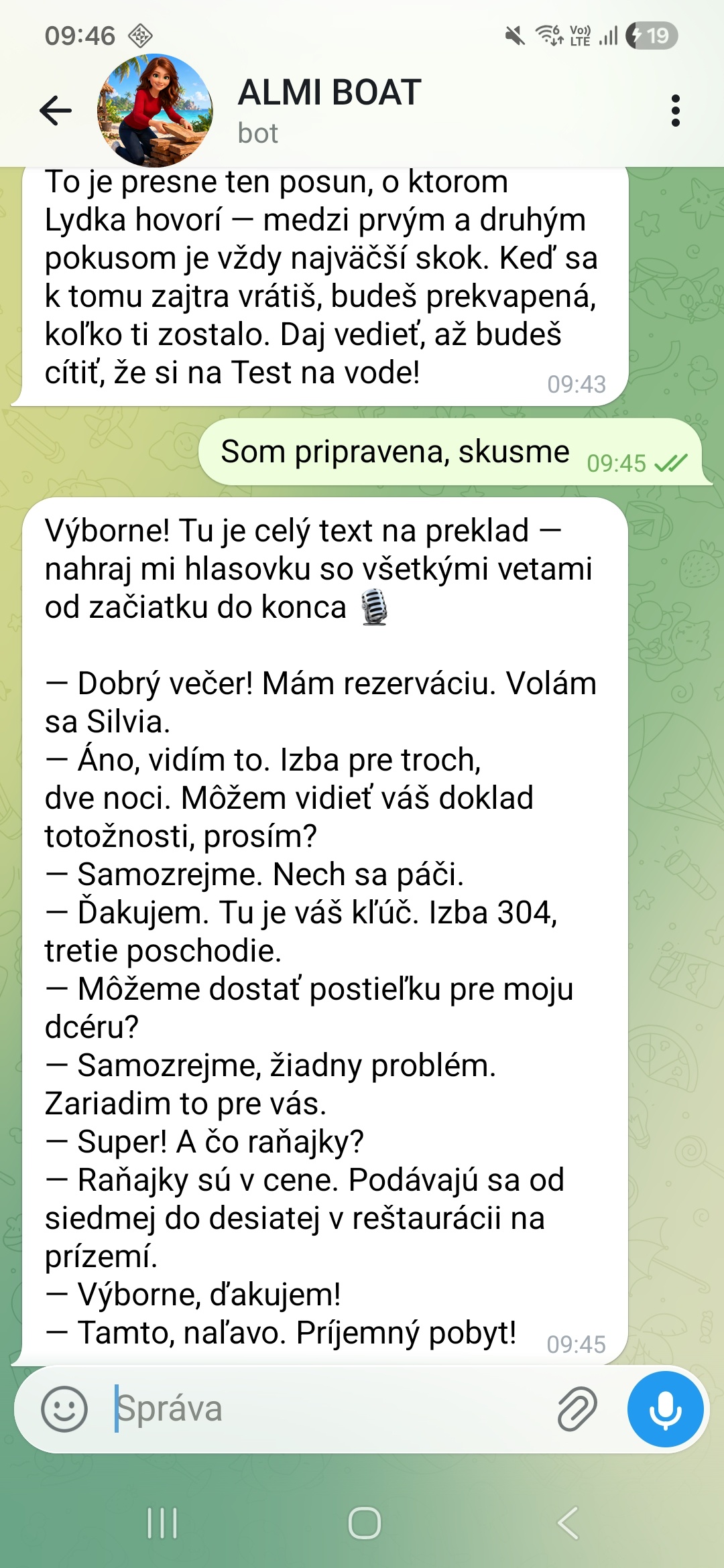
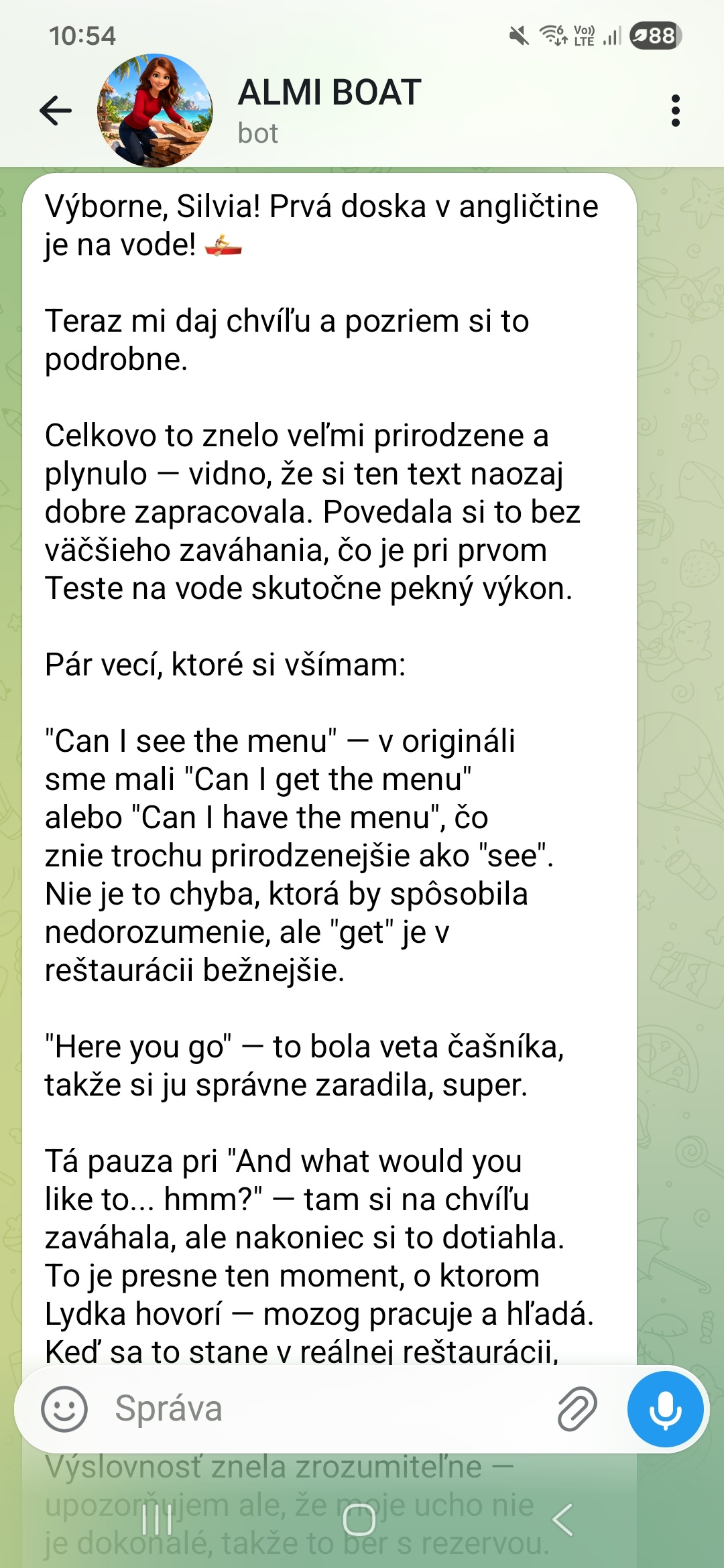
Keď dáte ALMI vedieť, že chcete Test na vode, napíše vám posledný text v slovenčine. Po tom, čo jej odošlete hlasovku s prekladom, vám dá stručné zhodnotenie.
- Viac ako 80 % správne = doska je v člne! Môžete ísť na ďalší text.
ALMI je AI a ako pri každej umelej inteligencii, platí:
- Výslovnosť je aj pri najnovších modeloch AI (na ktorých funguje aj ALMI), bohužiaľ, ešte stále obmedzená. Faktorom je tiež kvalita zvuku vo vašej nahrávke. Feedback na výslovnosť preto berte s rezervou, nie ako 100 % pravdu.
- Niekedy si nejaké drobnosti nevšimne alebo naopak opraví niečo, čo ste povedali dobre (mohla to zle zachytiť kvôli výslovnosti alebo kvalite zvuku).
- Ak vám niečo nie je jasné, dopýtajte sa — môžete nahrať jednu hlasovku a vyjadriť sa k viacerým veciam z jej feedbacku naraz. Rada vám to vysvetlí a často sa aj hneď sama opraví.
- Celkový feedback ALMI je aj napriek drobným nedostatkom veľmi cenný, hlavne čo sa týka gramatiky, štruktúry vety a slovnej zásoby.
- Pokojne sa ALMI popýtajte na veci z jej feedbacku, ujasnite si nezrovnalosti, alebo vyžiadajte iné príkladné vety pre novú gramatiku.
- Doplňte si poznámky do Zápisníka: Zapíšte si spätnú väzbu od ALMI.
- Problémové výrazy pridajte do DuoCards (viď návod nižšie).
DuoCards
Kartičky na problémové výrazy, ktoré si chcete naozaj zapamätať.
DuoCards je šikovná appka na učenie sa slovíčok pomocou digitálnych kartičiek. V rámci metódy BOAT nám pomôže opakovať si problémové výrazy zo starších textov, aby sme ich nezabudli.
Odporúčame používať ju len na tie výrazy, ktoré ste si v Zápisníku označili ako problémové. Teoreticky si tam môžete skopírovať aj všetky vety zo všetkých textov, ale niektorých ľudí to časom odradí od opakovania, lebo je to priveľa kartičiek. Lepšie ísť na to s menším počtom kartičiek a sústrediť sa len na tie najťažšie.
Dá sa používať aj v prehliadači.
1. Rýchle nastavenie (na počítači)
Odporúčame vám appku rozbehnúť na počítači — ľahšie sa vám budú nahrávať výrazy zo Zápisníka. Na mobile sa potom budete hlavne skúšať.
- Zaregistrujte sa cez tento link → https://get.duocards.com/r/jazykovymentoring
- Vyberte jazyk, ktorý sa učíte (napríklad angličtinu) a svoj rodný jazyk (napríklad slovenčinu).
- Preskakujte všetky ponuky Premium — zavrite ich cez krížik (X) v rohu. Krížik býva občas trochu skrytý na pozadí, ale je tam. Bezplatná verzia vám úplne stačí.
- Appka vám pošle overovací e-mail — kliknite na link v ňom a ste prihlásení.
💡 Tip: Úvodný ukážkový kurz A1, ktorý vám appka hneď na začiatku ponúkne, pokojne preskočte. Vy budete pracovať s vlastnými kartičkami zo Zápisníka, nie s predpripravenými balíčkami.
2. Ako si hromadne nahrať výrazy zo Zápisníka
Povedzme, že máte v Zápisníku 4 problémové výrazy, ktoré si chcete pridať do DuoCards. Namiesto toho, aby ste ich písali do appky po jednom, využijeme hromadný import:
- V Zápisníku označte všetky výrazy naraz — dôležité je, aby boli pod sebou, každý na samostatnom riadku.
- Skopírujte ich cez Ctrl + C (na Macu Cmd + C).
- V DuoCards kliknite na modré plus (+) v pravom dolnom rohu.
- Kliknite do prvého poľa (cieľový jazyk — napríklad angličtina).
- Vložte výrazy cez Ctrl + V (na Macu Cmd + V).
- Appka naimportuje všetky výrazy naraz a automaticky ich preloží. Hore uvidíte indikátor „Import 1/4" — znamená, že ste na prvom zo štyroch výrazov.
- Pri každom výraze si skontrolujte preklad — appka občas preloží nejaký výraz inak, preto si tam zapíšte preklad, ktorý máte v Zápisníku.
- Kliknite Save.
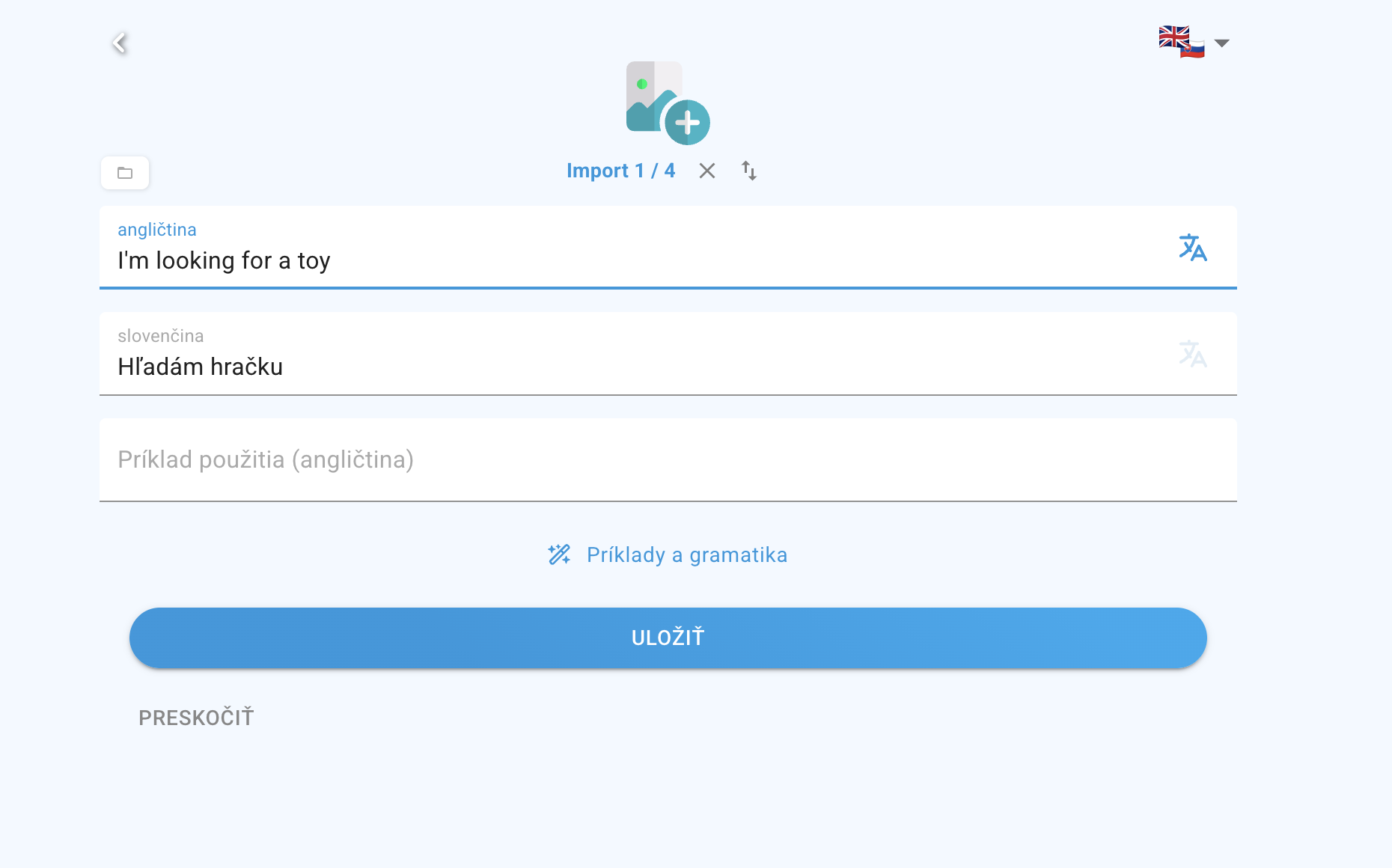
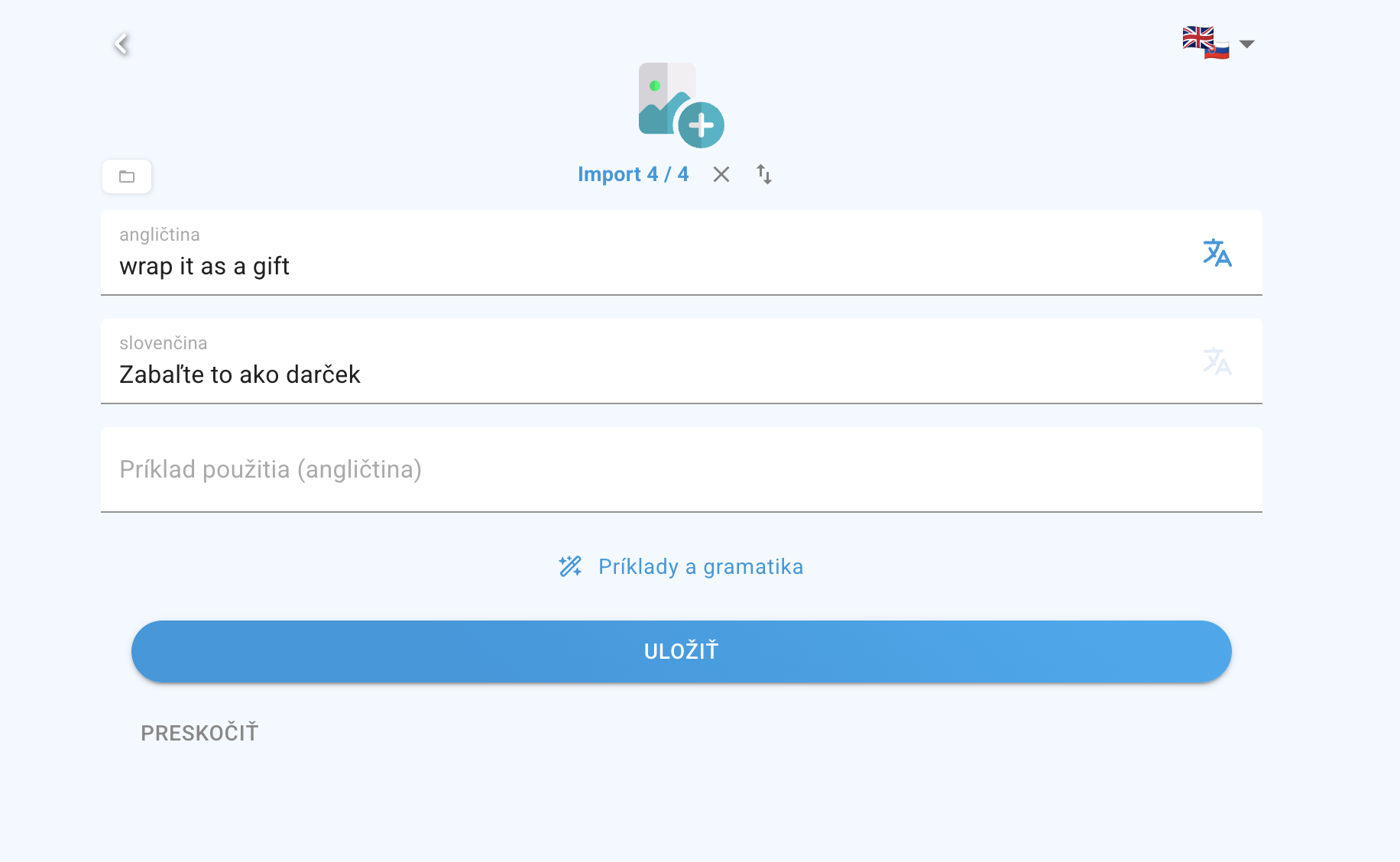
💡 Tip: Výrazy si zapisujte vždy ako slovné spojenia alebo krátke vety, nie ako izolované slovíčka. Ľahšie si ich zapamätáte a hlavne ich budete vedieť aj aktívne použiť v rozprávaní. Ak si nie ste istí, aké slová použiť, vložte tam celú vetu z vášho textu, aj keď je dlhšia.
3. Ako sa budete skúšať zo starších kartičiek
Kartičky si budete precvičovať primárne v mobilnej appke — máte ju poruke kedykoľvek (v rade v obchode, v čakárni, večer v posteli).
- Stiahnite si appku DuoCards z Google Play alebo App Store.
- Prihláste sa rovnakým e-mailom, aký ste použili pri registrácii na počítači — uvidíte tam všetky svoje kartičky zo Zápisníka.
- Na hlavnej obrazovke kliknite na veľké modré ŠTART.
- Zobrazí sa vám prvá kartička s výrazom (raz zo slovenčiny do angličtiny, inokedy naopak).
- Zamyslite sa nad prekladom a povedzte si ho nahlas.
- Kliknite na kartičku — uvidíte správnu odpoveď.
- Potiahnite doprava = viem, potiahnite doľava = potrebujem si ešte zopakovať.
- Aplikácia funguje na efektívnom systéme intervalového opakovania (SRS) a tie výrazy, ktoré označujete ako „neviem", vám bude ukazovať častejšie.
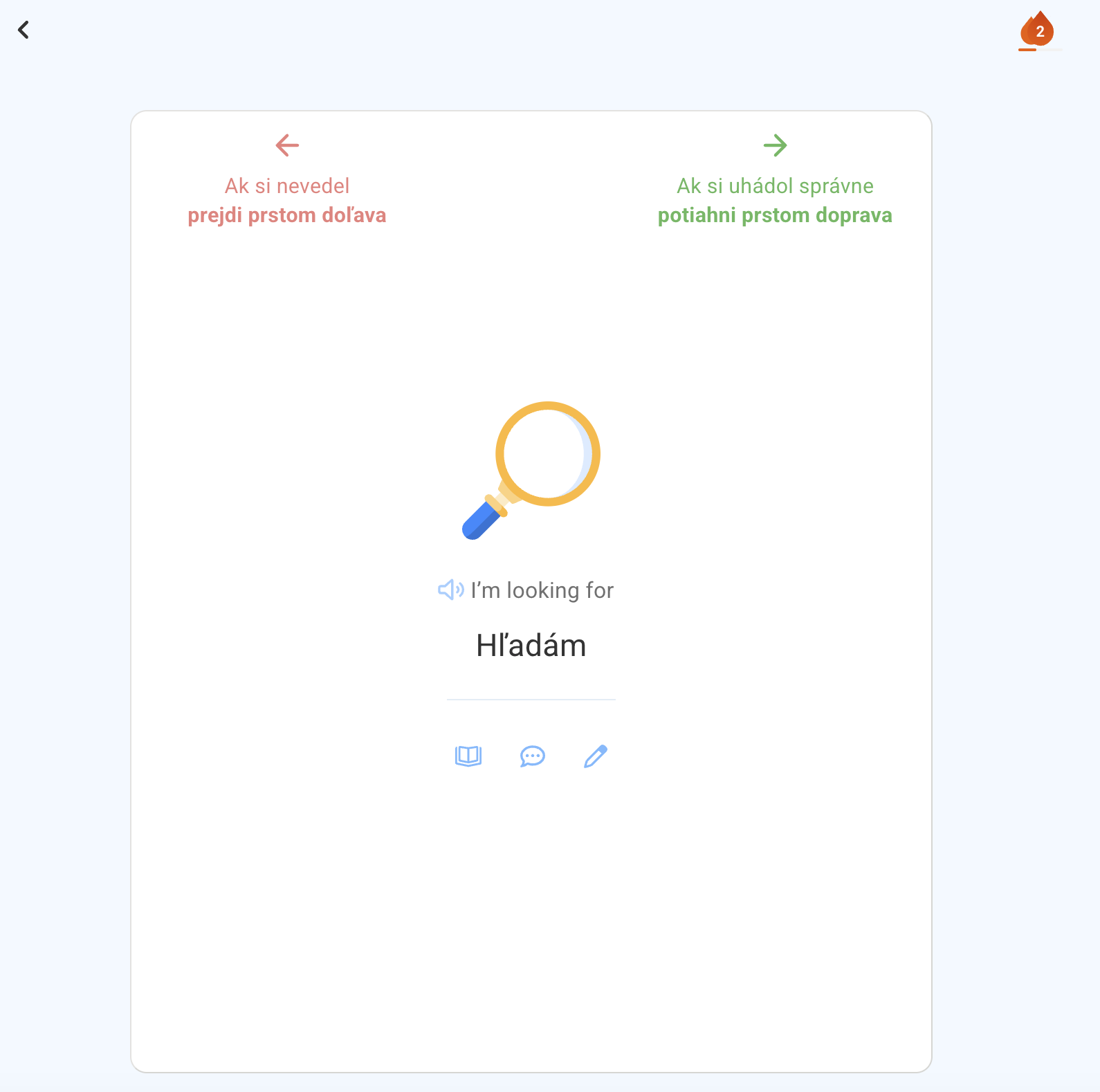
💡 Tip: Ak chcete, môžete sa skúšať aj cez mikrofón (otestujete si aj výslovnosť) alebo cez klávesnicu (napíšete odpoveď). Stačí kliknúť na príslušnú ikonku pod kartičkou.
⚠️ Aj pri DuoCards platí, že schopnosť umelej inteligencie rozoznať výslovnosť je dnes ešte obmedzená. Pokojne tieto funkcie využite, ale spätnú väzbu od DuoCards neberte za 100 % záväznú.
Pokročilé tipy: ako obísť limit 20 kartičiek v bezplatnej verzii
Toto sú pokročilé tipy pre tých, ktorí si DuoCards zamilujú — tak ako mnoho našich klientov. Nateraz túto časť čítať nemusíte, ale v prípade potreby sa k nej viete kedykoľvek vrátiť neskôr.
Bezplatná verzia DuoCards má limit 20 aktívnych kartičiek v hlavnom balíku. Ak si chcete pridávať viac, existuje jednoduchý trik:
- Pri pridávaní novej kartičky kliknite na ikonu priečinka vľavo hore (nad poľom cieľového jazyka).
- V dialógu „Roztriediť kartu do" kliknite na „Vytvoriť sadu kariet".
- Pomenujte sadu (napríklad „Slová na neskôr") a potvrďte HOTOVO.
- KĽÚČOVÝ KROK: Odškrtnite checkbox „Uložiť do môjho balíčka kariet" — štandardne je zaškrtnutý, treba ho odkliknúť. Potom kliknite HOTOVO a Save.
Takto sa kartičky uložia iba do vašej vlastnej sady a nepočítajú sa do limitu 20.
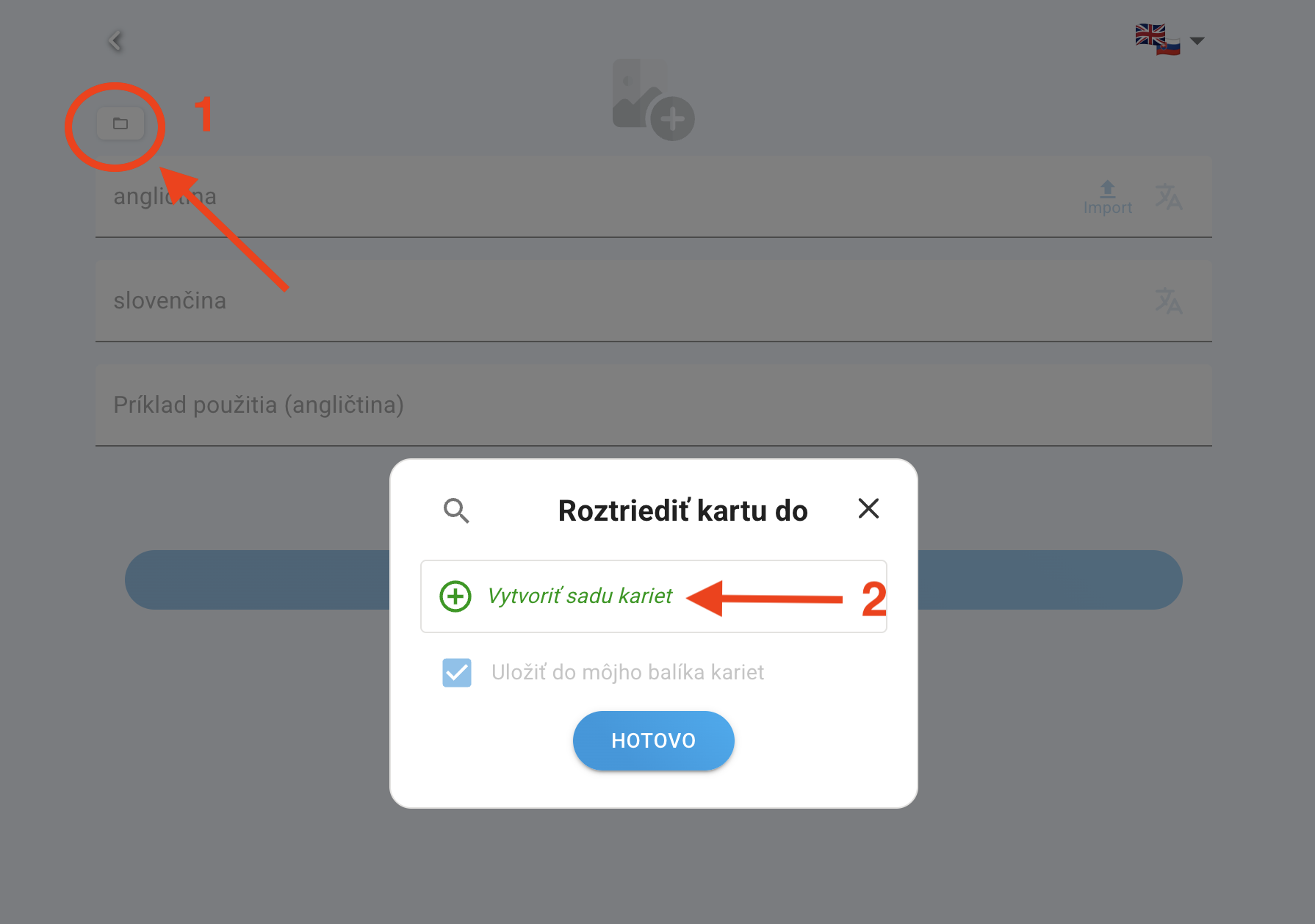
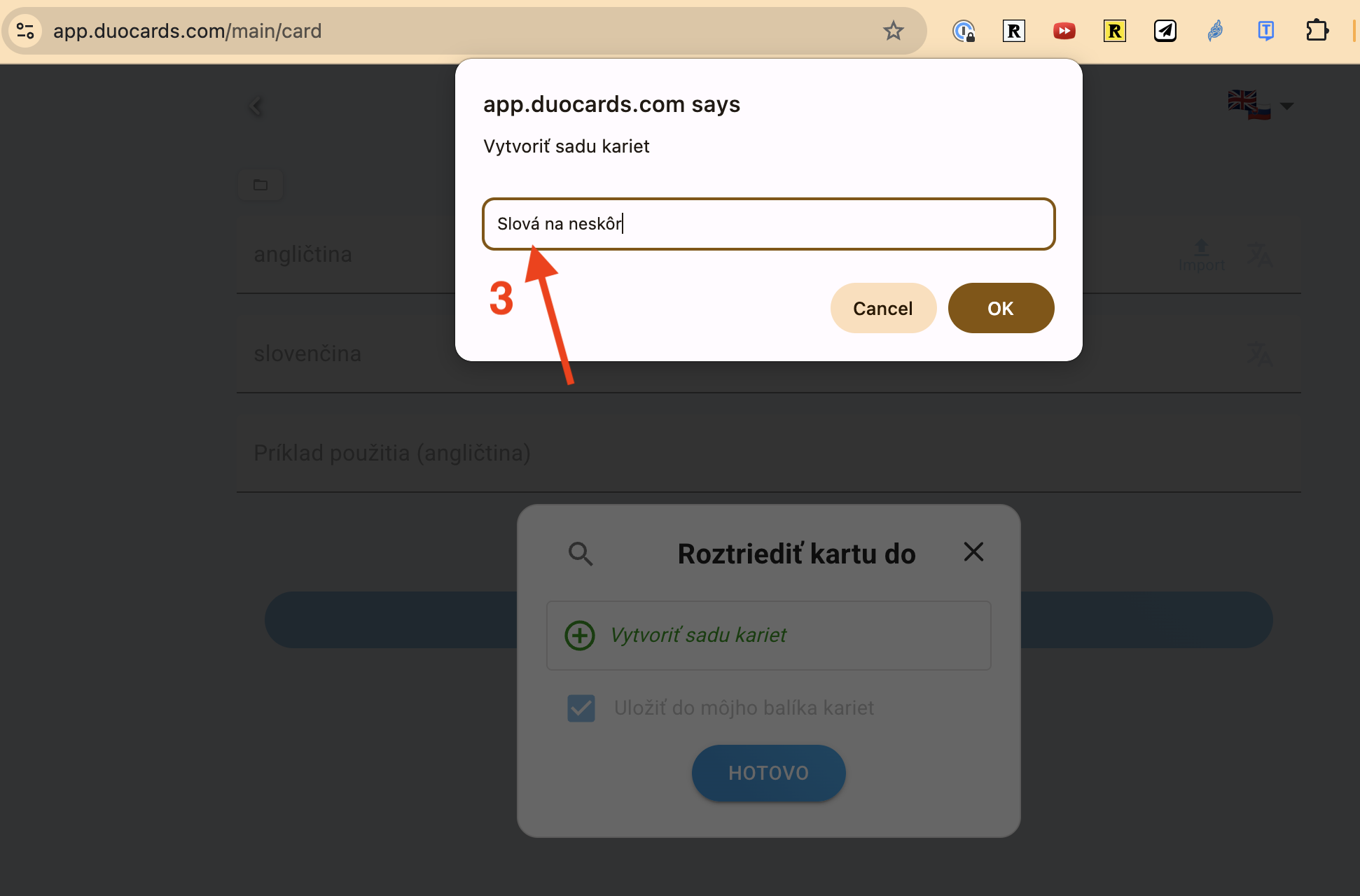
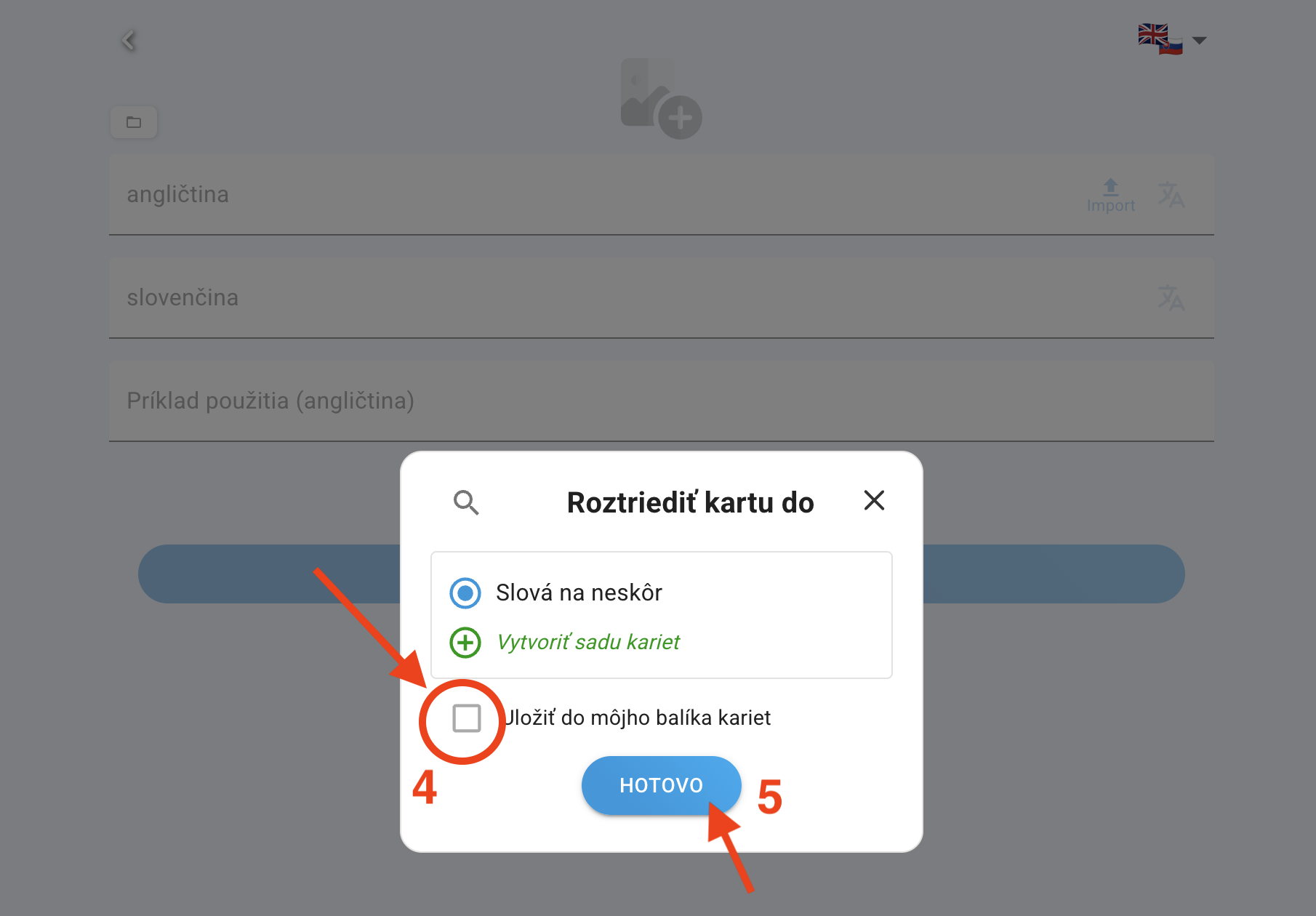
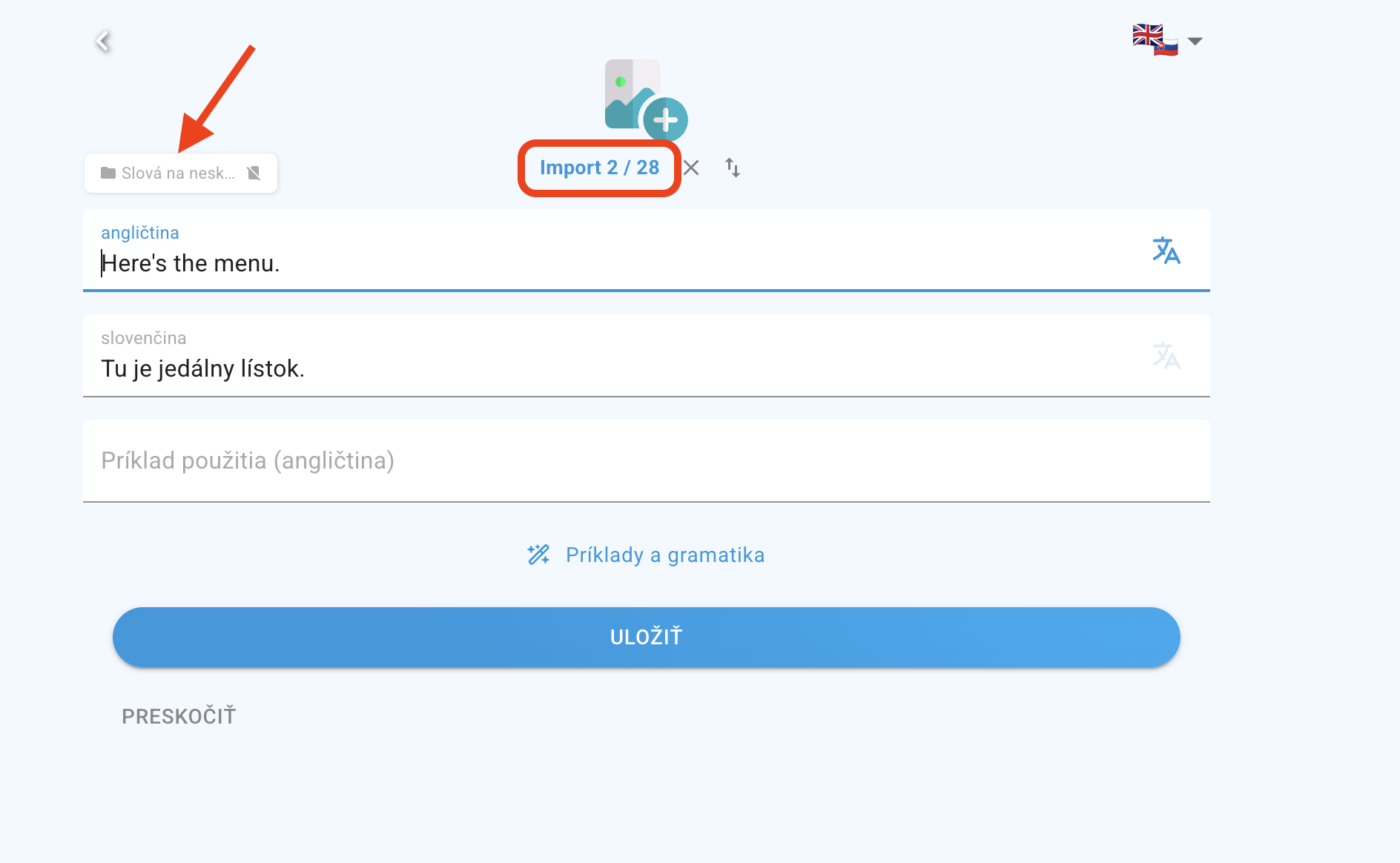
Ako vidíte, pokiaľ je hore zvolená sada „Slová na neskôr", ktorú som si predtým vytvorila, tak viem hromadne pridať viac ako 20 kartičiek.
Aj s týmto trikom sa naraz aktívne učíte stále len 20 kartičiek. Keď tých 20 zvládnete (posuniete doprava), uvoľnia sa sloty a môžete si zo sady presunúť ďalšie. Vo vlastnej sade si ale môžete mať aj 100 a viac výrazov pripravených „do zásoby".
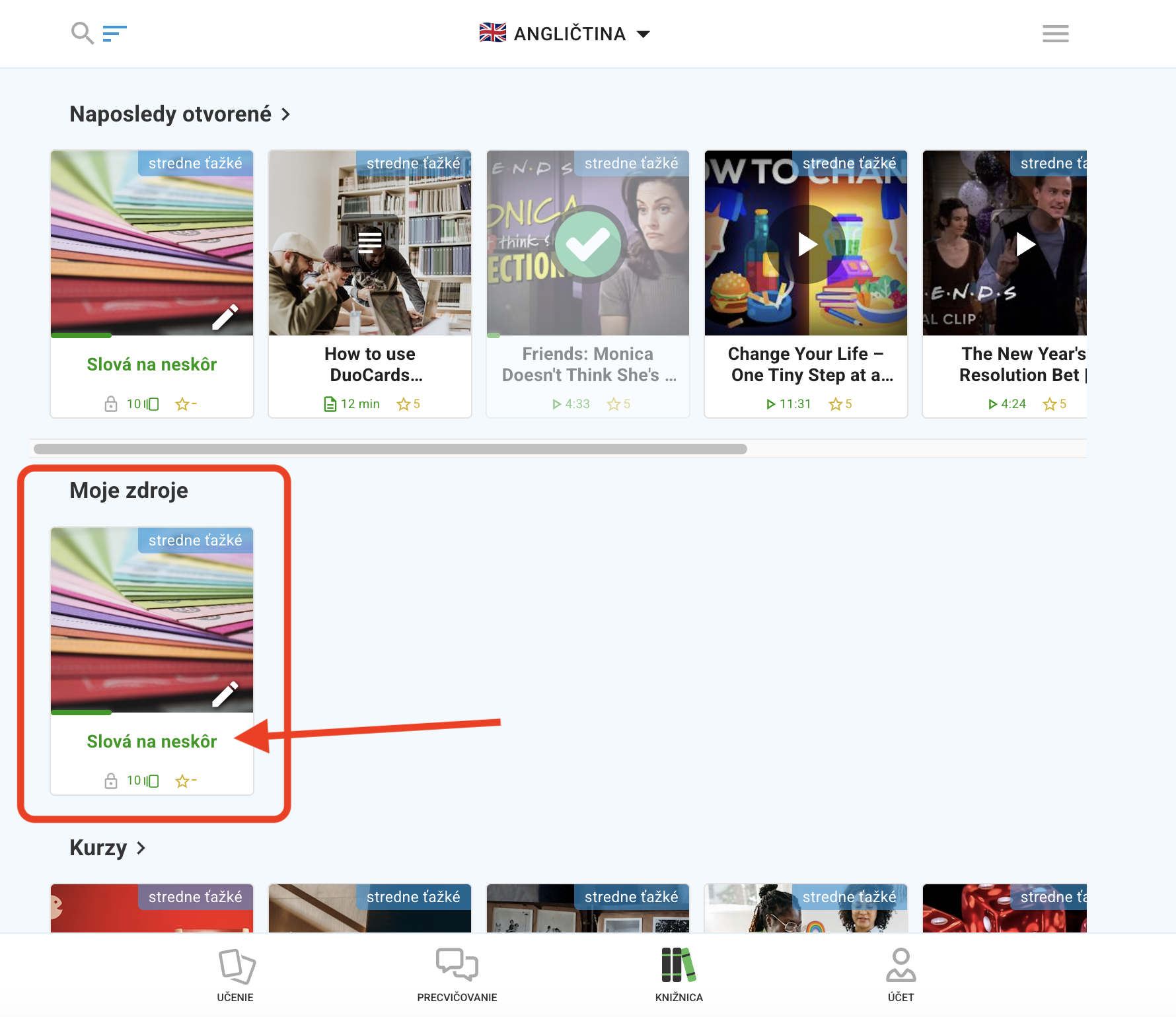
- Ak chcete doplniť do aktívneho opakovania slová z tých odložených „Slov na neskôr", stlačte dole ikonku Knižnica a zvoľte si v sekcii Moje zdroje túto sadu. (V našom prípade „Slová na neskôr".)
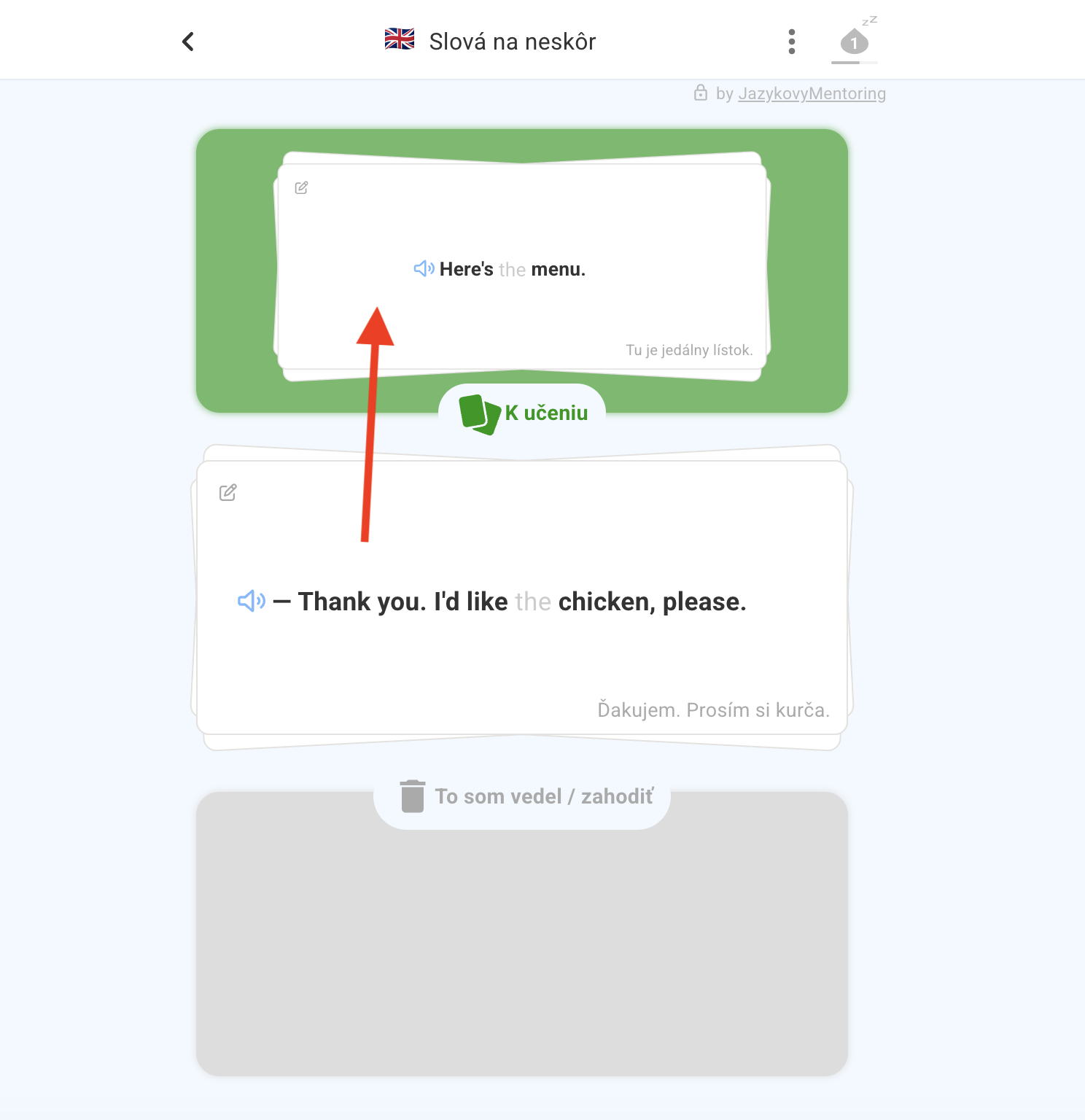
- Zobrazí sa vám zoznam všetkých kartičiek v tejto sade. Kliknite na modré tlačidlo VYBER KARTIČKY a potom budete prstom alebo myškou presúvať jednotlivé kartičky nahor, čím sa pridajú medzi tie, ktoré vám appka bude ukazovať na aktívne opakovanie.
- Keď sa o pár dní uvoľnia miesta, lebo niektoré kartičky budete mať medzi časom naučené, opäť zopakujte kroky 5–6.
Na metódu BOAT vám bude stačiť bezplatná verzia DuoCards. Spomenieme však, že mnohí naši klienti si túto appku s radosťou predplácajú a využívajú ju intenzívne aj na inú prácu s jazykom. Má kopec doplnkových funkcií, ktoré možno neskôr sami objavíte, a v platenej verzii nie je žiadny limit aktívnych kartičiek, takže si pridávate aj opakujete neobmedzený počet kartičiek. Nateraz to však netreba riešiť — predplatenú verziu odporúčame predovšetkým trošku pokročilejším študentom jazyka.
🎥 Chcete to vidieť v prehľadnom videu?
Pozrite si kompletné video Ako pracovať s DuoCards od nášho tímu:
💬 Máte ešte otázky?
Opýtajte sa ALMI. Má celý manuál k DuoCards v hlave a nasmeruje vás presne podľa vašej situácie — od registrácie, cez pridávanie kartičiek, až po pokročilé funkcie (AI asistent, štatistiky, rôzne režimy precvičovania, úprava kartičiek počas skúšania a ďalšie).
Viazanie dosiek
Opakovacie cvičenie — preopakujete si všetko v inom kontexte.
Prečo je to dôležité
- Nie je to len o tom, aby ste videli, koľko toho už viete
- Hlavný cieľ: preopakovať naučené výrazy v inom kontexte
- Pomáha to posilniť pamäťovú stopu — lepšie si to zapamätáte do budúcna
- Mozog si novú slovnú zásobu zafixuje, keď sa s ňou stretne v iných situáciách
Čo ALMI pripraví
Tri rôzne cvičenia zo slovnej zásoby a gramatiky, ktoré ste doteraz mali:
- Nový textík — pracuje so slovnou zásobou z vašich predchádzajúcich dosiek
- Gramatická doplňovačka — hrá sa s gramatikou, na ktorú ste už narazili
- Preklad viet — pretavuje naučené do nových spojení
Ako to funguje prakticky — s pomocou asistenta
ALMI dokáže pracovať s vašimi predchádzajúcimi textami, ale pri väčšom počte textov (5, 10, 20...) môže dochádzať k drobným chybám — technicky nie je ideálne vybavená, aby s istotou pracovala presne s konkrétnymi slovíčkami z dlhšej histórie.
Preto máme asistenta viazania dosiek — dostanete presnejšie a lepšie napasované cvičenia priamo na seba.
Ako ho použiť
- Otvorte asistenta viazania dosiek
- Vložte mu link na váš Google Doc (zápisník) a zadajte rozsah textov — napríklad 1-5, 5-10, 20-25, alebo aj 1-20
- Kliknite Extrahovať texty — asistent vytiahne texty a pripraví podklad
- Kliknite na tlačidlo Kopírovať.
- Vložte skopírovaný text do četu s ALMI:
- Na počítači: kliknite do okna, kam bežne píšete ALMI správu, a stlačte CTRL+V (resp. na Macu Command+V).
- Na mobile: podržte chvíľu prst v okne, kam bežne píšete ALMI správu, a zvoľte si Prilepiť.
- ALMI vám pripraví 3 cvičenia na mieru.
Ako to vyzerá v asistentovi
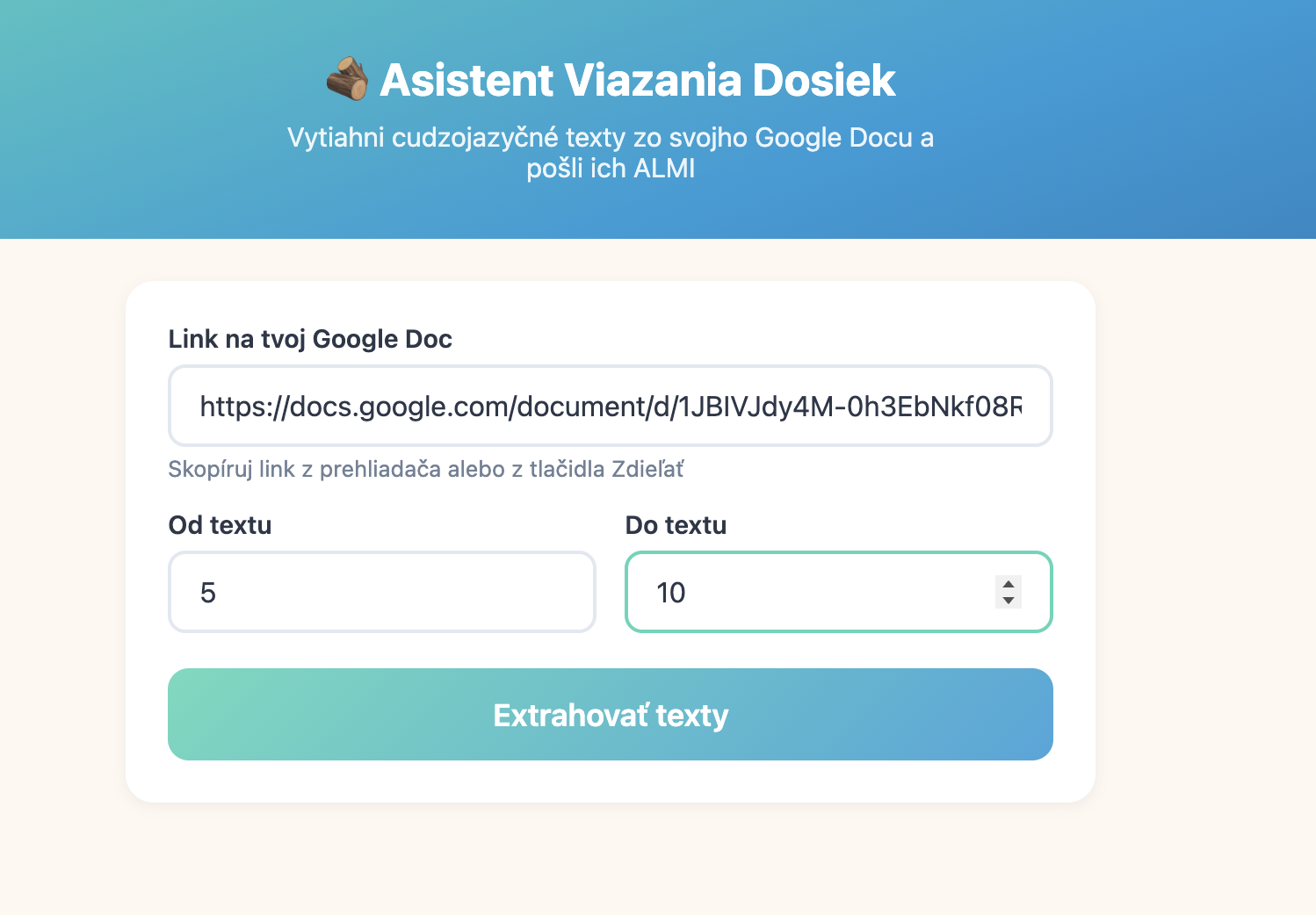
Vložte link na váš Google Doc a rozsah textov (od-do).
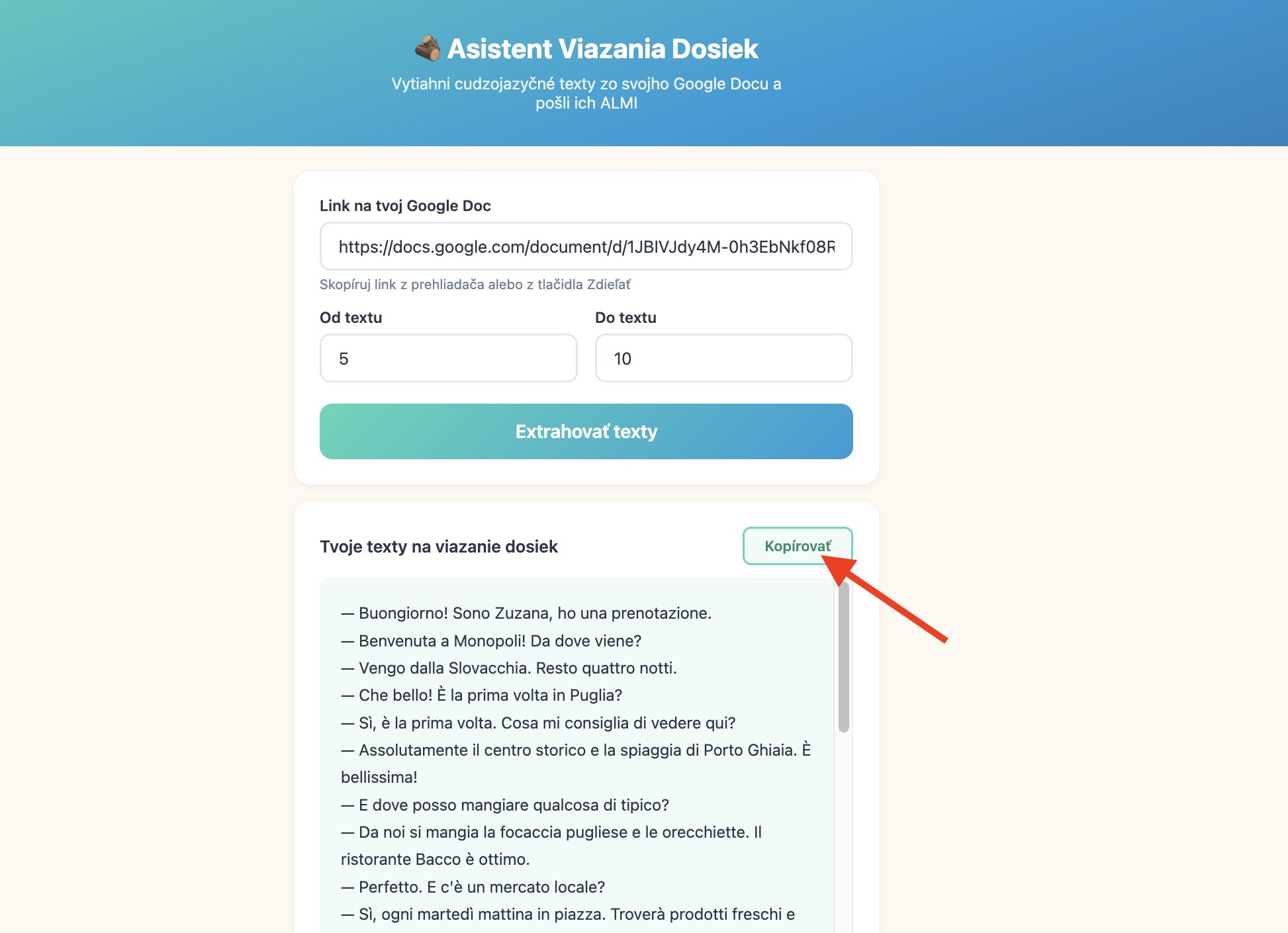
Po extrahovaní — kliknite „Kopírovať" a pošlite ALMI.
💡 Môžete si viazať kľudne aj viac dosiek naraz — napríklad prvých 20 pre veľké opakovanie.
K nástrojom patrí aj aplikácia LydkaSpeak — AI lektor, s ktorým si precvičíte rozprávanie aj konkrétne situácie z inšpekcií. Prístupy vám prídu e-mailom v pondelok 17. augusta. Celý návod nájdete na podstránke LydkaSpeak — začnite sekciou role-play.
Teraz už môžete pokojne ísť na prvý text — ALMI vás prevedie. Ale ak chcete, aby vám celé učenie šlo ešte hladšie, tu je pár tipov, ku ktorým sa môžete vrátiť kedykoľvek.
📌 Uložte si ALMI na dosah
Záložky v prehliadači
Často používané stránky si uložte medzi záložky. Odporúčame uložiť si:
- váš Zápisník textov
- Google Translate
- túto stránku s návodmi (využijete ju opakovane v prvé dni)
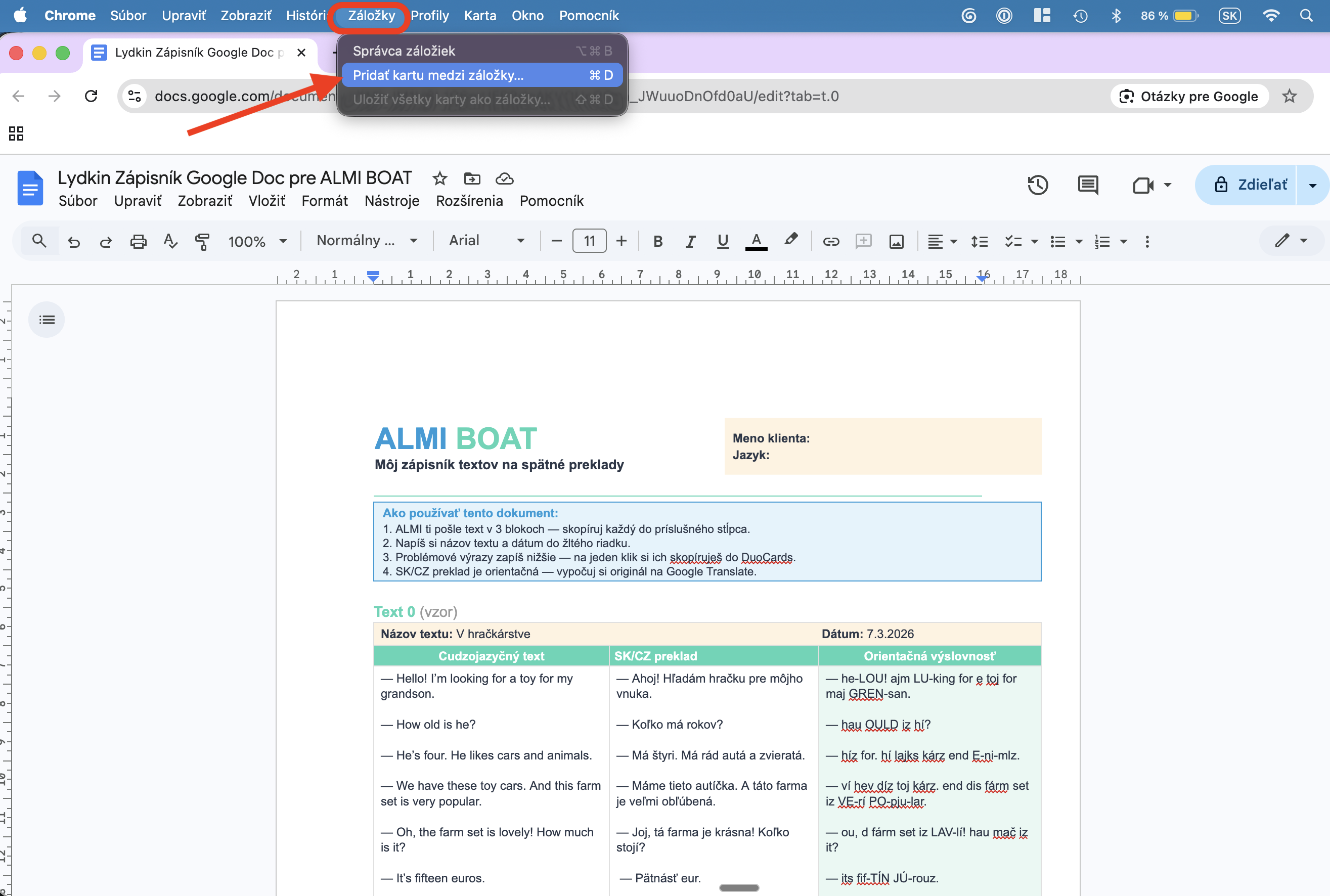
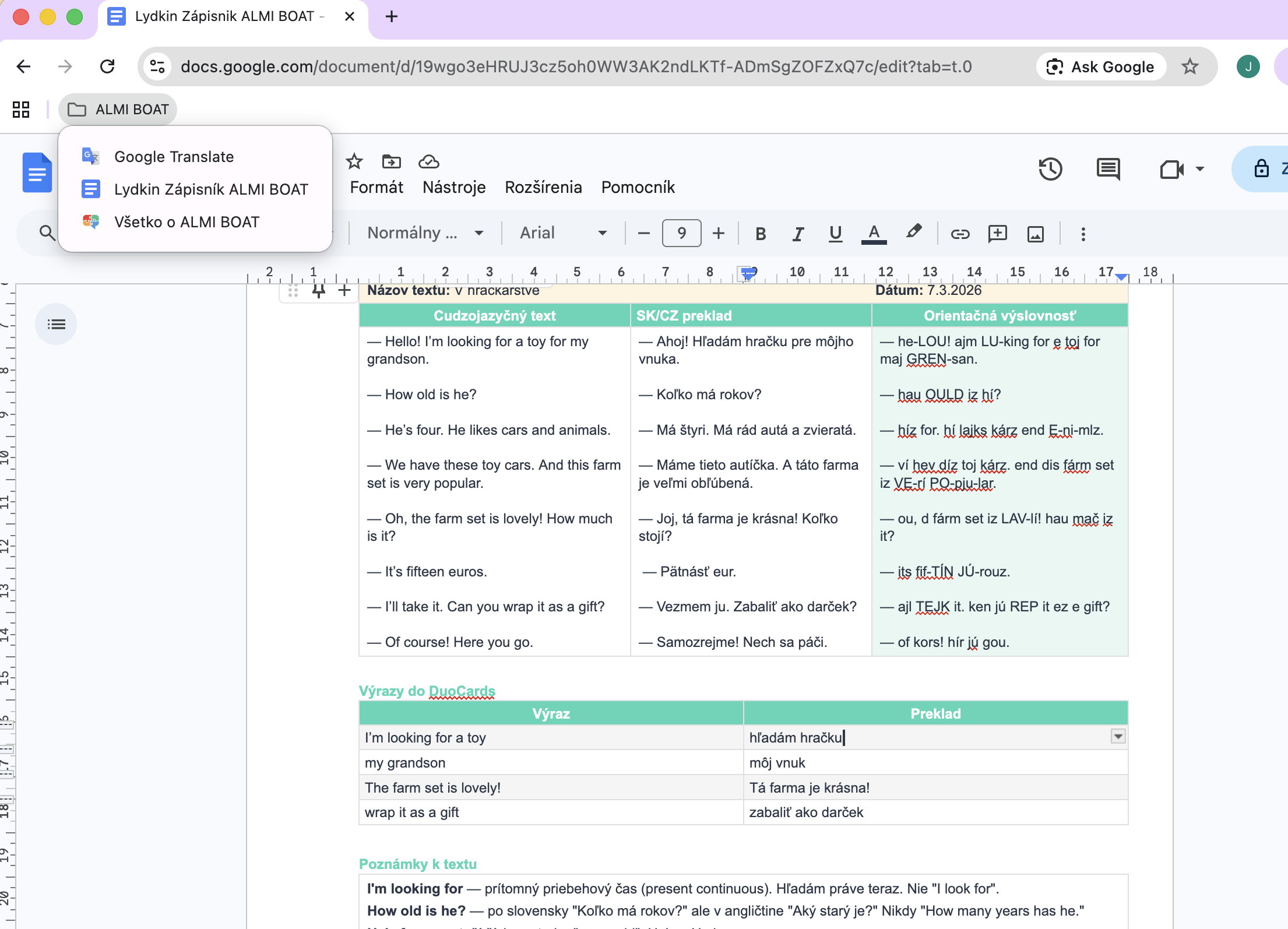
Nižšie je ukážka, ako si uložíte napríklad svoj Zápisník:
- Hore v prehliadači kliknite na Záložky a vyberte Pridať kartu medzi Záložky.
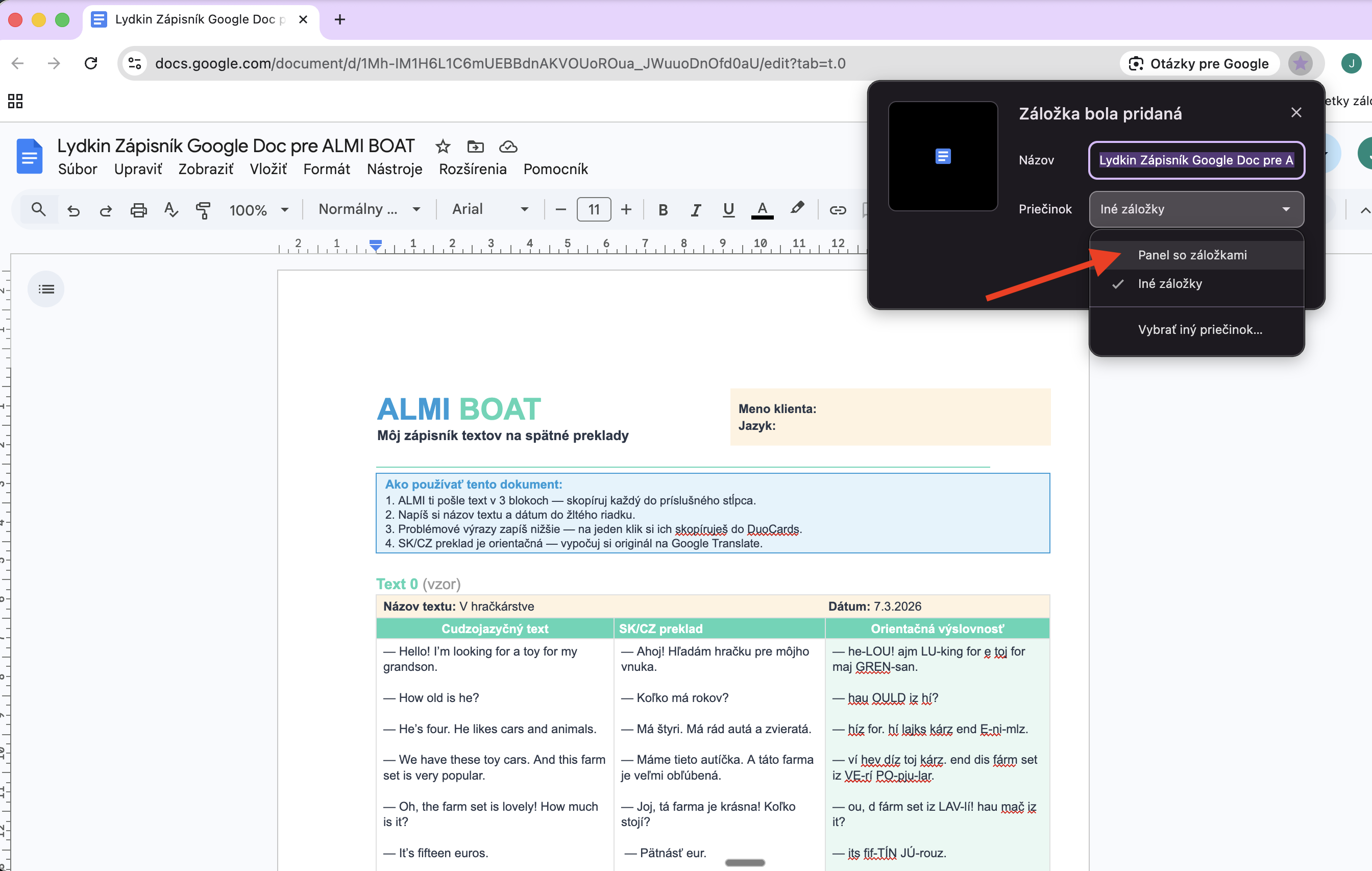
- V novom boxe si zvoľte Panel so záložkami — vtedy sa vám stránka uloží do hornej lišty, takže na ňu viete kliknúť kedykoľvek bez hľadania.
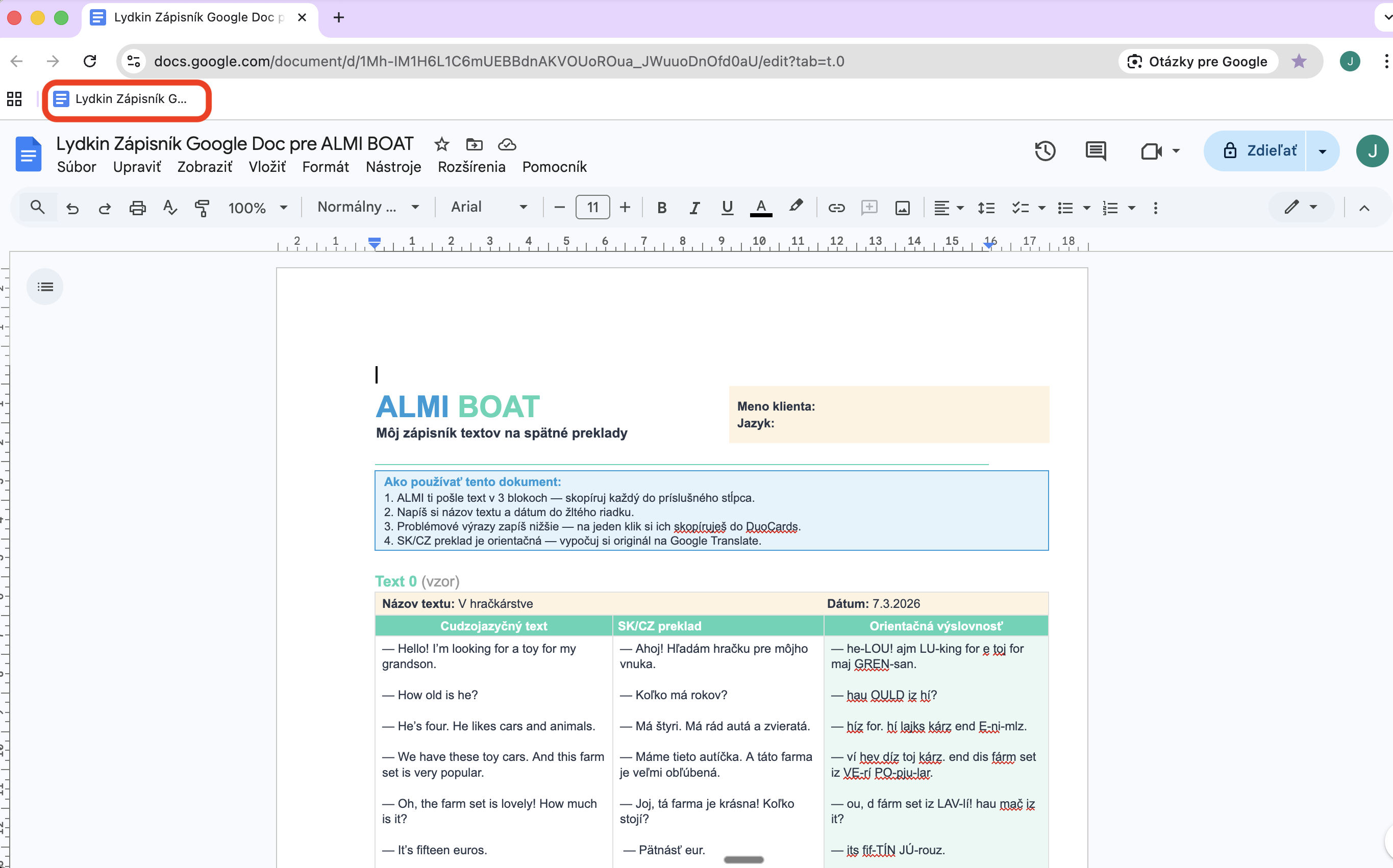
💡 Praktický tip: Ak máte v prehliadači veľa záložiek, môžete si tieto stránky vložiť do spoločného záložkového priečinka Lydka BOAT.
Telegram na homescreen (Android)
Táto funkcia je momentálne možná len pre telefóny Android, nie iPhony. Slúži na to, aby ste priamo na hlavnej stránke v mobile mali ikonku ALMI BOAT, a nemuseli si najskôr otvoriť aplikáciu Telegram.
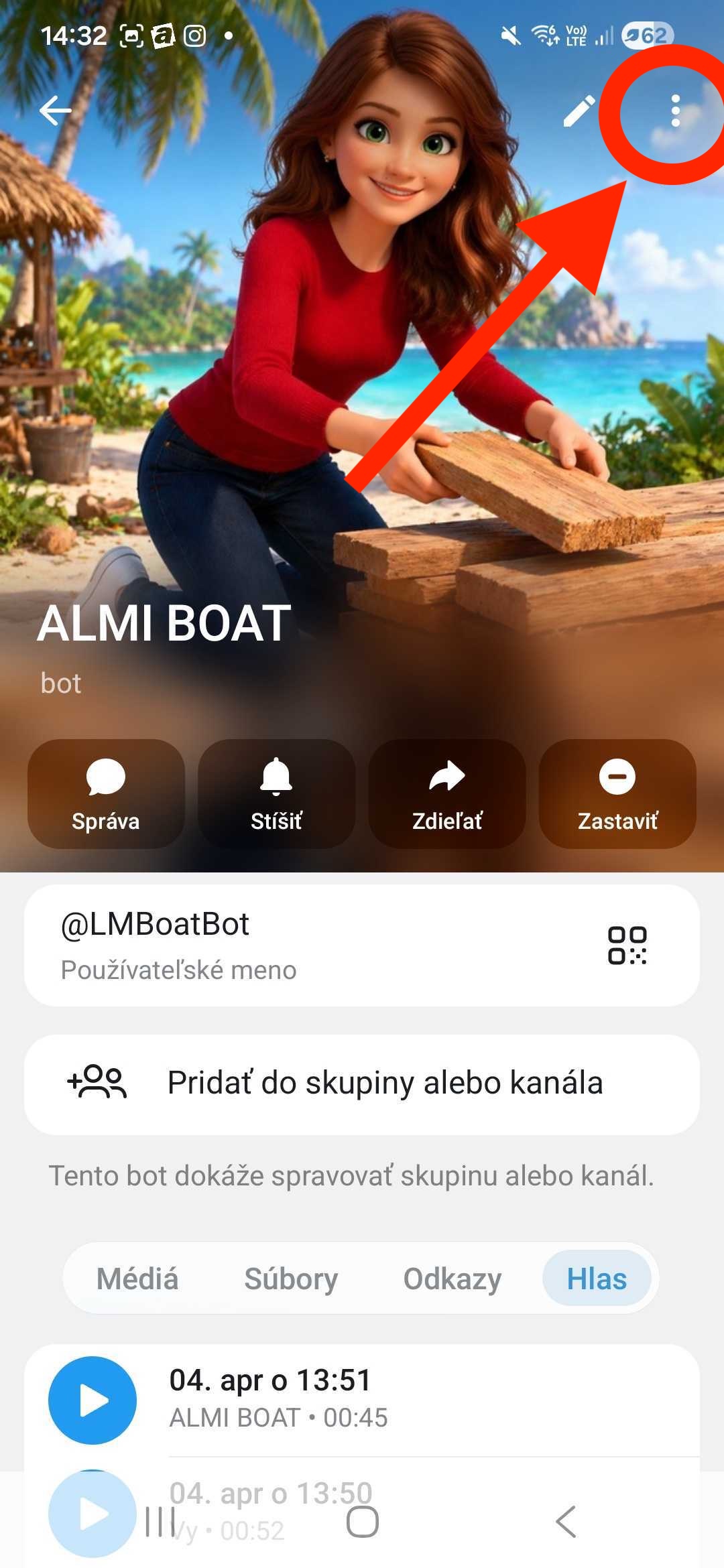
- Otvorte si čet s ALMI BOAT na Telegrame.
- Kliknite na profilovku ALMI v kruhu hore.
- Kliknite na 3 bodky vpravo hore a zvoľte si Pridať na domovskú stránku. Potvrďte stlačením „Pridať".
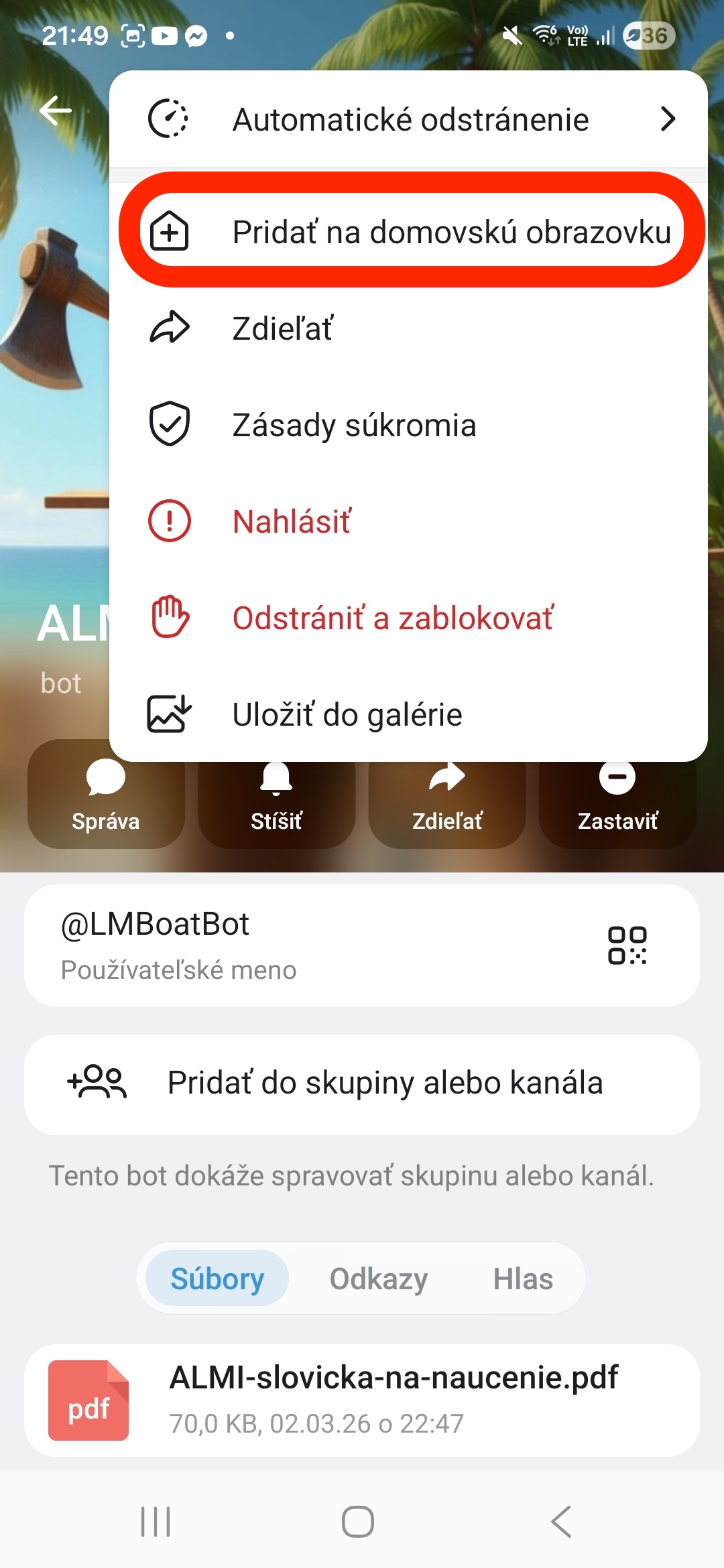
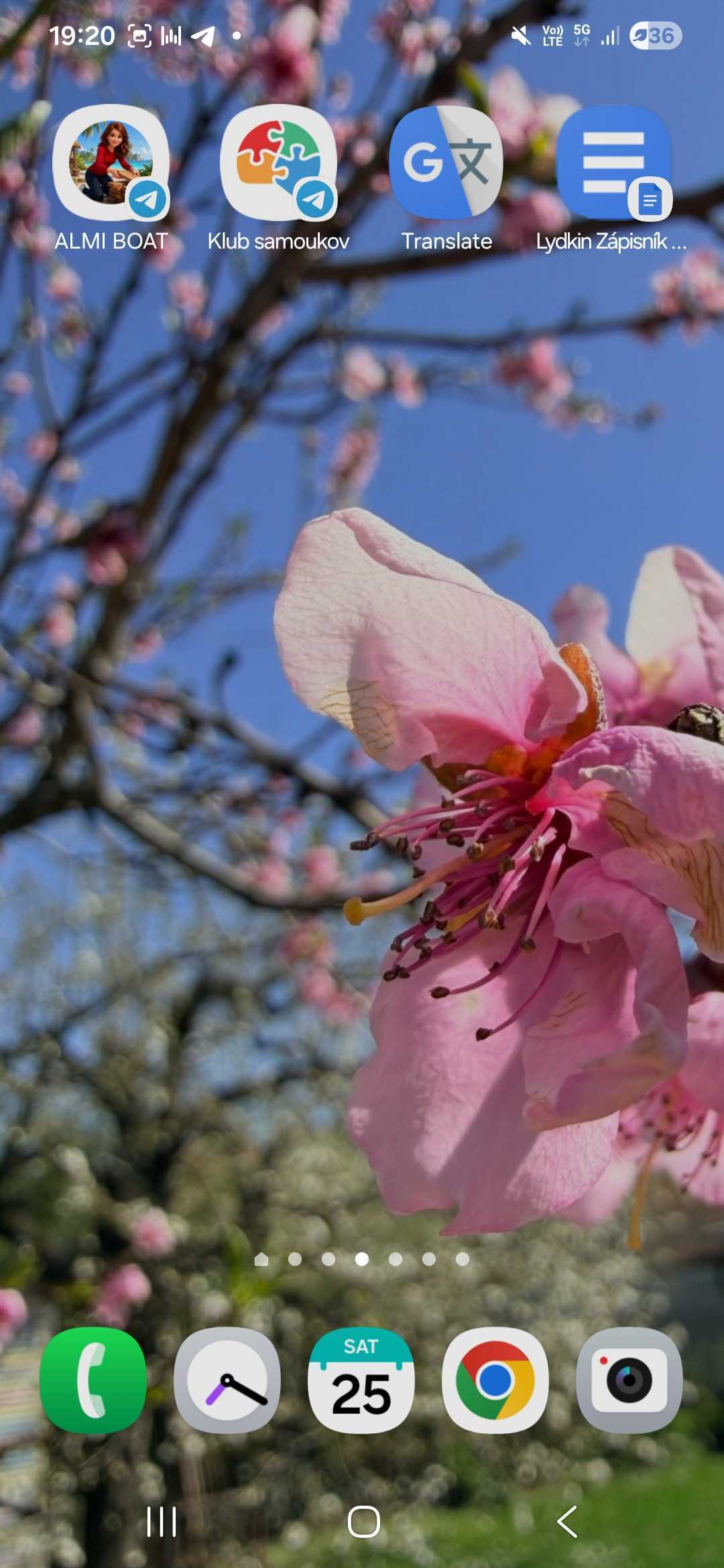
- Ikonka s ALMI (aj jej profilovkou) sa vám zobrazí na domovskej stránke mobilu. Ak ju nevidíte, posuňte sa prstom doprava — možno vám ju mobil uložil na druhú alebo tretiu domovskú obrazovku.
💡 Tip: Môžete si takto uložiť ako samostatnú ikonku ALMI BOAT, a vedľa nej rovnakým spôsobom Klub EIC, a vedľa nich Google Translate a svoj Zápisník. Každý deň tak budete mať všetky potrebné nástroje dostupné na jeden klik.
Zapnutie notifikácií
Aby ste nepremeškali správy od ALMI, zapnite si notifikácie v Telegrame.
📱 iPhone
- Otvorte Nastavenia telefónu → Notifikácie → Telegram
- Zapnite Povoliť notifikácie
- V Telegrame otvorte čet s ALMI → kliknite na jej meno hore → Notifikácie → uistite sa, že nie sú stlmené (Mute)
🤖 Android
- Otvorte Nastavenia telefónu → Aplikácie → Telegram → Notifikácie
- Zapnite Zobrazovať notifikácie
- V Telegrame otvorte čet s ALMI → kliknite na jej meno hore (alebo tri bodky vpravo) → Notifikácie → uistite sa, že nie sú stlmené
💬 Tipy na komunikáciu s ALMI
- Hlasovka = 1 správa — aj keď vám ALMI na hlasovku odpovie hlasovkou plus textovým prepisom, stále je to 1 správa.
- Čím viac o sebe ALMI poviete (na čo presne jazyk potrebujete, ako ho chcete využiť, čo vás baví, čo máte radi, čoho sa obávate, čo vám išlo, nešlo alebo vás (ne)bavilo), tým lepšie texty aj odpovede od nej budete dostávať. ALMI si vie zapamätať množstvo detailov z toho, čo jej poviete. Ak o vás nič nevie, bude vám dávať len všeobecné texty a neutrálne znejúce odporúčania.
- Hlasové správy sú ideálne, keď chcete dať ALMI viac informácií naraz. Odporúčame vám využívať ich aspoň niekedy — váš čet s ALMI aj celkové učenie tak bude omnoho osobnejšie aj príjemnejšie.
- Viac otázok v jednej správe. Do jednej správy pokojne vložte aj 2–3 (alebo aj 10!) otázok. Môžete ich očíslovať, a ľahšie sa tak zorientujete v odpovedi od ALMI.
- Keď konverzácia ustane: ak sa niekedy stane, že konverzácia ustane a ALMI sa vás nič nespýtala, stačí ak napíšete „OK" alebo „super" a ona potiahne konverzáciu ďalej. Alebo jej skrátka len tak sami niečo o svojom učení či živote zazdieľajte — uvidíte, zareaguje na to veľmi pekne. 🙂
Každý mesiac máte k dispozícii 500 správ s ALMI. Do tohto počtu sa rátajú aj odpovede od ALMI, nielen vaše správy. Ak sa držíte metódy, tento limit vám bežne pokojne stačí.
Koľko správ vám zostáva, zistíte kedykoľvek — stačí sa ALMI spýtať bežnou rečou, napríklad „Koľko správ mi zostáva tento mesiac?" Ak by vám správy predsa len došli, dajte mi vedieť a vyriešime to individuálne.
🤖 ALMI nie je dokonalá — a to je v poriadku

ALMI je fantastická, hlavne pri veľkých jazykoch — ale je to AI, nie je neomylná. Sem-tam sa môže stať:
- Vymyslí gramatické pravidlo, ktoré úplne nesedí
- Pošle nefunkčný link
- Nepočuje správne hlasovku
Spýtajte sa znova. Povedzte: „Toto nie je pravda." / „Tento link nefunguje." / „Toto mi nesedí." ALMI sa prispôsobí a opraví odpoveď.
Nebojte sa jej oponovať. ALMI je vaša sprievodkyňa, nie neomylná učiteľka. Aj ľudskí učitelia robia chyby. Jedna chybná bodka nič nezmení — ide o celkový obraz.
❓ Často kladené otázky
🤝 Podpora
Mám technické otázky alebo niečo mi nefunguje
Skúste sa najskôr opýtať ALMI — veľakrát vie navigovať aj cez technické otázky. Pokiaľ jej napríklad pošlete screenshot z počítača, vie vás presne naviesť, kde a na čo máte kliknúť.
Ak si s tým neporadíte, kedykoľvek nám napíšte na 📧 info@jazykovymentoring.sk a veľmi radi vám poradíme.
Spätná väzba
Pomôžte nám ALMI zlepšovať — ak niečo nefunguje alebo máte návrh, dajte nám vedieť na tom istom maili. Každá spätná väzba nám pomáha robiť ALMI ešte lepšiu.