🗣️ LydkaSpeak
Aplikácia na precvičovanie rozprávania a konkrétnych rolových situácií.
Čo je LydkaSpeak a pre koho
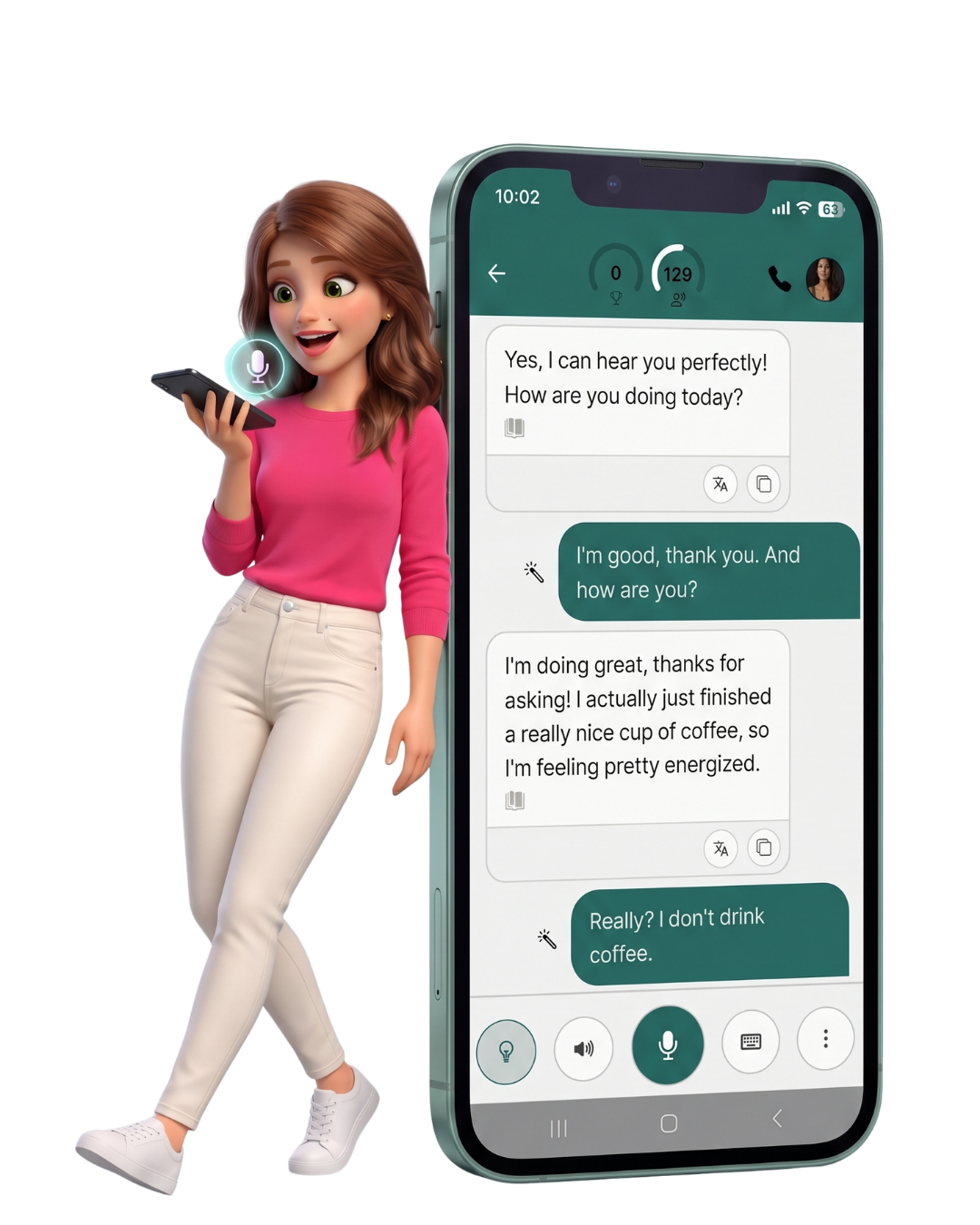
LydkaSpeak je aplikácia, v ktorej budete aktívne rozprávať — nahlas, po anglicky, s AI lektorom. Vyberiete si tému alebo konkrétnu situáciu, hovoríte, a appka vám popri tom automaticky zbiera slovnú zásobu z každej konverzácie. Pre vašu prácu je najdôležitejší role-play: rozohraná situácia z inšpekcie, ktorú si zahráte nanečisto. Dostanete sa k nemu hneď po prvom nastavení appky — sekcia 🎭 Role-play.
Prístup do LydkaSpeak vám príde e-mailom v pondelok 17. augusta. Hľadajte správu s predmetom „Vitajte v LydkaSpeak" — kliknete na odkaz a zadáte jednorazový kód, ktorý vám potom príde do mailu. Ak ju nenájdete, mrknite aj do spamu.
LydkaSpeak je pre mierne a stredne pokročilých. Ak ste úplný začiatočník, pokojne pokračujte len s metódou BOAT — nič nezmeškáte a k appke sa vrátite neskôr. Je to vaše rozhodnutie.
Appka je naša vlastná, ale urobili sme ju v angličtine, pretože sa s ňou čoskoro budú učiť aj naši klienti zo zahraničia. Všetko o appke vám na tejto stránke vysvetlíme po slovensky, a keď sa s ňou trochu zoznámite, veríme, že vám to nebude robiť problém. Keďže sa učíte angličtinu — je to dokonca výhoda! 🙂
Krátke predstavenie aplikácie LydkaSpeak
Pár minút videa, v ktorom vám ukážem, ako appka funguje.
Video som nahrávala pre našich bežných klientov, preto v ňom tykám. Všetko, čo v ňom ukazujem, platí aj pre vás.
Inštalácia a prvé prihlásenie
iPhone, Android alebo web — vyberte si zariadenie a poďte na to.
Appka je dostupná na App Store, Google Play aj ako webová verzia v prehliadači. Prihlasuje sa e-mailom a jednorazovým OTP kódom, ktorý vám pri prihlásení príde do schránky — appka nemá heslo. Použite e-mail, na ktorý vám prišla správa „Vitajte v LydkaSpeak".
Na začiatok odporúčame nastaviť si mobilnú appku — má ľahšie ovládanie a hodí sa na rýchle denné cvičenia. Webová verzia má naopak viac pokročilých funkcií (rozbor celej konverzácie, práca s frázami, export kartičiek a ďalšie). Časom budete využívať obe verzie, ale ak teraz nestíhate, začnite mobilnou.
🍏 Stiahnutie a prihlásenie na iPhone
🍏 Otvoriť priamo v App Store →
-
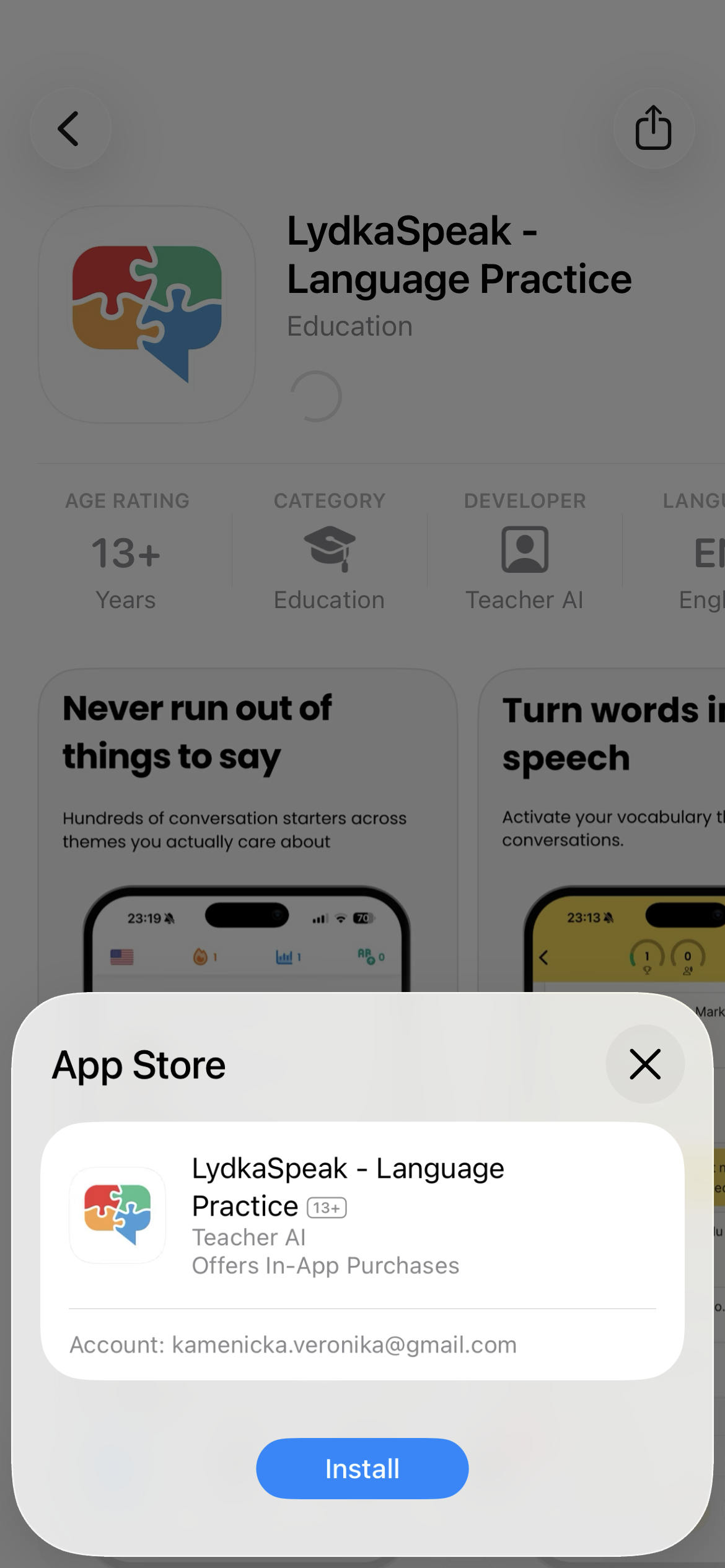
Otvorte App Store a vo vyhľadávači napíšte „LydkaSpeak". Nájdite appku LydkaSpeak — Language Practice a kliknite na Get.
-
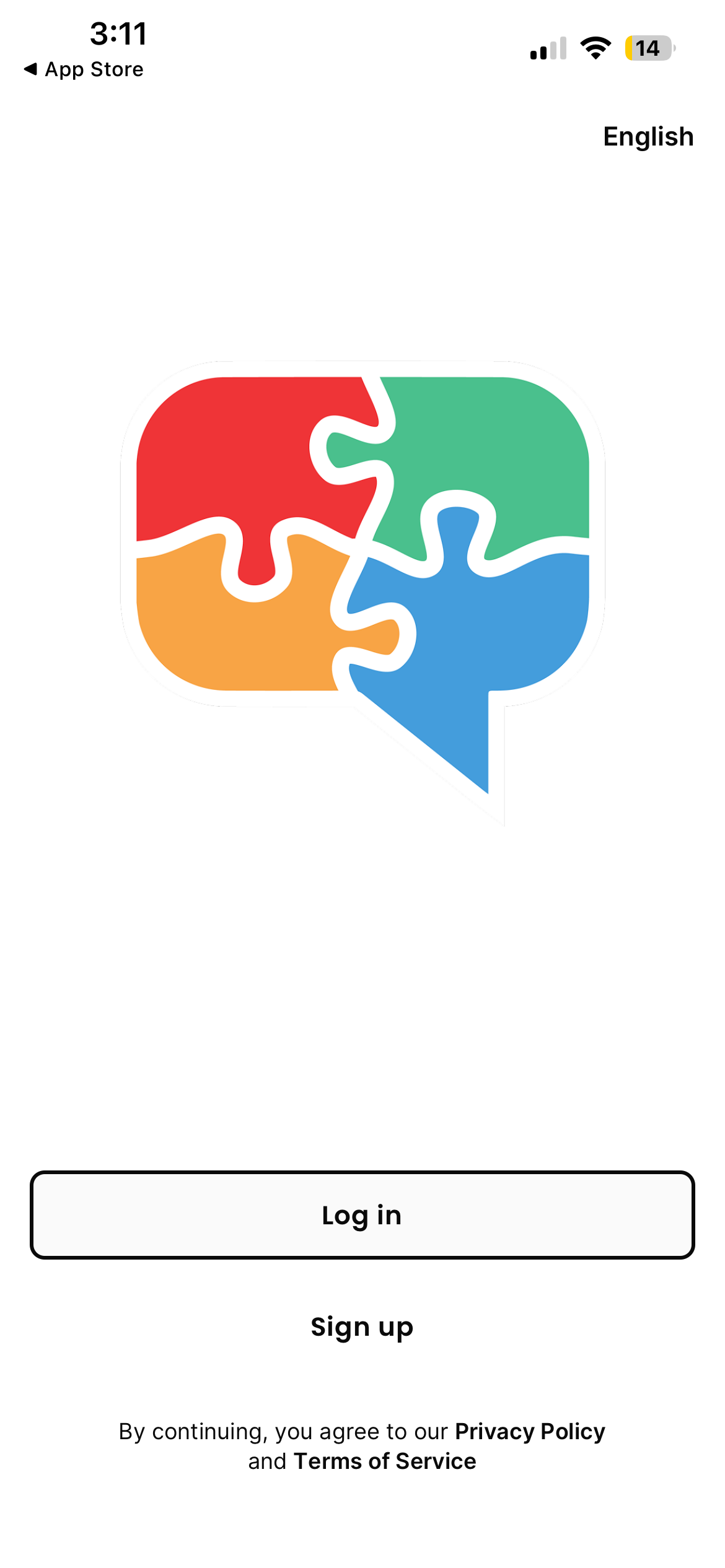
Po stiahnutí otvorte appku. Zobrazí sa úvodná obrazovka s tlačidlami Log in a Sign up — kliknite na Sign up.
-
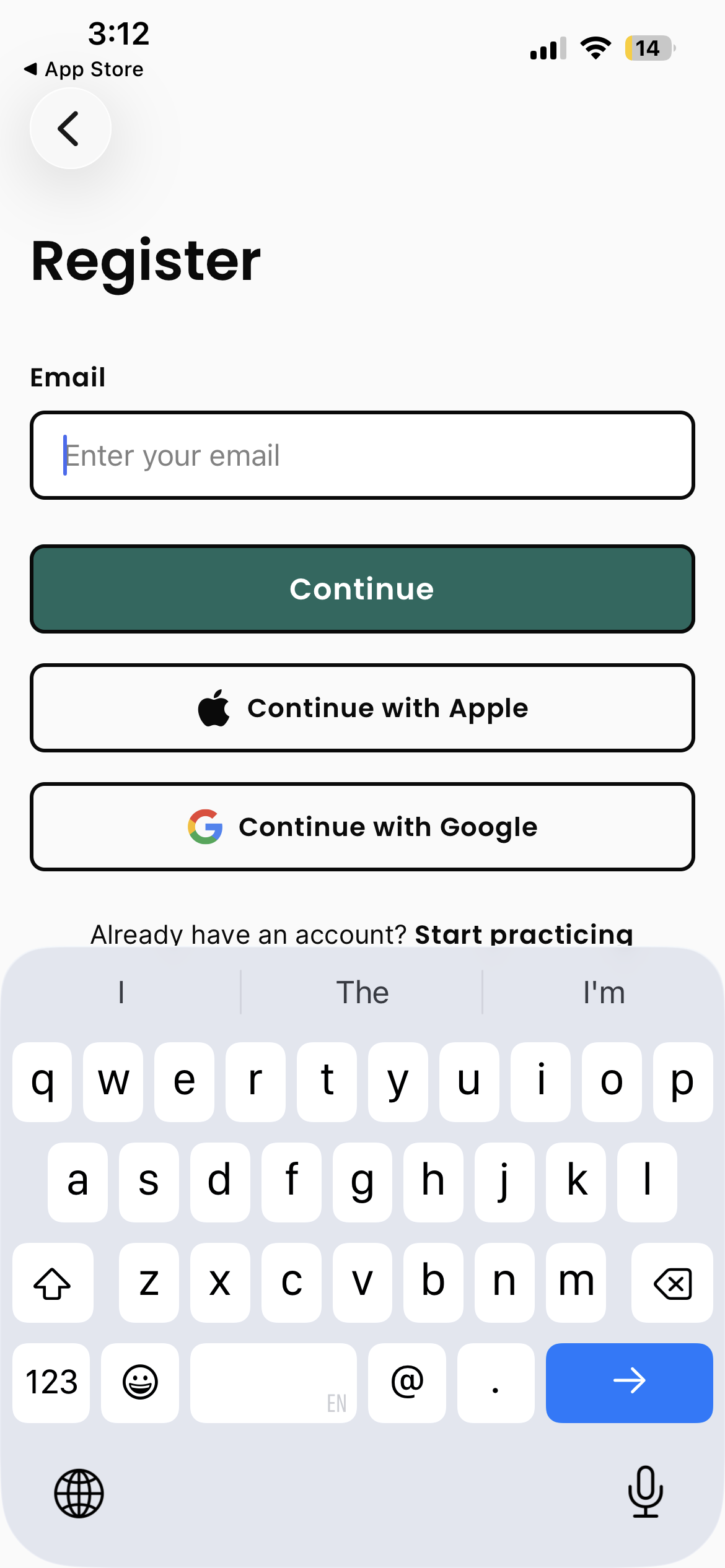
Zadajte e-mail, na ktorý vám prišla správa „Vitajte v LydkaSpeak", a kliknite Continue.
-
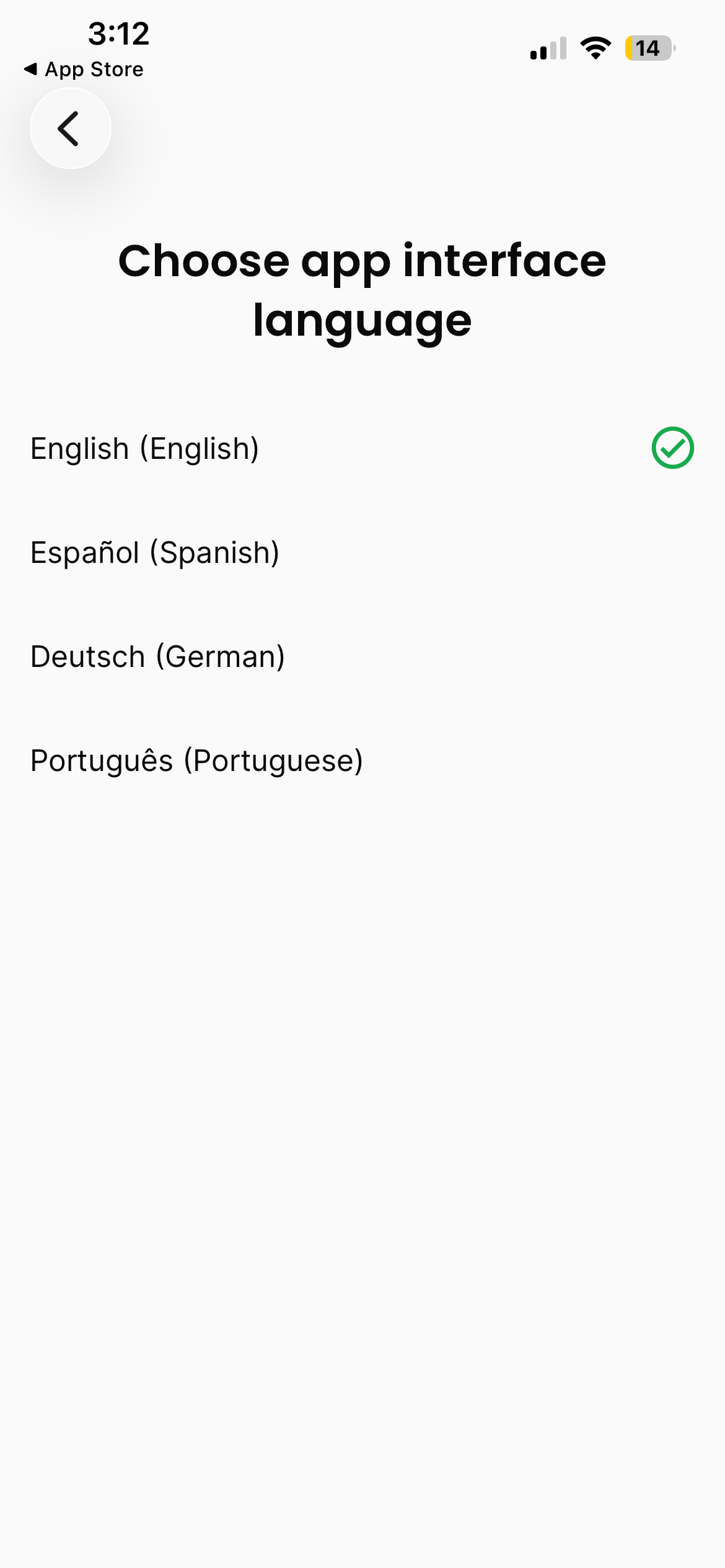
Appka sa vás opýta na jazyk rozhrania. Ponechajte English (default) a pokračujte — appka je primárne v angličtine, slovenčina v zozname nie je.
-
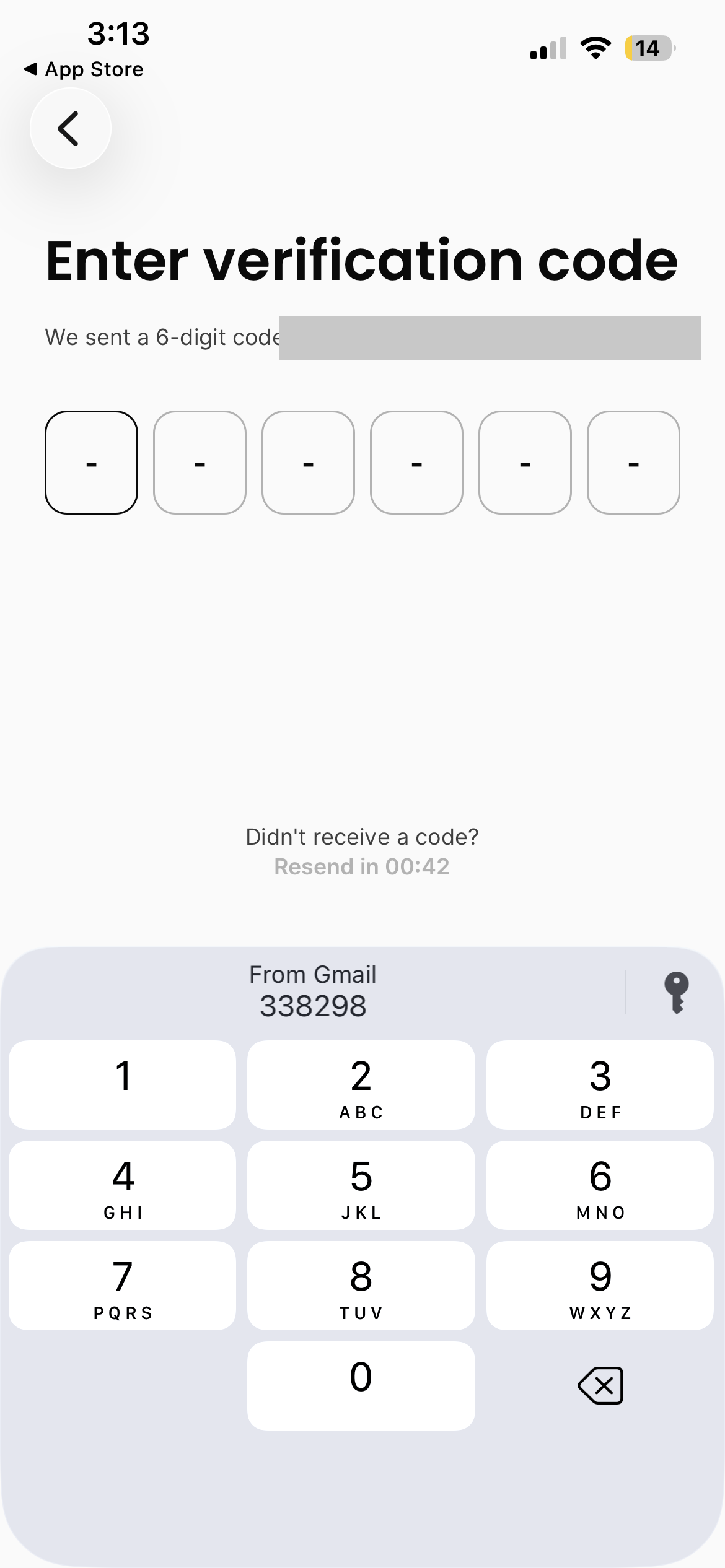
Na e-mail vám príde OTP overovací kód. Prepíšte ho do appky a pokračujte.
-
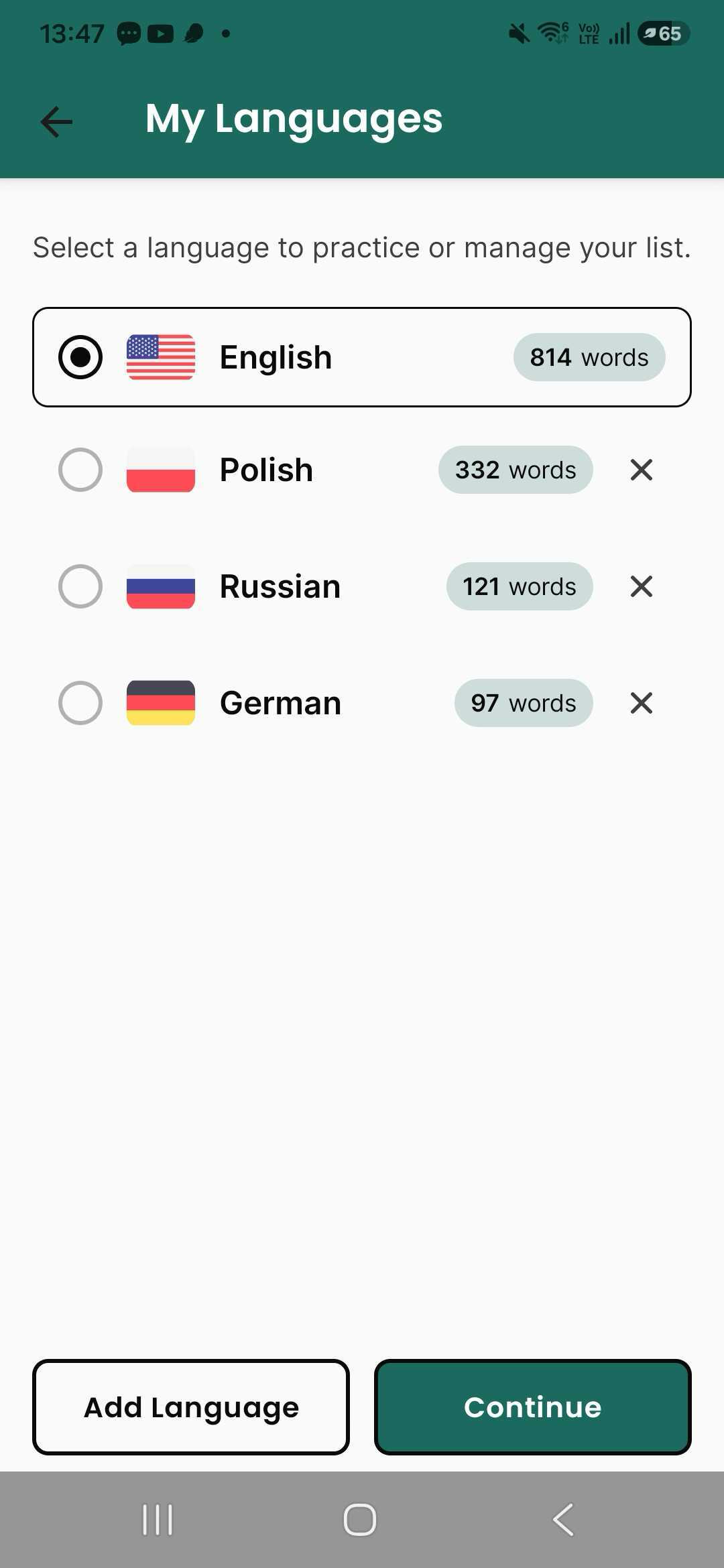
Ste vnútri appky! 🎉 Posledný krok je výber jazyka: zvoľte si angličtinu.
🤖 Stiahnutie a prihlásenie na Androide
🤖 Otvoriť priamo v Google Play →
-
Otvorte Google Play a vo vyhľadávači napíšte „LydkaSpeak". Nájdite appku LydkaSpeak — Language Practice a kliknite na Inštalovať.
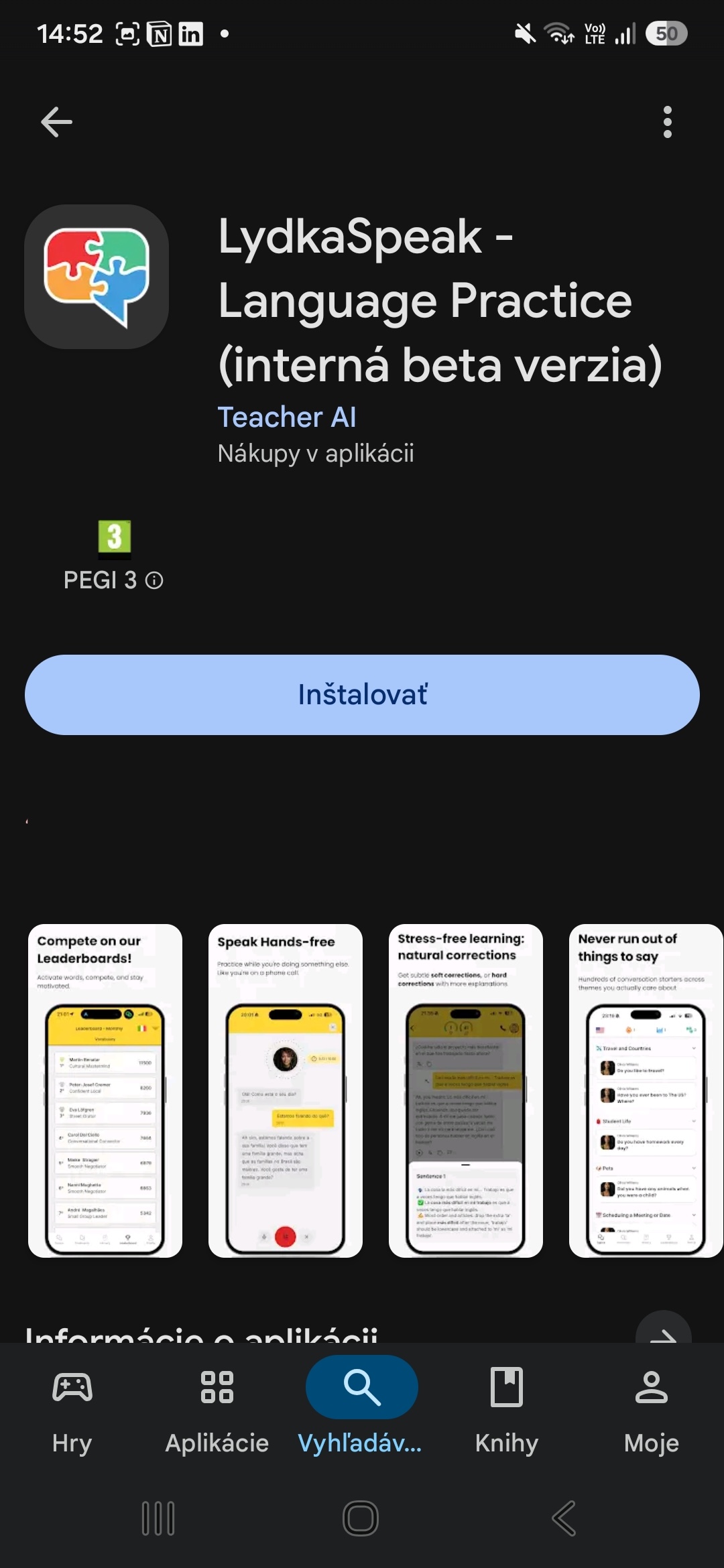
-
Po nainštalovaní otvorte appku. Zobrazí sa úvodná obrazovka s tlačidlami Log in a Sign up — kliknite na Sign up.
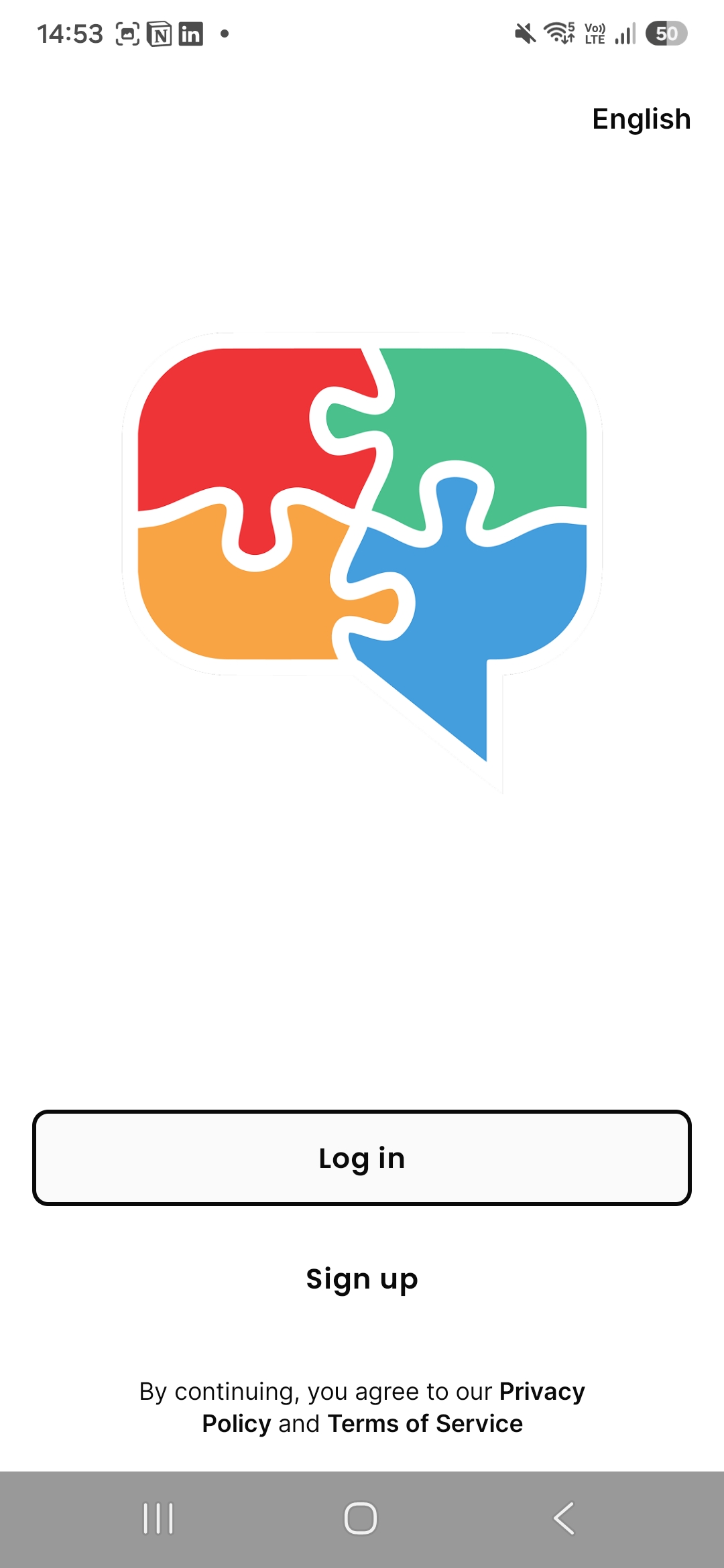
-
Zadajte e-mail, na ktorý vám prišla správa „Vitajte v LydkaSpeak", a kliknite Continue.
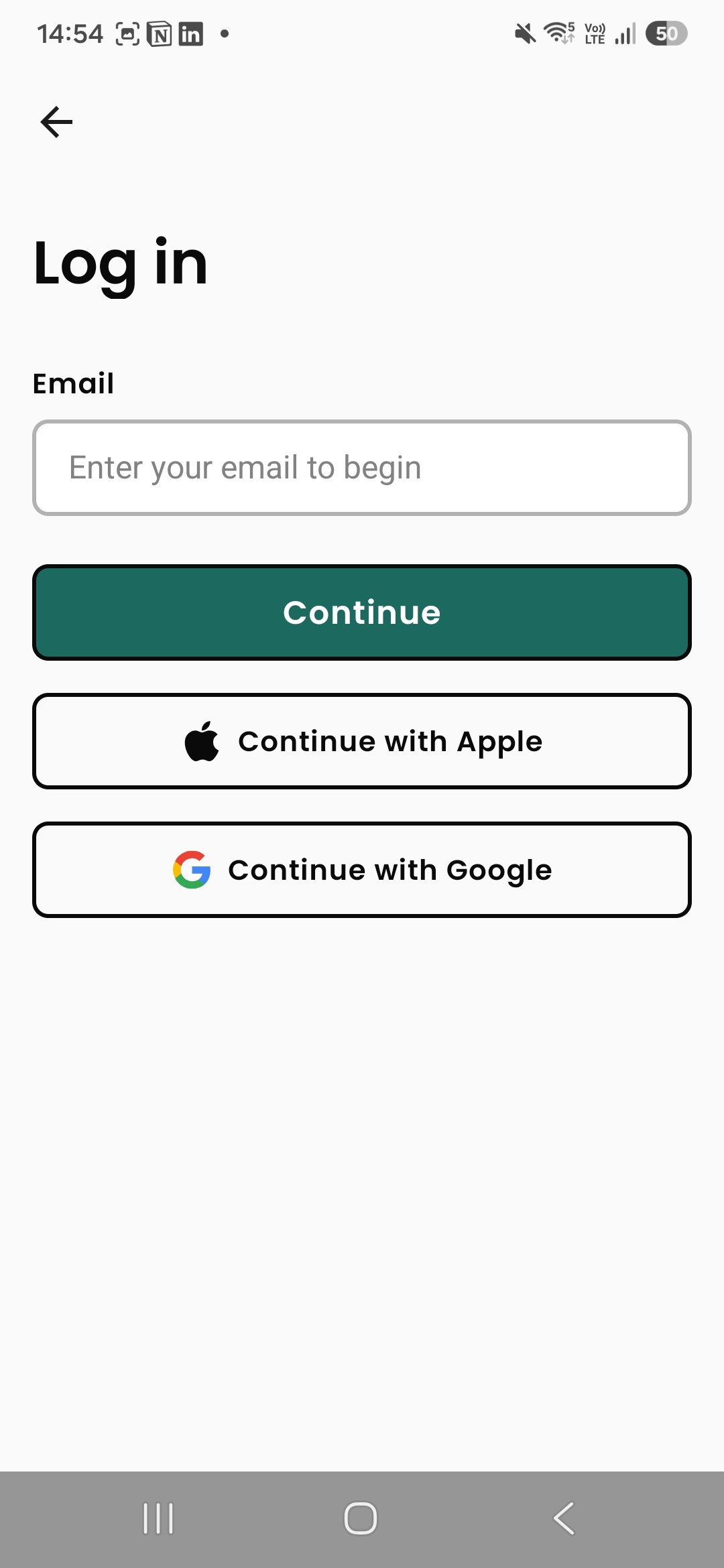
-
Na e-mail vám príde OTP overovací kód. Prepíšte ho do appky a kliknite Continue.
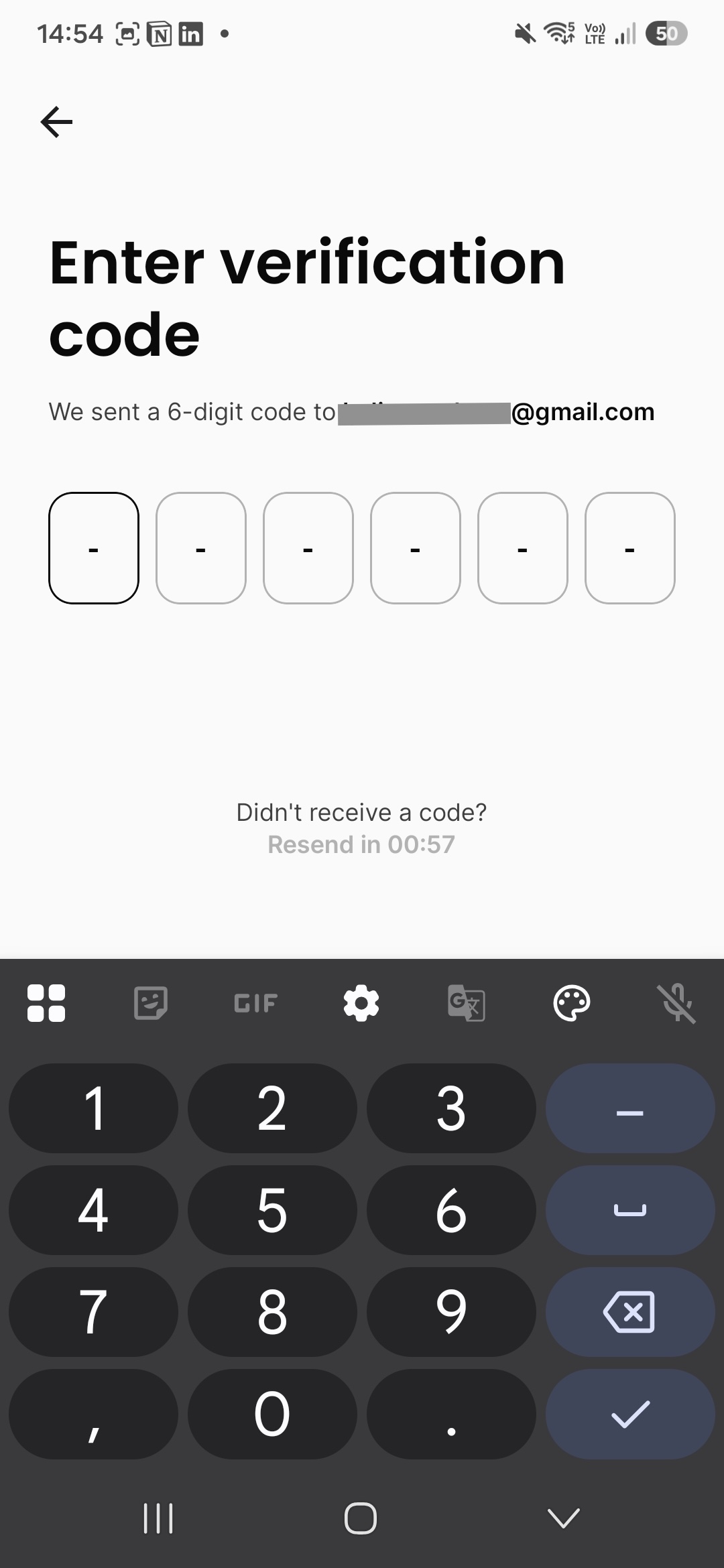
-
Ste vnútri appky! 🎉 Posledný krok je výber jazyka: zvoľte si angličtinu.
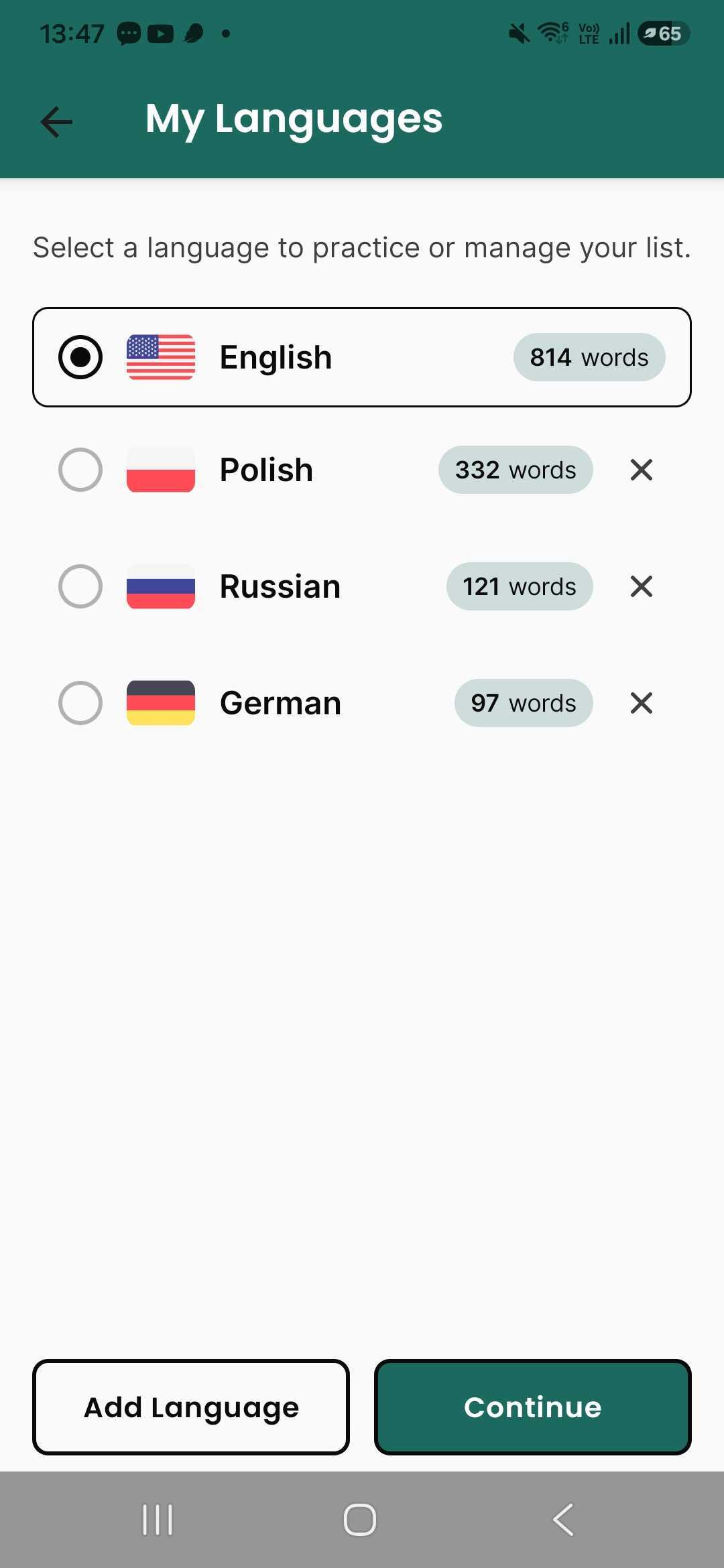
💻 Prihlásenie na webe
💻 Otvoriť LydkaSpeak na webe →
-
Zobrazí sa prihlasovacia stránka — zadajte e-mail, na ktorý vám prišla správa „Vitajte v LydkaSpeak", a kliknite Continue.
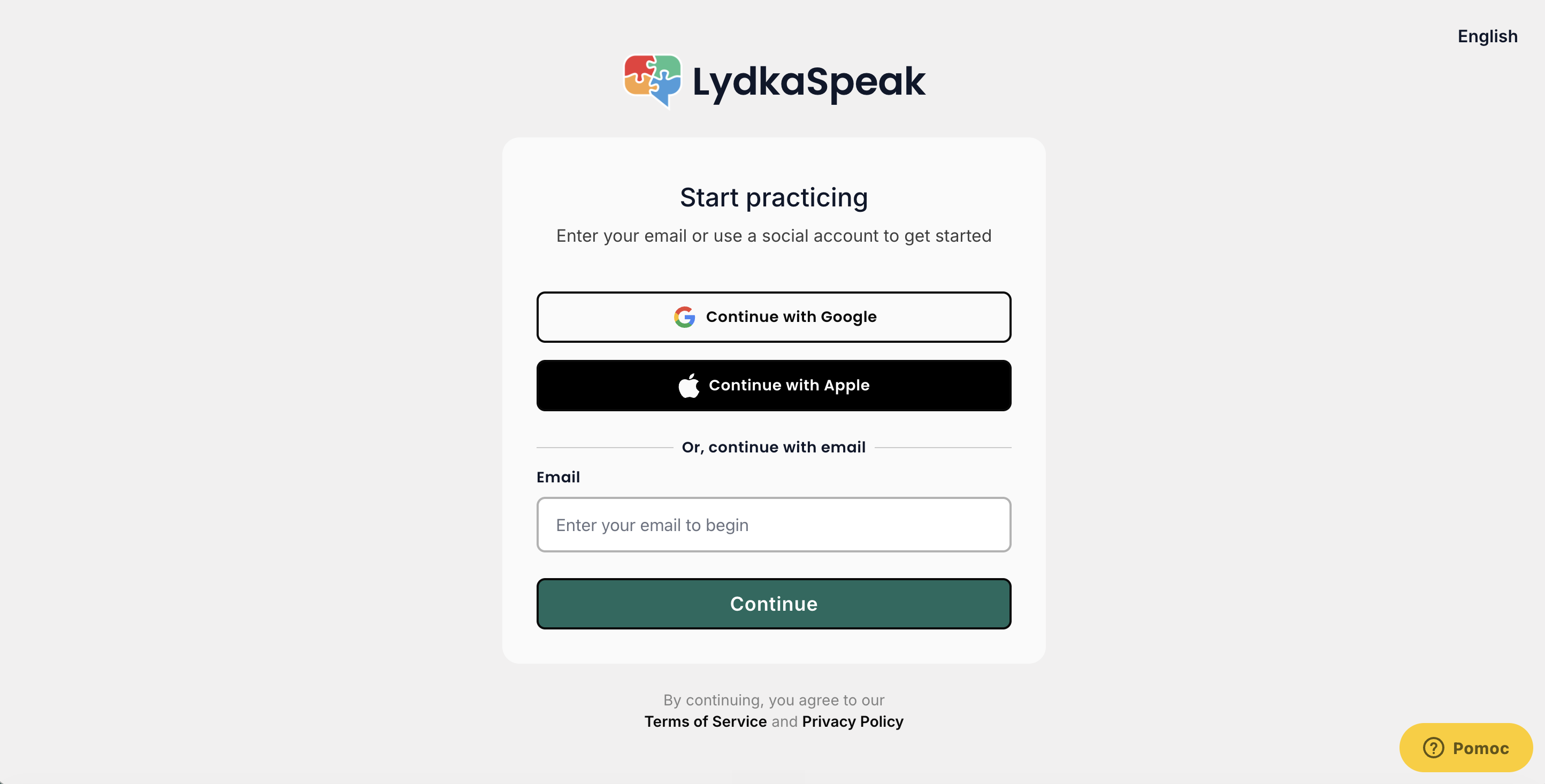
-
Na e-mail vám príde OTP overovací kód. Prepíšte ho a kliknite Continue.
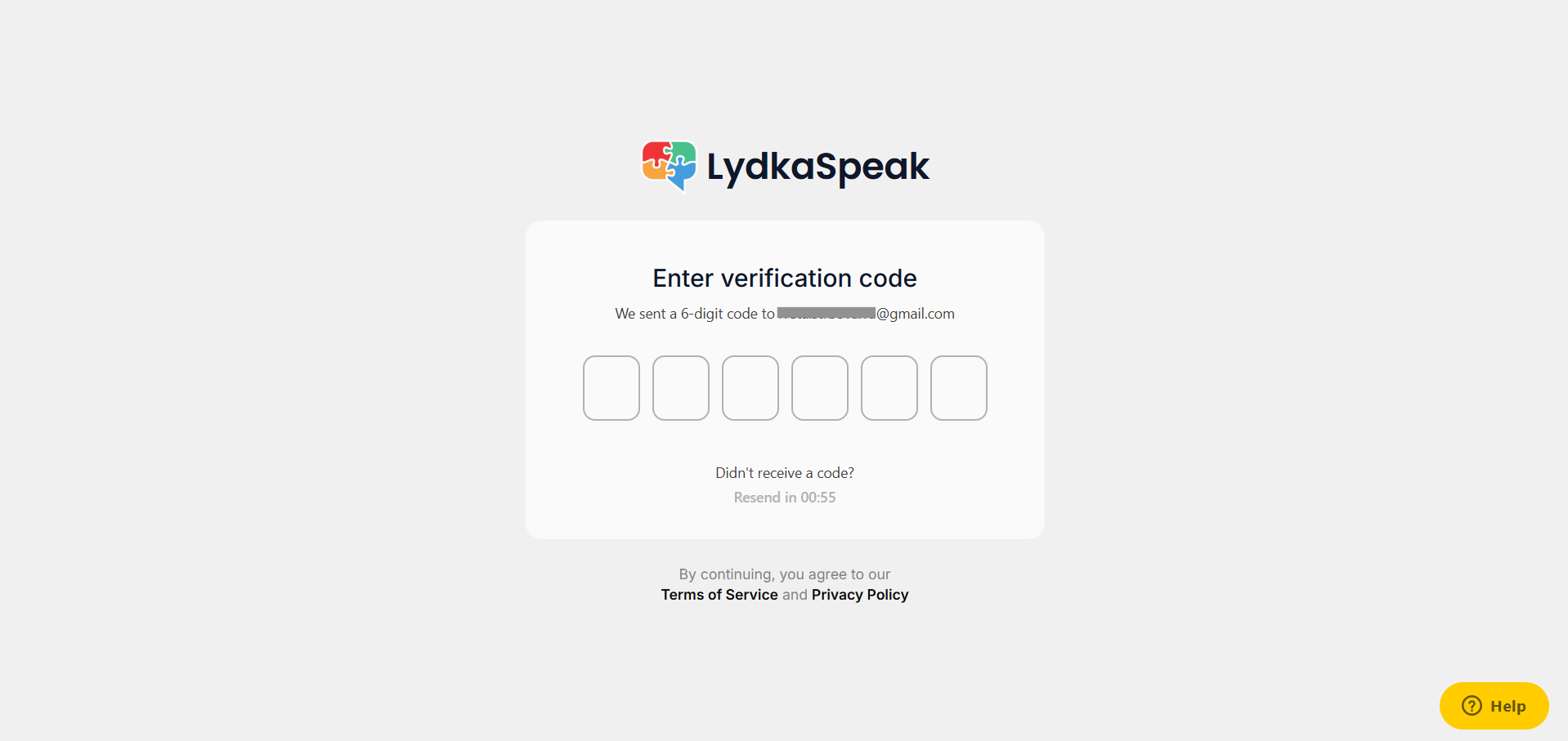
-
Ste vnútri! 🎉 Posledný krok je výber jazyka: zvoľte si angličtinu.
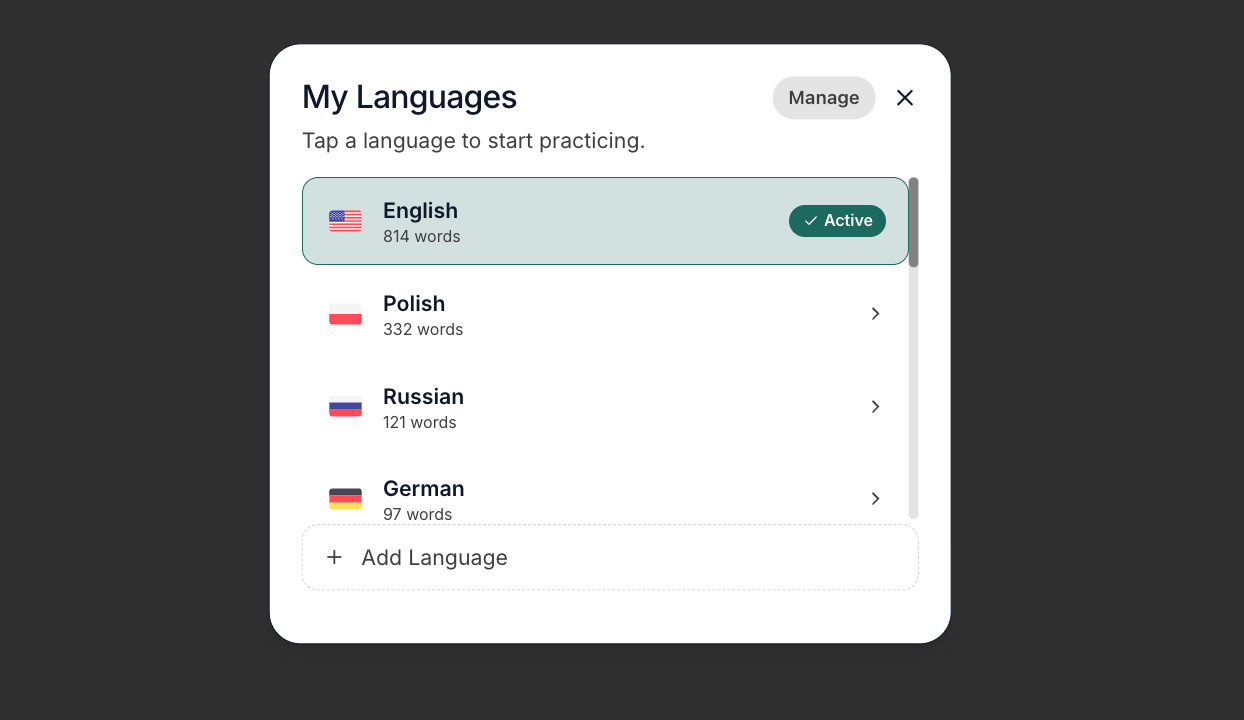
🌍 Výber jazyka a prízvuku
Posledná obrazovka v každom z troch postupov vám ukáže hlavnú obrazovku LydkaSpeak. Na nej si vyberiete jazyk, ktorý sa chcete učiť — vľavo hore na mobile, vpravo hore na webe.
Angličtina je v appke ako jeden jazyk (English) a prízvuk si volíte výberom AI lektora — odkiaľ ktorý je, vidíte v jeho popise (napr. „Evelyn — British, 23 years", „James — American, 35 years"). Jazyk si môžete kedykoľvek zmeniť, aj niekoľkokrát za deň — pokojne si s appkou precvičte aj iné svoje polozabudnuté jazyky. 🙂
Odporúčame presunúť si LydkaSpeak na prvú hlavnú obrazovku, ideálne hneď vedľa Telegramu — budete ich mať rýchlo poruke. Postup je trochu iný pre Android a iný pre iPhone:
Zobraziť postup pre Android
- Posuňte prst nahor zo spodnej časti obrazovky → otvorí sa zoznam všetkých appiek.
- Nájdite LydkaSpeak medzi stiahnutými appkami.
- Podržte prst na ikone a zvoľte „Pridať na domovskú stránku".
- Ak vám mobil ikonku umiestnil inde, opäť podržte prst na ikone LydkaSpeak a potiahnite ju vedľa Telegramu na prvej hlavnej obrazovke.
Zobraziť postup pre iPhone
- Posuňte prstom doľava cez všetky obrazovky, až prídete na App Library (posledná obrazovka).
- Nájdite LydkaSpeak (alebo si appku vyhľadajte cez search hore).
- Podržte prst na ikone a zvoľte „Pridať na plochu".
- Ak vám mobil ikonku umiestnil inde, opäť podržte prst na ikone LydkaSpeak a potiahnite ju vedľa Telegramu na prvej hlavnej obrazovke.
Nastavenie materinského jazyka
Aby vám všetky preklady v appke chodili do slovenčiny.
Appka funguje na webe aj na mobile a váš účet sa synchronizuje — môžete jednu konverzáciu začať na webe a dokončiť ju cez mobil, appka si to pamätá. V návode nižšie uvádzame screenshoty pre webovú aj mobilnú verziu, aby ste sa ľahko zorientovali.
Postup
- Kliknite na záložku Profile vpravo dole.
- Vyberte Customize your AI teacher.
- Kliknite na prvú položku: Instruction language.
- Vidíte jazyk, ktorý máte aktuálne zvolený. Pod ním je jazyk, do ktorého budú vedené preklady. Kliknite naň a zvoľte Slovak.
- Vráťte sa na predošlú obrazovku a pod Instruction language kliknite na Slovak usage. Tu si vyberáte, či majú AI lektori vo vysvetleniach chýb a gramatiky používať slovenčinu. Odporúčame zaškrtnúť Yes; veľmi pokročilí (B2+) môžu dať No.
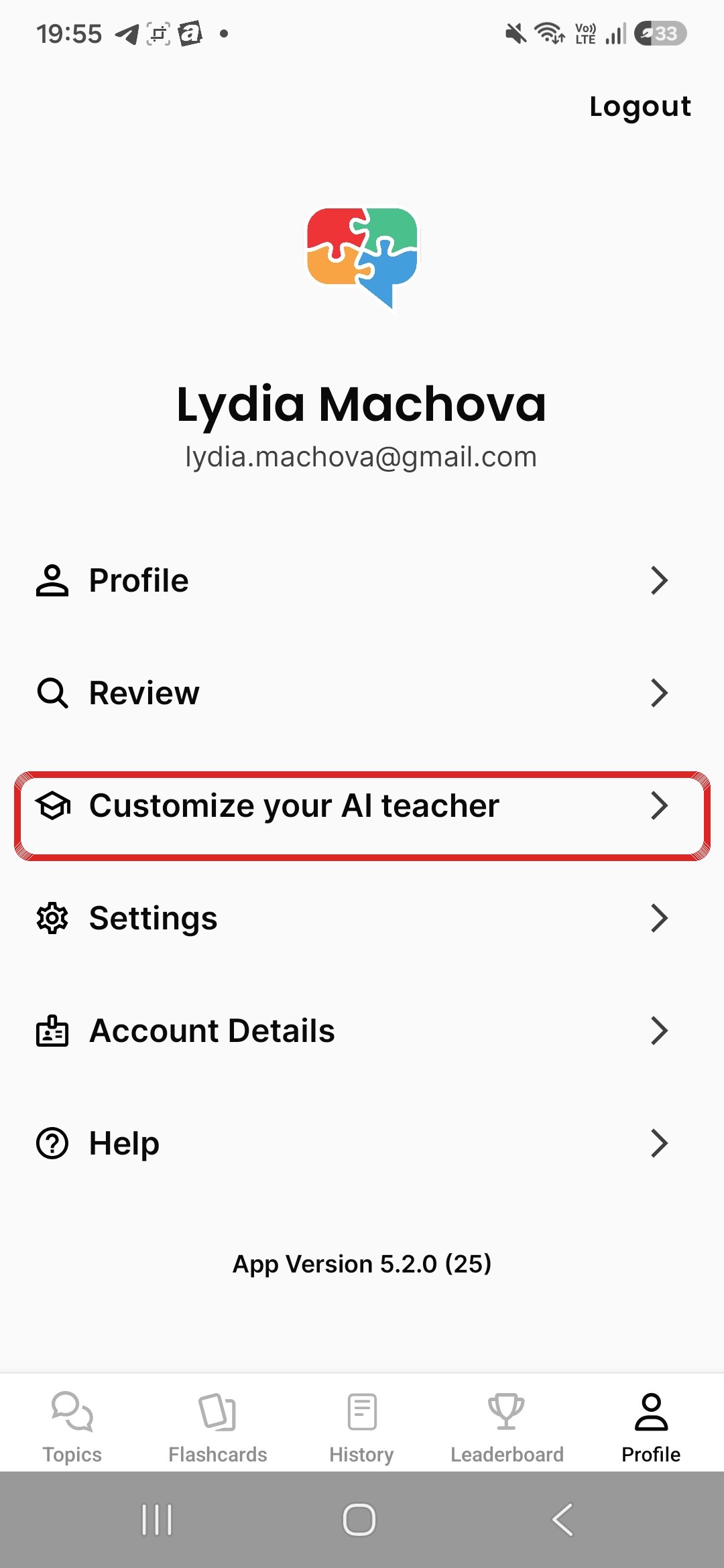 Po kliknutí na Profile sa otvorí ponuka — kliknite na Customize your AI teacher.
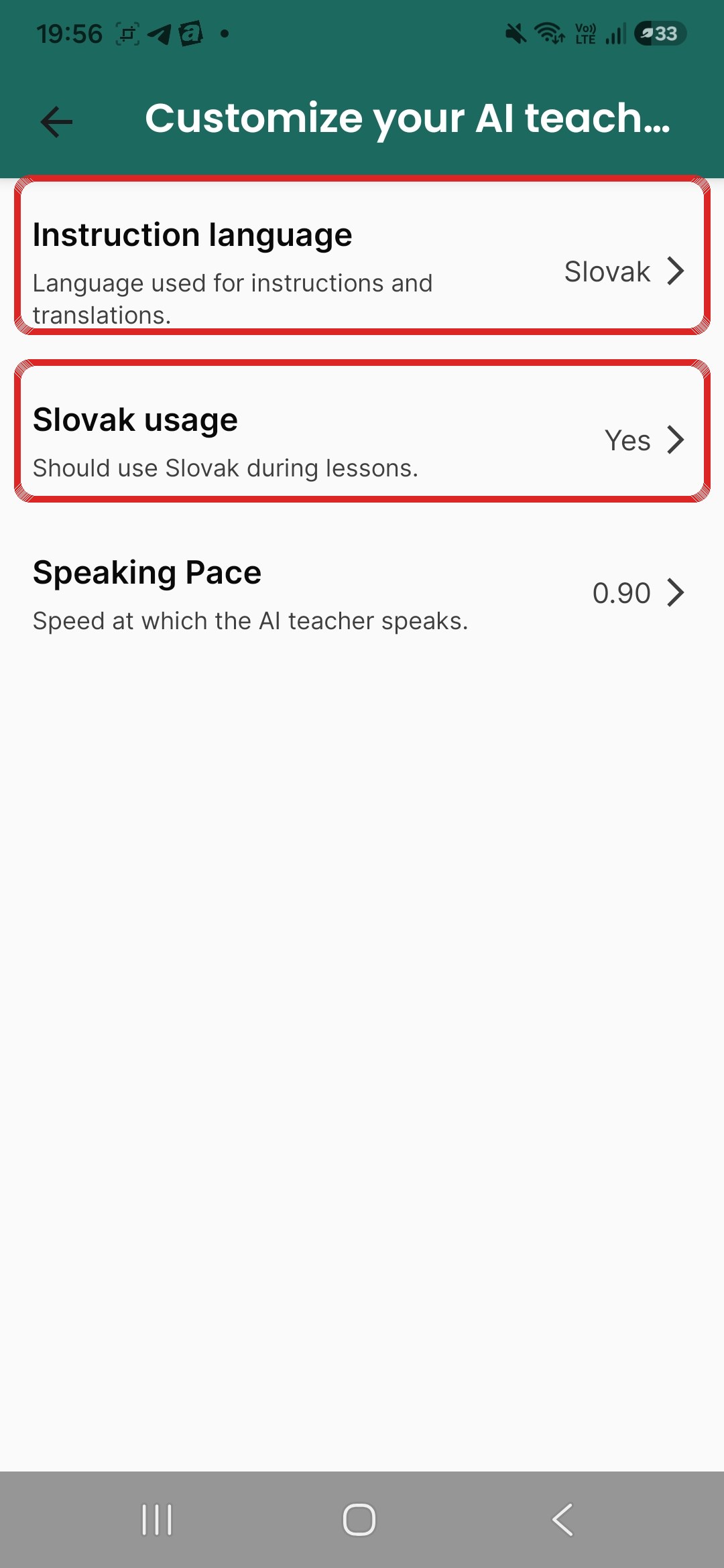 Tu sú dve položky, ktoré potrebujete — Instruction language (jazyk prekladov) a Slovak usage (používanie slovenčiny vo vysvetleniach chýb).
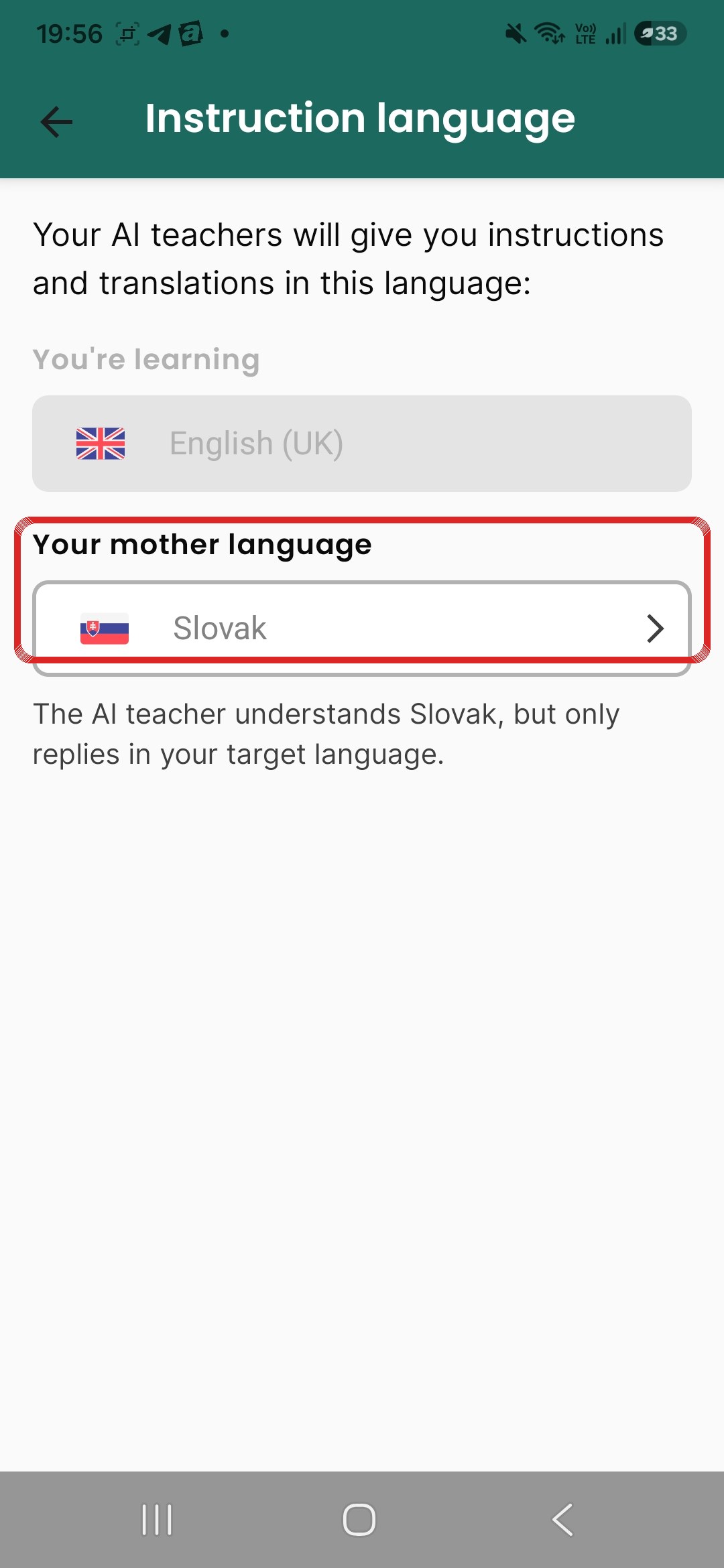 V Instruction language kliknite na pole pod Your mother language a vyberte si jazyk prekladov.
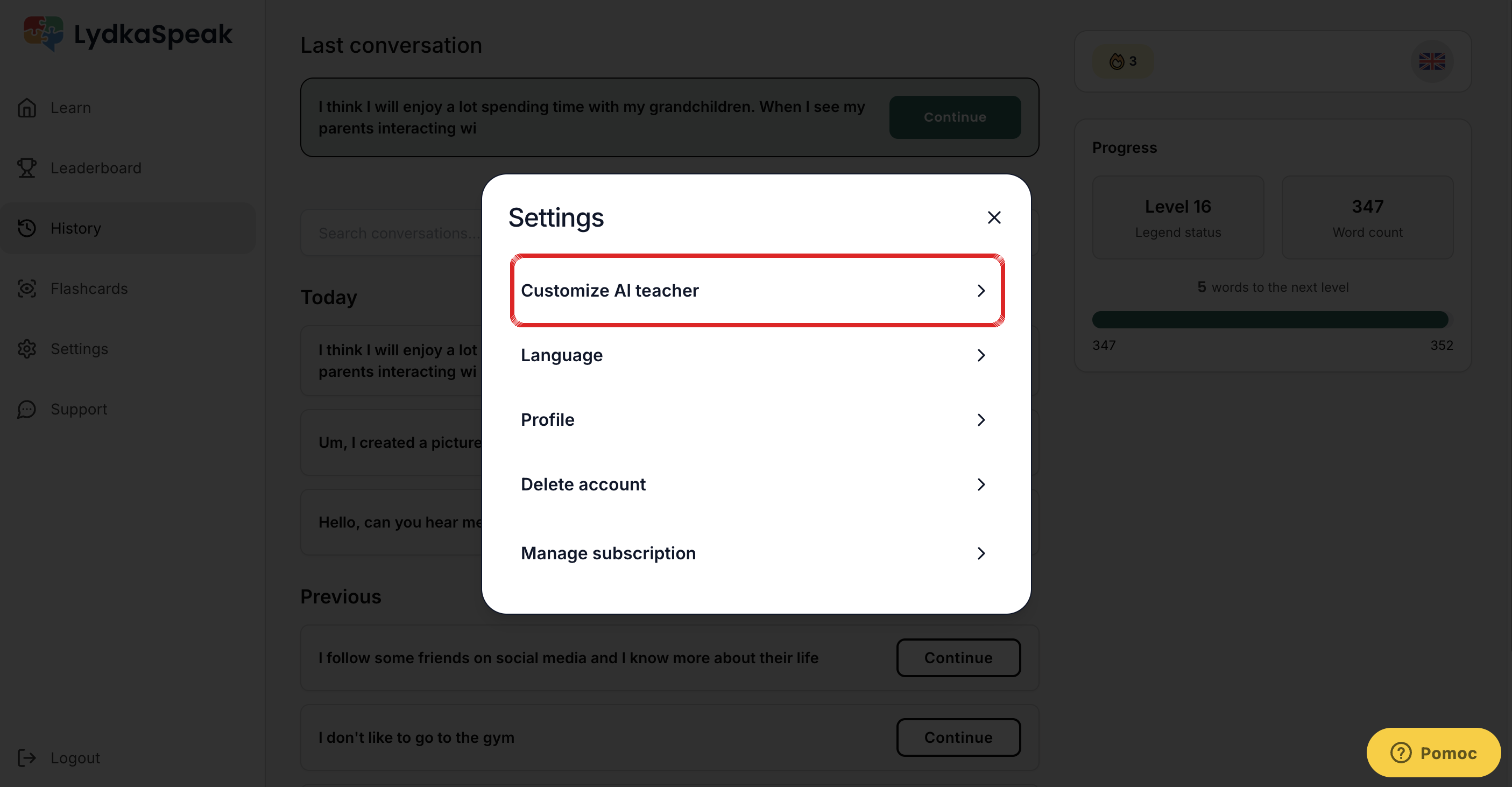 Na webe otvorte Settings v ľavom paneli → kliknite na Customize AI teacher.
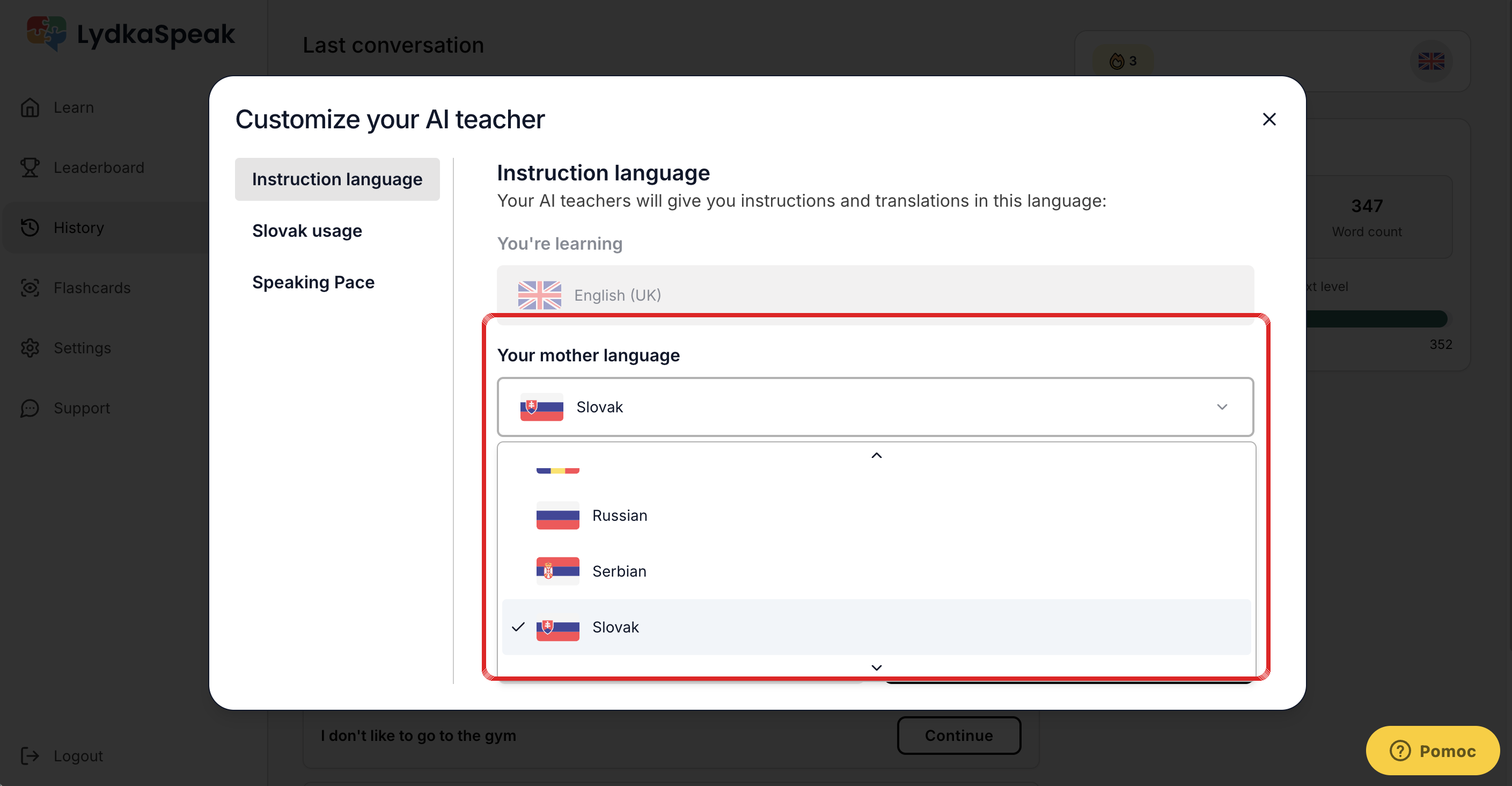 V tabe Instruction language kliknite na pole pod Your mother language a vyberte si jazyk prekladov.
Vaša prvá konverzácia
Krok za krokom: ako spustiť svoj prvý rozhovor.
Na základnej obrazovke Topics (Témy) si vyberte svoju jazykovú úroveň A1–C2 a z ponúkaných konverzačných tém si zvoľte jednu, ktorá vám je trochu sympatická. Otvorí sa chat s vybraným AI lektorom a AI lektor povie prvú otázku.
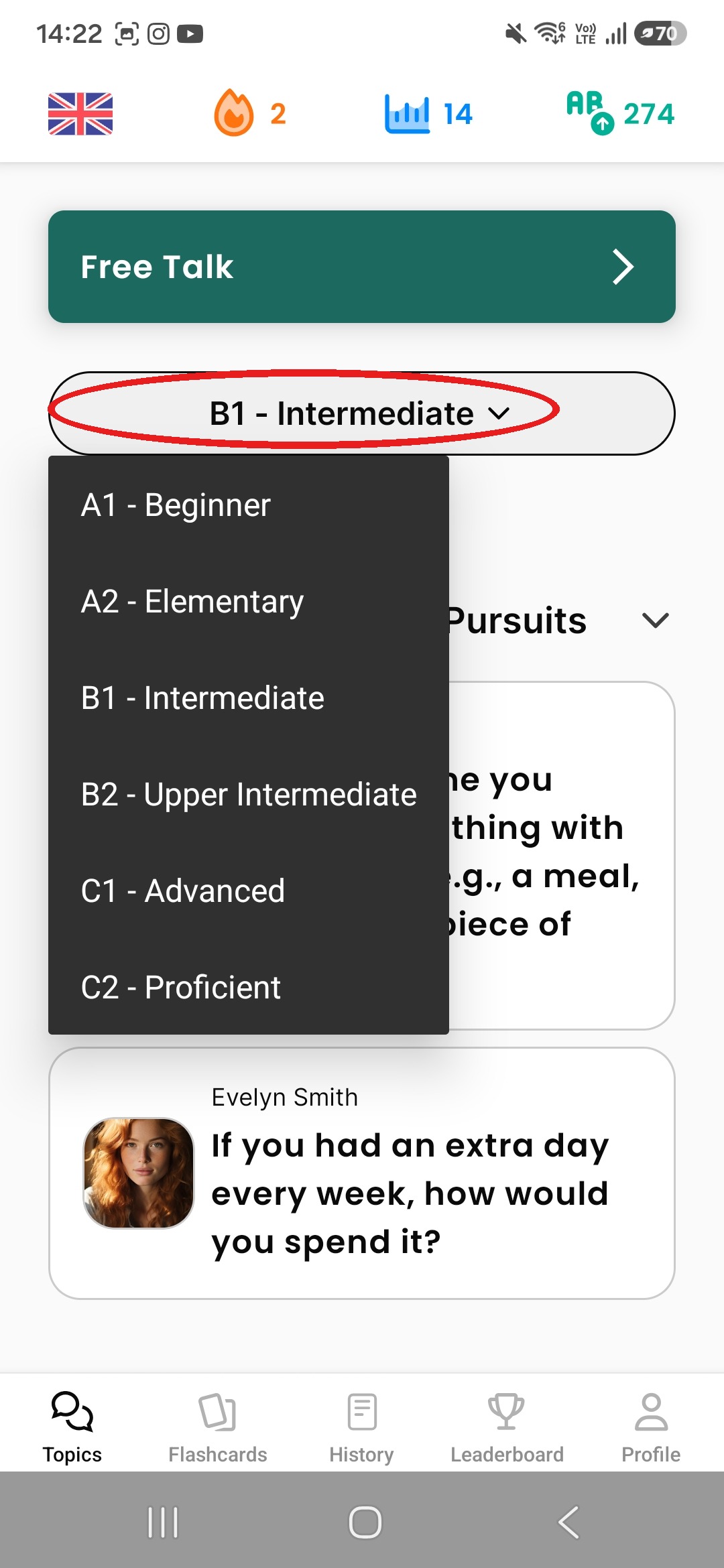 1. Vyberte svoju úroveň A1–C2.
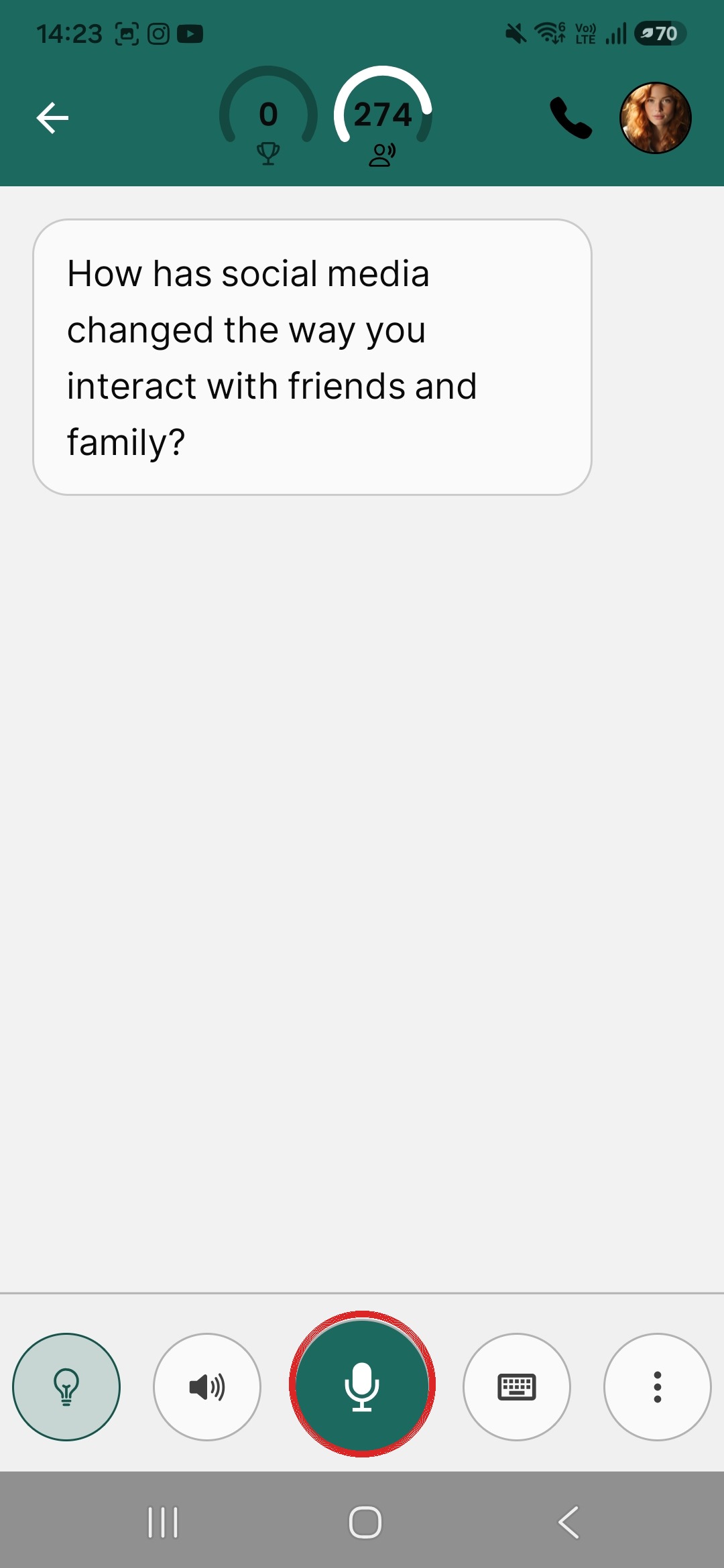 2. AI lektor sa s vami pustí do rozhovoru. Odpovedáte stlačením zeleného mikrofóna v strede dole.
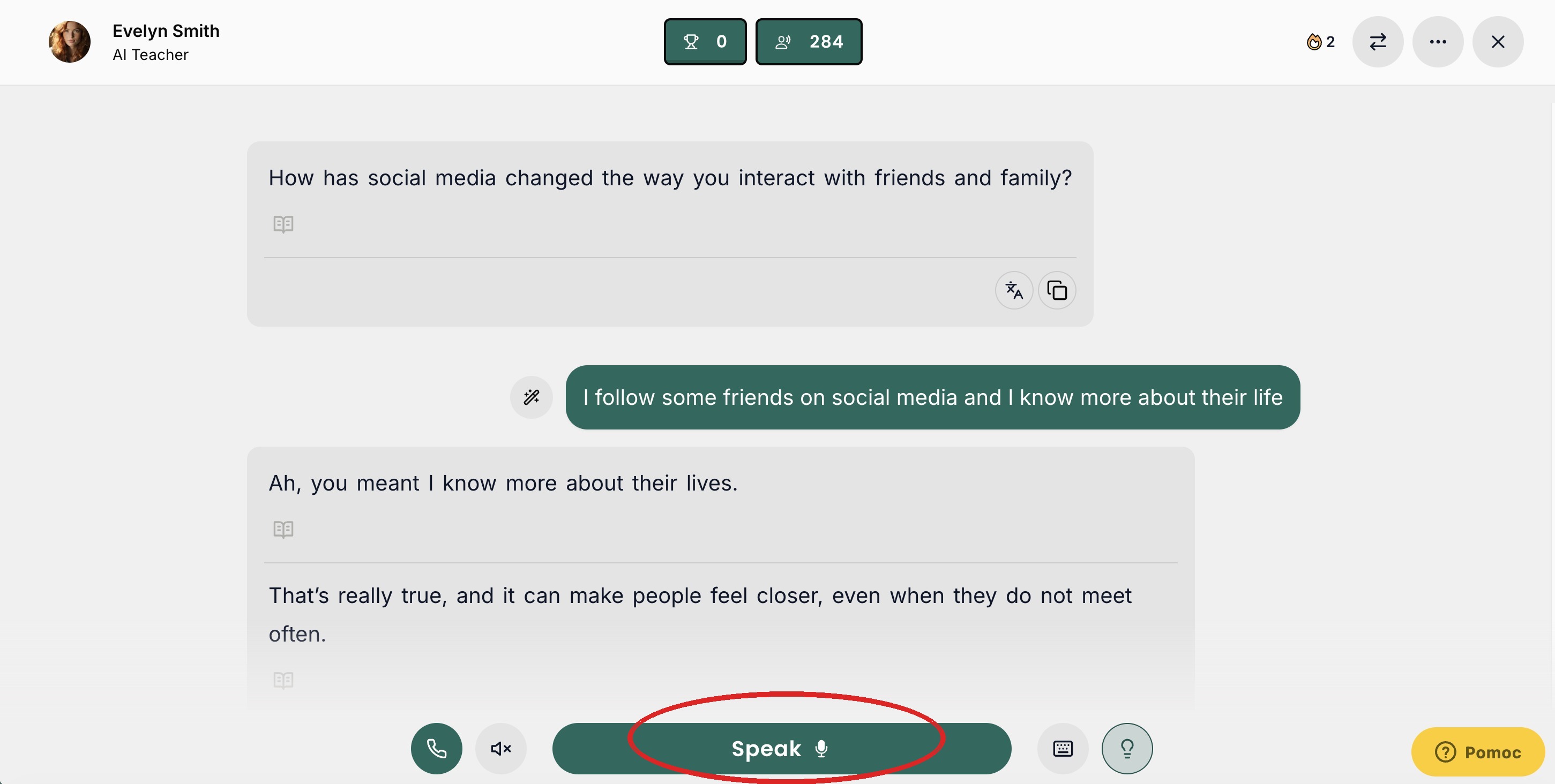 Na webe sa AI lektor s vami rovnako pustí do rozhovoru.
Odpovedzte tak, že kliknete na 🎙️ Speak (zelený mikrofón v strede dole). Po dopovedaní vety stlačte tlačidlo s fajočkou vpravo dole a vaša odpoveď sa odošle. Takto viete pokračovať v konverzácii tak dlho, ako chcete.
🎙️ Povolenie mikrofónu (stačí urobiť len raz)
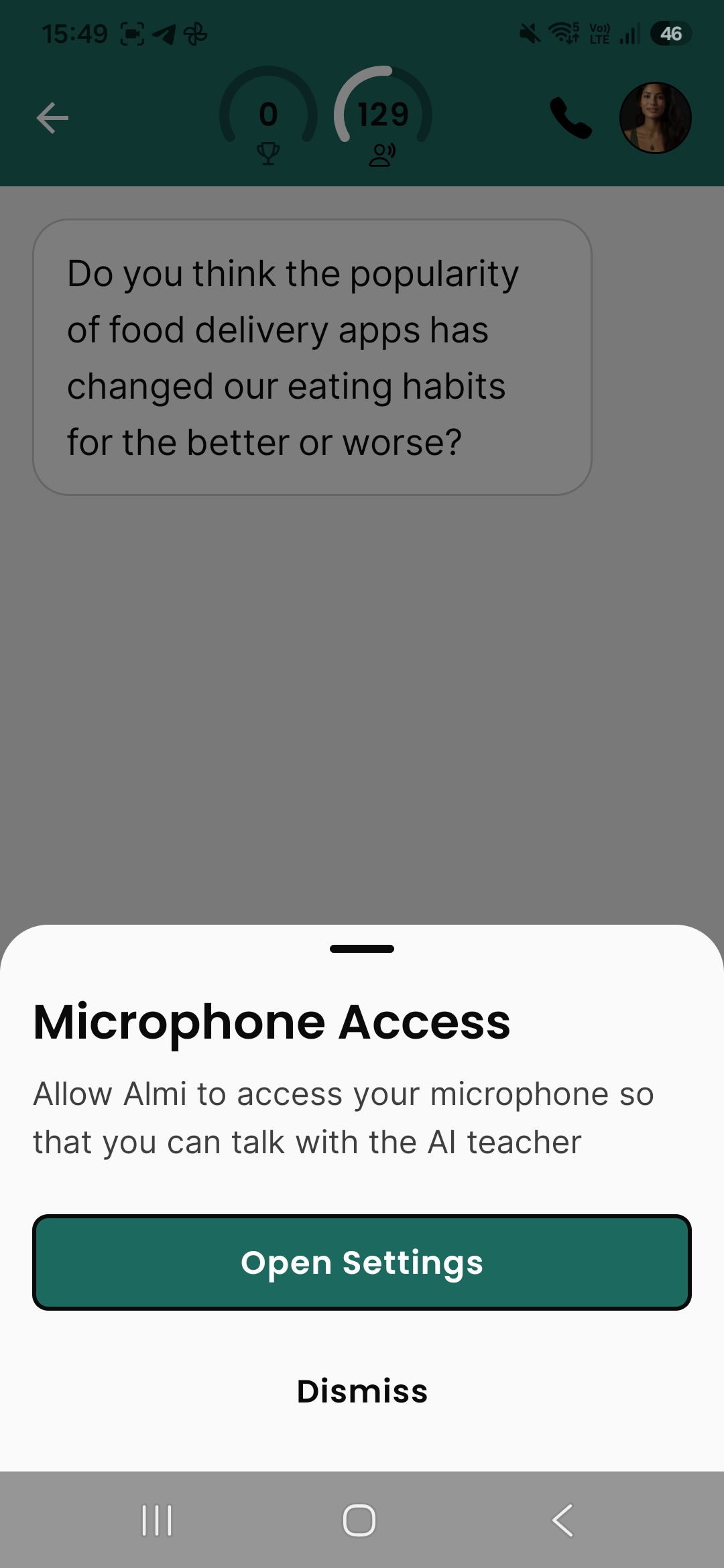
Pri vašej prvej odpovedi si appka pýta povolenie použiť mikrofón. Stačí to urobiť len raz — potom už príslušné dialógy nebudú vyskakovať. Postup je takmer rovnaký na iPhone aj Androide (screenshoty sú z Androidu).
-
Keď v appke prvýkrát kliknete na 🎙️ Speak, vyskočí dialóg Microphone Access. Kliknite na Open Settings.
-
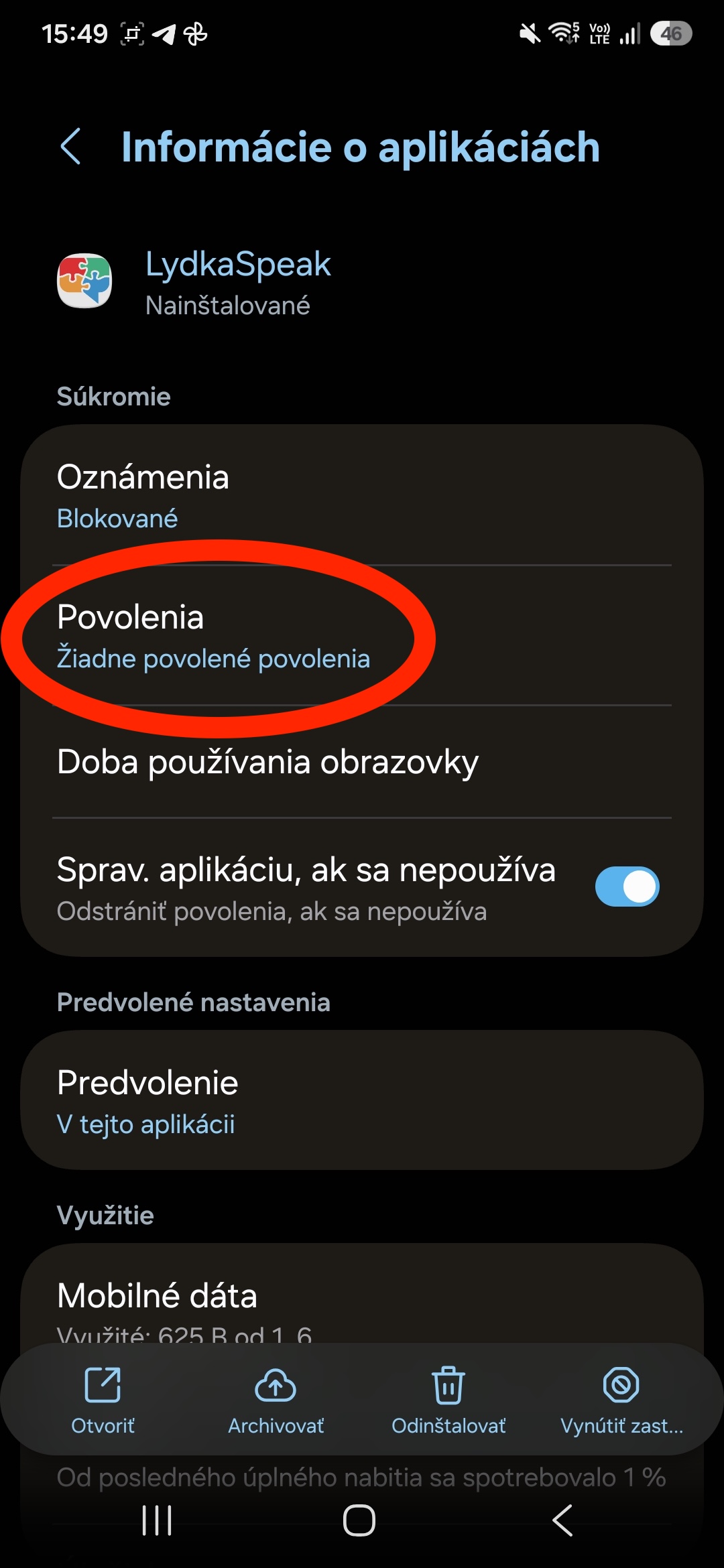
Otvoria sa systémové nastavenia pre LydkaSpeak. Kliknite na Povolenia (pod sekciou Súkromie, kde je „Žiadne povolené povolenia").
-
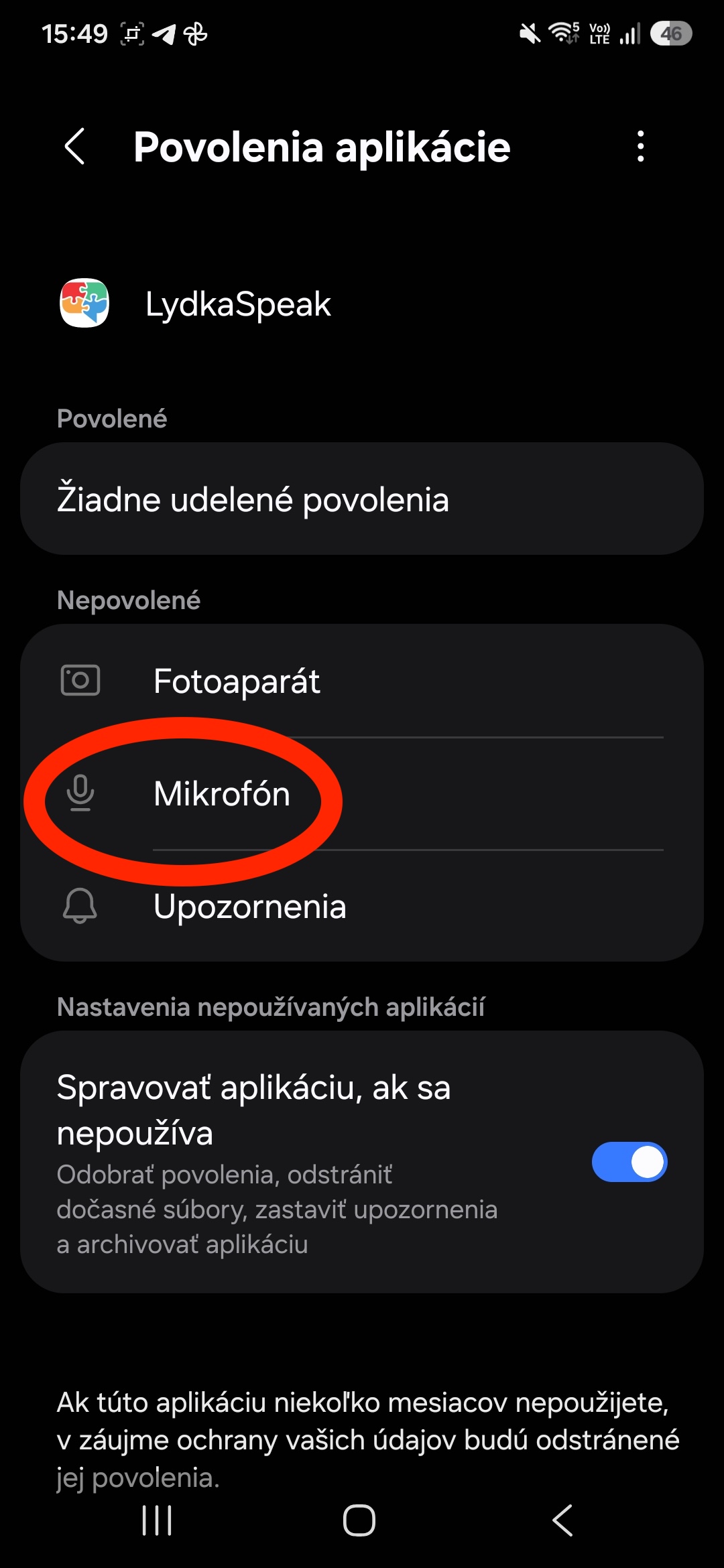
V sekcii Nepovolené kliknite na Mikrofón.
-
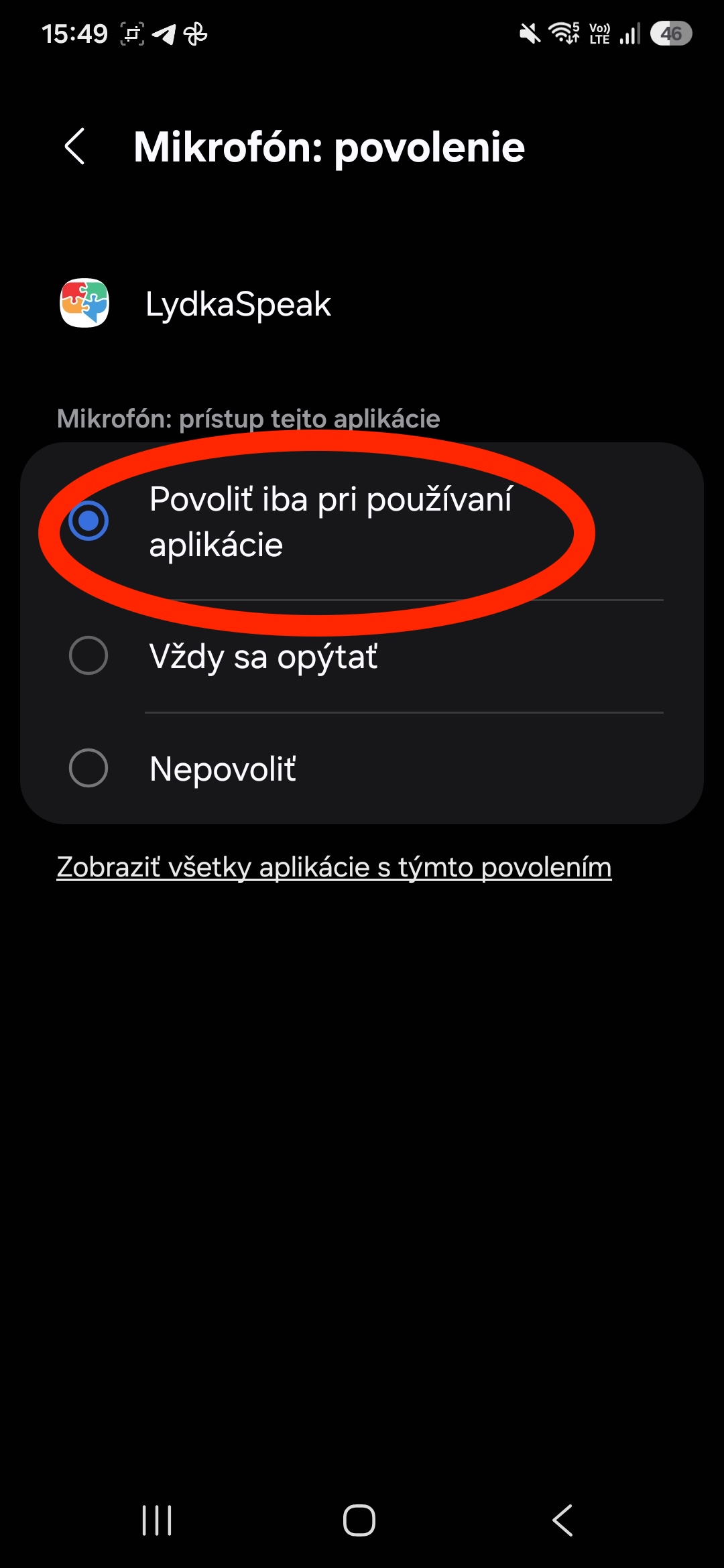
Vyberte Povoliť iba pri používaní aplikácie. Vráťte sa do appky — môžete rozprávať. ✅
Čo je role-play a prečo práve toto
Role-play je rozhovor, v ktorom AI lektor hrá konkrétneho človeka — prevádzkara v nemeckej fabrike, bezpečnostného technika, projektanta, zákazníka na telefóne. Vy hráte seba a rozhovor vediete. Situáciu si určujete vy: presne tú, ktorá vás čaká, alebo tú, ktorá vám nedávno nešla.
Pre vašu prácu je to najbližšie k realite, čo sa dá cvičiť bez rizika. Vysvetliť po anglicky nález, ktorý zákazník nechce prijať, sa nedá naučiť čítaním. Dá sa to len skúšaním — a v appke si tú istú scénu môžete zahrať trikrát za sebou, kým vám nesadne.
Toto je vec, kvôli ktorej sa role-play zbytočne bojí najviac ľudí. Keď vám počas rozhovoru chýba slovo, pokojne ho povedzte po slovensky. Lektor zareaguje „Ah, you mean…", doplní správnu anglickú verziu celej vety a plynulo hrá ďalej. Nezastaví vás, nekomentuje chybu — a vy si tú frázu môžete ťuknutím uložiť. Rozhovor teda zvládnete aj so slabšou slovnou zásobou.
Ako tému nájdete v aplikácii
V záložke Topics (Konverzačné témy) je téma 🎭 ROLE-PLAY. Spoznáte ju podľa dvoch vecí: má ikonku dvoch divadelných masiek a je jediná téma napísaná veľkými písmenami. Poradie tém sa v appke mení, preto sa neorientujte podľa pozície v zozname.
Je tam len preto, aby ju všetci našli na jednom mieste. Nie je to úroveň, na ktorej
s vami bude lektor hovoriť — tú určuje riadok My level: v scenári,
ktorý mu vložíte. Preto ten riadok nikdy nevynechávajte.
Postup — osem krokov
Nižšie máte hotové scenáre situácií napasovaných na vaše pracovné prostredie.
Vyberte si jeden a skopírujte ho celý — aj s riadkom My level:.
V scenári si môžete zmeniť ktorýkoľvek detail — meno postavy, krajinu, zariadenie, cieľ
rozhovoru — aby vám situácia lepšie sadla. Presne na to je pri každom scenári aj
slovenský preklad. Pri úpravách platí: You je postava,
ktorú hrá lektor, I ste vy.
Funguje to na mobile aj na webe, konto je to isté.
Dve divadelné masky, veľké písmená, úroveň B1.
Lektor rozhovor otvorí otázkou na roly — v angličtine „Let's do a role-play. What is your role and what is mine?". Namiesto odpovede mu vložte skopírovaný scenár. Nekomentuje ho ani nezhŕňa, rovno otvorí scénu.
Pozor: na mobile aj na webe si najskôr prepnite z mikrofónu na klávesnicu (ikonka klávesnice v dolnom paneli) — inak scenár nemáte kam vložiť. Na mobile potom podržte prst dve-tri sekundy v okne na písanie, vyberte Prilepiť a potvrďte odoslanie.
Lektor scénu otvorí krátkym úvodom a prvý krok nechá na vás. Nevysype informácie naraz — keď ste si prišli niečo zistiť, musíte sa pýtať postupne. Ak má podľa scenára začať on (napríklad zavolať vám), scenár to hovorí výslovne.
Rozhovor nemá koniec — keď sa situácia vyrieši, postava plynule otvorí ďalší moment v tom istom svete. Aj keď sa rozlúčite, hrá ďalej.
Vo webovej appke otvorte záložku History a pri konverzácii kliknite na ✨ Get Feedback — dostanete rozbor celého rozhovoru: opravy s vysvetleniami po slovensky aj cvičenia na mieru. Ako presne funguje, ukazujeme v sekcii Get Feedback nižšie.
Hotové scenáre pre vašu prácu
Tieto situácie sme sa snažili napasovať na vaše pracovné prostredie — ak vám medzi nimi
chýba niečo, čo riešite často, ozvite sa nám a radi doplníme. Scenáre sú napísané tak,
ako ich appka potrebuje: stačí skopírovať a vložiť.
Úroveň si upravte podľa seba: väčšine z vás sadne
A2 alebo B1. Keď je
rozhovor priťažký, prepíšte My level: na nižšiu úroveň a spustite ten istý
scenár znova.
Pri každom scenári je aj 🇸🇰 slovenský preklad — ten sa nekopíruje, slúži na orientáciu a na to, aby ste si vedeli zmeniť detaily.
🛠️ Príchod na inšpekciu a otvorenie skúšky (2 scenáre)
Predstavenie sa a rámec skúšky — A2
Role-play setup: You are Mr Hoffmann, the site manager at a factory in Germany — polite and a little busy.
I am a Slovak inspector who has just arrived for a periodic inspection of your pressure vessel.
Setting: the factory reception, Monday morning.
My goal: to introduce myself and my company, and to explain what today's inspection will cover and how long it will take.
My level: A2.
Zadanie: Vy ste pán Hoffmann, vedúci prevádzky vo fabrike v Nemecku — zdvorilý a trochu zaneprázdnený.
Ja som slovenský inšpektor, ktorý práve prišiel na periodickú inšpekciu vašej tlakovej nádoby.
Prostredie: recepcia fabriky, pondelok ráno.
Môj cieľ: predstaviť seba a svoju firmu a vysvetliť, čo bude dnešná inšpekcia zahŕňať a ako dlho potrvá.
Moja úroveň: A2.
Bezpečnostný brífing a prístup k zariadeniu — A2
Role-play setup: You are Anna Meyer, the safety officer at a factory in Germany — friendly and thorough. You start the conversation.
I am a Slovak inspector who needs access to a machine before the inspection can start.
Setting: your office at the plant, early morning, before we go to the shop floor.
My goal: to find out what safety rules apply on site, whether the machine will be shut down for the inspection, and what protective equipment I need.
My level: A2.
Language focus: asking for information, safety rules on site.
Zadanie: Vy ste Anna Meyer, bezpečnostná technička vo fabrike v Nemecku — priateľská a dôkladná. Rozhovor začínate vy.
Ja som slovenský inšpektor, ktorý potrebuje prístup k stroju, aby mohla inšpekcia začať.
Prostredie: vaša kancelária v závode, skoro ráno, predtým než pôjdeme do výroby.
Môj cieľ: zistiť, aké bezpečnostné pravidlá platia v areáli, či bude stroj počas inšpekcie odstavený a aké ochranné pomôcky potrebujem.
Moja úroveň: A2.
Jazykové zameranie: pýtanie si informácií, bezpečnostné pravidlá v areáli.
🔍 Nález a jeho obhajoba (3 scenáre)
Vysvetlenie nálezu — B1
Role-play setup: You are Thomas Weber, the operations manager at a factory in Germany — polite, but protective of production.
I am a Slovak inspector. I have just finished inspecting your lifting device and found a crack in a weld.
Setting: your office, right after the inspection.
My goal: to explain what I found, why it is a safety problem, and what it means for using the equipment.
My level: B1.
Complication: you ask what happens if you keep using the crane until the next planned shutdown. Accept taking it out of service only after I explain the risk in concrete terms.
Language focus: describing a defect and explaining consequences.
Vocabulary to practise: crack, weld, lifting device, non-conformity, out of service
Zadanie: Vy ste Thomas Weber, prevádzkový manažér vo fabrike v Nemecku — zdvorilý, ale chráni si výrobu.
Ja som slovenský inšpektor. Práve som dokončil inšpekciu vášho zdvíhacieho zariadenia a našiel som trhlinu vo zvare.
Prostredie: vaša kancelária, hneď po inšpekcii.
Môj cieľ: vysvetliť, čo som našiel, prečo je to bezpečnostný problém a čo to znamená pre používanie zariadenia.
Moja úroveň: B1.
Komplikácia: pýtate sa, čo sa stane, ak budete žeriav používať až do najbližšej plánovanej odstávky. Vyradenie z prevádzky prijmete, až keď riziko vysvetlím konkrétne.
Jazykové zameranie: opis poruchy a vysvetlenie dôsledkov.
Slovná zásoba: crack = trhlina, weld = zvar, lifting device = zdvíhacie zariadenie, non-conformity = nezhoda, out of service = mimo prevádzky.
Zákazník s nálezom nesúhlasí — B1
Role-play setup: You are Martin Kessler, a plant engineer in Austria — experienced, direct, and convinced the machine is fine.
I am a Slovak inspector defending a finding you do not accept.
Setting: a meeting room at your plant, ten minutes before your next meeting.
My goal: to stay calm and professional, explain why the standard still requires action, and hold my position.
My level: B1.
Complication: you keep coming back to the fact that the machine has worked without problems for years. Stop pushing only once I refer to a specific requirement and explain its purpose.
Language focus: staying polite under pressure, expressing obligation.
Zadanie: Vy ste Martin Kessler, závodný inžinier v Rakúsku — skúsený, priamy a presvedčený, že stroj je v poriadku.
Ja som slovenský inšpektor, ktorý obhajuje nález, s ktorým nesúhlasíte.
Prostredie: zasadačka vo vašom závode, desať minút pred vaším ďalším stretnutím.
Môj cieľ: zostať pokojný a profesionálny, vysvetliť, prečo norma aj tak vyžaduje opatrenie, a udržať si svoju pozíciu.
Moja úroveň: B1.
Komplikácia: stále sa vraciate k tomu, že stroj roky funguje bez problémov. Prestanete tlačiť, až keď sa odvolám na konkrétnu požiadavku a vysvetlím jej zmysel.
Jazykové zameranie: zdvorilosť pod tlakom, vyjadrovanie povinnosti.
Odkaz na normu a vysvetlenie jednoduchšie — B1
Role-play setup: You are Julia Berg, a project engineer in Germany — curious, and not familiar with Slovak rules.
I am a Slovak inspector explaining which standard applies to your electrical installation.
Setting: a video call after you received my report.
My goal: to explain which requirement applies and what exactly it requires, and then to say it again in simpler words when you ask.
My level: B1.
Language focus: explaining requirements, rephrasing in simpler words.
Zadanie: Vy ste Julia Berg, projektová inžinierka v Nemecku — zvedavá, slovenské predpisy nepozná.
Ja som slovenský inšpektor, ktorý vysvetľuje, ktorá norma platí pre vašu elektrickú inštaláciu.
Prostredie: videohovor po tom, čo ste dostali môj report.
Môj cieľ: vysvetliť, ktorá požiadavka platí a čo presne vyžaduje — a keď sa opýtate, povedať to znova jednoduchšie.
Moja úroveň: B1.
Jazykové zameranie: vysvetľovanie požiadaviek, preformulovanie jednoduchšími slovami.
☕ Vzťah, telefonáty a administratíva (5 scenárov)
Small talk pred skúškou — A2
Role-play setup: You are Peter Schmidt, a production manager at a factory in Germany — friendly and relaxed. You start the conversation.
I am a Slovak inspector who has just arrived. We are having coffee before the inspection starts.
Setting: your office, a Monday morning, there is no hurry.
My goal: to make small talk about my trip and your company, and to agree when we start.
My level: A2.
Zadanie: Vy ste Peter Schmidt, výrobný manažér vo fabrike v Nemecku — priateľský a uvoľnený. Rozhovor začínate vy.
Ja som slovenský inšpektor, ktorý práve prišiel. Dávame si kávu, kým sa inšpekcia začne.
Prostredie: vaša kancelária, pondelok ráno, nikam sa neponáhľame.
Môj cieľ: nezáväzne sa porozprávať o mojej ceste a vašej firme a dohodnúť sa, kedy začneme.
Moja úroveň: A2.
Zákazník volá, že termín nesedí — B1
Role-play setup: You are David Miller, a maintenance manager at a factory in the Netherlands — polite, but stressed. You start the call.
I am a Slovak inspector. I am coming to your factory next Tuesday.
Setting: a phone call. You are calling me because Tuesday no longer works for you.
My goal: to agree on a new date and confirm the time and my email address.
My level: B1.
Complication: you are apologetic but firm that Tuesday is impossible, and Fridays are bad too. Only accept a date once I offer a third option.
Language focus: dates and times, spelling names and email addresses.
Vocabulary to practise: to reschedule, available, So just to confirm…
Zadanie: Vy ste David Miller, manažér údržby vo fabrike v Holandsku — zdvorilý, ale v strese. Hovor začínate vy.
Ja som slovenský inšpektor. Budúci utorok prichádzam do vašej fabriky.
Prostredie: telefonát. Voláte mi, pretože utorok vám už nevyhovuje.
Môj cieľ: dohodnúť nový termín a potvrdiť čas a moju e-mailovú adresu.
Moja úroveň: B1.
Komplikácia: ospravedlňujete sa, ale trváte na tom, že utorok je nemožný — a piatky sú tiež zlé. Termín prijmete, až keď ponúknem tretiu možnosť.
Jazykové zameranie: dátumy a časy, hláskovanie mien a e-mailových adries.
Slovná zásoba: to reschedule = preložiť termín, available = voľný/dostupný, So just to confirm… = Takže len pre potvrdenie…
Zhrnutie výsledku na konci návštevy — A2
Role-play setup: You are Elena Novak, the maintenance supervisor at a plant in Hungary — practical, takes notes.
I am a Slovak inspector finishing a periodic inspection at your site.
Setting: the shop floor, at the end of the day.
My goal: to summarise what passed, what has to be fixed and by when, and when you will receive the written report.
My level: A2.
Language focus: summarising results, dates and deadlines.
Zadanie: Vy ste Elena Novak, vedúca údržby v závode v Maďarsku — praktická, robí si poznámky.
Ja som slovenský inšpektor, ktorý u vás končí periodickú inšpekciu.
Prostredie: výrobná hala, koniec dňa.
Môj cieľ: zhrnúť, čo vyhovelo, čo treba opraviť a dokedy, a kedy dostanete písomný report.
Moja úroveň: A2.
Jazykové zameranie: zhrnutie výsledkov, dátumy a termíny.
Vysvetlenie bodu v protokole po telefóne — B1
Role-play setup: You are Rob Jansen, a technical manager in the Netherlands — friendly, but he does not understand one point in the report. You start the call by thanking me for calling you back.
I am a Slovak inspector calling you back about your question.
Setting: a phone call two days after you received the inspection report.
My goal: to explain what the point in the report means and what you have to do about it.
My level: B1.
Language focus: explaining a written finding in spoken words.
Zadanie: Vy ste Rob Jansen, technický manažér v Holandsku — priateľský, ale nerozumie jednému bodu v reporte. Hovor začínate tým, že mi poďakujete, že som zavolal späť.
Ja som slovenský inšpektor, ktorý vám volá späť ohľadom vašej otázky.
Prostredie: telefonát dva dni po tom, čo ste dostali inšpekčný report.
Môj cieľ: vysvetliť, čo daný bod v reporte znamená a čo s ním máte urobiť.
Moja úroveň: B1.
Jazykové zameranie: vysvetlenie písomného nálezu hovorenými slovami.
Keď nerozumiem a potrebujem zopakovať — A2
Role-play setup: You are Sean Doyle, a maintenance manager in Ireland — friendly, and he sometimes uses longer sentences and words I do not know.
I am a Slovak inspector talking to you about the equipment I will inspect tomorrow.
Setting: a phone call in the afternoon.
My goal: to understand what you tell me, and to ask you to repeat or explain whenever I am not sure.
My level: A2.
Language focus: asking for repetition, checking understanding, confirming details.
Vocabulary to practise: Could you repeat that, please?, Sorry, I didn't catch that., Do you mean…?, So just to confirm…
Zadanie: Vy ste Sean Doyle, manažér údržby v Írsku — priateľský, občas použije dlhšie vety a slová, ktoré nepoznám.
Ja som slovenský inšpektor, ktorý sa s vami rozpráva o zariadení, ktoré budem zajtra kontrolovať.
Prostredie: telefonát popoludní.
Môj cieľ: porozumieť tomu, čo mi hovoríte, a vždy, keď si nie som istý, poprosiť o zopakovanie alebo vysvetlenie.
Moja úroveň: A2.
Jazykové zameranie: prosba o zopakovanie, overovanie porozumenia, potvrdzovanie detailov.
Slovná zásoba: Could you repeat that, please? = Môžete to, prosím, zopakovať? · Sorry, I didn't catch that. = Prepáčte, to som nezachytil. · Do you mean…? = Myslíte…? · So just to confirm… = Takže len pre potvrdenie…
🤝 Zahraniční klienti a nové zákazky (2 scenáre)
Prvý kontakt so zahraničnou firmou — B1
Role-play setup: You are Sofia Lange, a project manager at a company in Germany that is planning to install new equipment in Slovakia — organised, and she asks a lot of questions. You start the call.
I work for a Slovak inspection company. You have contacted us about your project.
Setting: a first video call.
My goal: to find out what you are planning and to explain how we can help you meet the Slovak requirements.
My level: B1.
Language focus: asking about a project, presenting our services.
Zadanie: Vy ste Sofia Lange, projektová manažérka vo firme v Nemecku, ktorá plánuje inštalovať nové zariadenie na Slovensku — organizovaná, pýta sa veľa otázok. Hovor začínate vy.
Ja pracujem pre slovenskú inšpekčnú spoločnosť. Ozvali ste sa nám ohľadom vášho projektu.
Prostredie: prvý videohovor.
Môj cieľ: zistiť, čo plánujete, a vysvetliť, ako vám vieme pomôcť splniť slovenské požiadavky.
Moja úroveň: B1.
Jazykové zameranie: otázky o projekte, predstavenie našich služieb.
„U nás sme to robili inak" — B1
Role-play setup: You are Marek Nowak, a plant manager in Poland — friendly, but sceptical about Slovak rules.
I am a Slovak inspector explaining why a requirement here is different from what you are used to.
Setting: a call about a plant you are commissioning in Slovakia.
My goal: to explain the local rules politely and keep you interested in working with us.
My level: B1.
Complication: you keep comparing it to how it was done at your plant at home. Move on only once I explain the reason behind the local rule.
Language focus: comparing rules, staying polite when you disagree.
Zadanie: Vy ste Marek Nowak, riaditeľ závodu v Poľsku — priateľský, ale skeptický voči slovenským predpisom.
Ja som slovenský inšpektor, ktorý vysvetľuje, prečo je tunajšia požiadavka iná, než na akú ste zvyknutý.
Prostredie: telefonát o závode, ktorý uvádzate do prevádzky na Slovensku.
Môj cieľ: zdvorilo vysvetliť miestne pravidlá a udržať váš záujem o spoluprácu s nami.
Moja úroveň: B1.
Komplikácia: stále to porovnávate s tým, ako sa to robilo vo vašom domácom závode. Posuniete sa ďalej, až keď vysvetlím dôvod miestneho pravidla.
Jazykové zameranie: porovnávanie pravidiel, zdvorilosť pri nesúhlase.
Scenár na mieru vám napíše ALMI
Ak potrebujete situáciu, ktorá medzi hotovými scenármi nie je, nemusíte si scenár písať sami — napíše vám ho ALMI. Postup:
Napíšte ALMI presne túto vetu: „Napíš mi scenár pre role-play v LydkaSpeak." Podľa nej spozná, čo od nej chcete.
Stručne popíšte situáciu — pokojne hlasovkou: s kým hovoríte, o čo ide a čo chcete v rozhovore dosiahnuť. Pridajte aj úroveň (A2 alebo B1).
ALMI sa doptá na detaily, ktoré jej chýbajú, a pošle vám hotový scenár — skopírujete ho a vložíte do appky rovnako ako scenáre vyššie.
Čo nájdete na zvyšku tejto stránky
Tu sa role-play časť končí. Všetko ostatné nižšie sa týka celej aplikácie: LydkaSpeak je appka na precvičovanie jazyka, v ktorej s vami AI lektor vedie konverzáciu na rôzne témy — a má kopec užitočných funkcií, ktoré si nižšie predstavíme.
Ak sa vám appka zapáči, môžete sa s ňou rozprávať aj každý deň — pokojne len desať minút, pokojne aj hodinu.
A je úplne v poriadku, ak využijete len role-play — alebo ak zostanete len pri metóde BOAT a túto appku používať nebudete. Je to vaše rozhodnutie.
Tri komunikačné režimy
Hlasovka, klávesnica alebo Telefónik — kedy ktorý.
V konverzácii s AI lektorom máte na výber tri spôsoby, ako mu odpovedať. Každý sa hodí na niečo iné. ALMI vám ochotne poradí, ktorý režim je pre vás vhodný na konkrétnu aktivitu — neváhajte sa s ňou o tom poradiť.
1. Hlasovka (mikrofón) Default pre rozprávanie
Stlačíte 🎙️ Speak (zelený mikrofón), poviete svoju odpoveď nahlas, appka vám ju prepíše do textu. AI lektor odpovie písomne aj nahlas (vety si viete prehrať aj jednotlivo). Toto je najlepší režim pre tréning rozprávania — používajte ho takmer vždy.
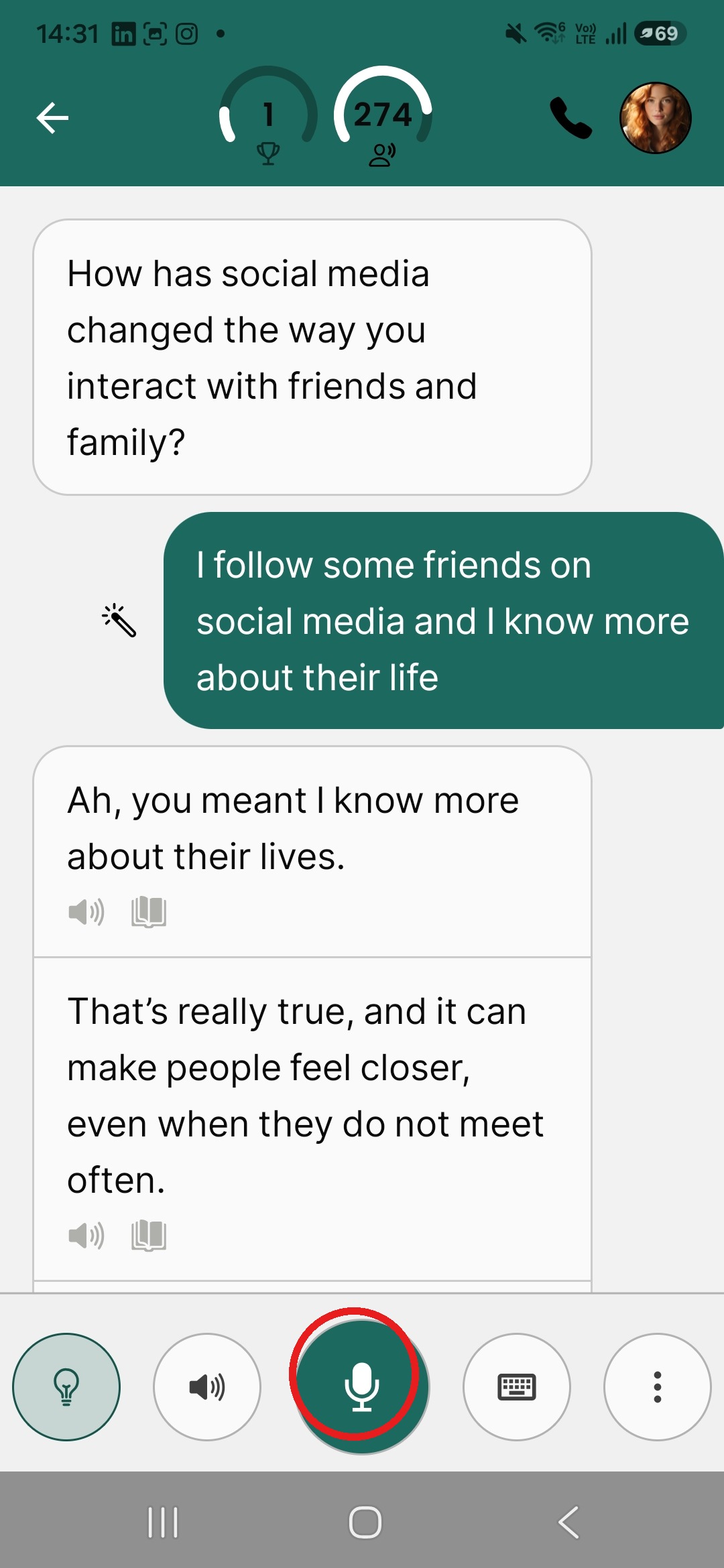 Zelený mikrofón v strede dolného panela.
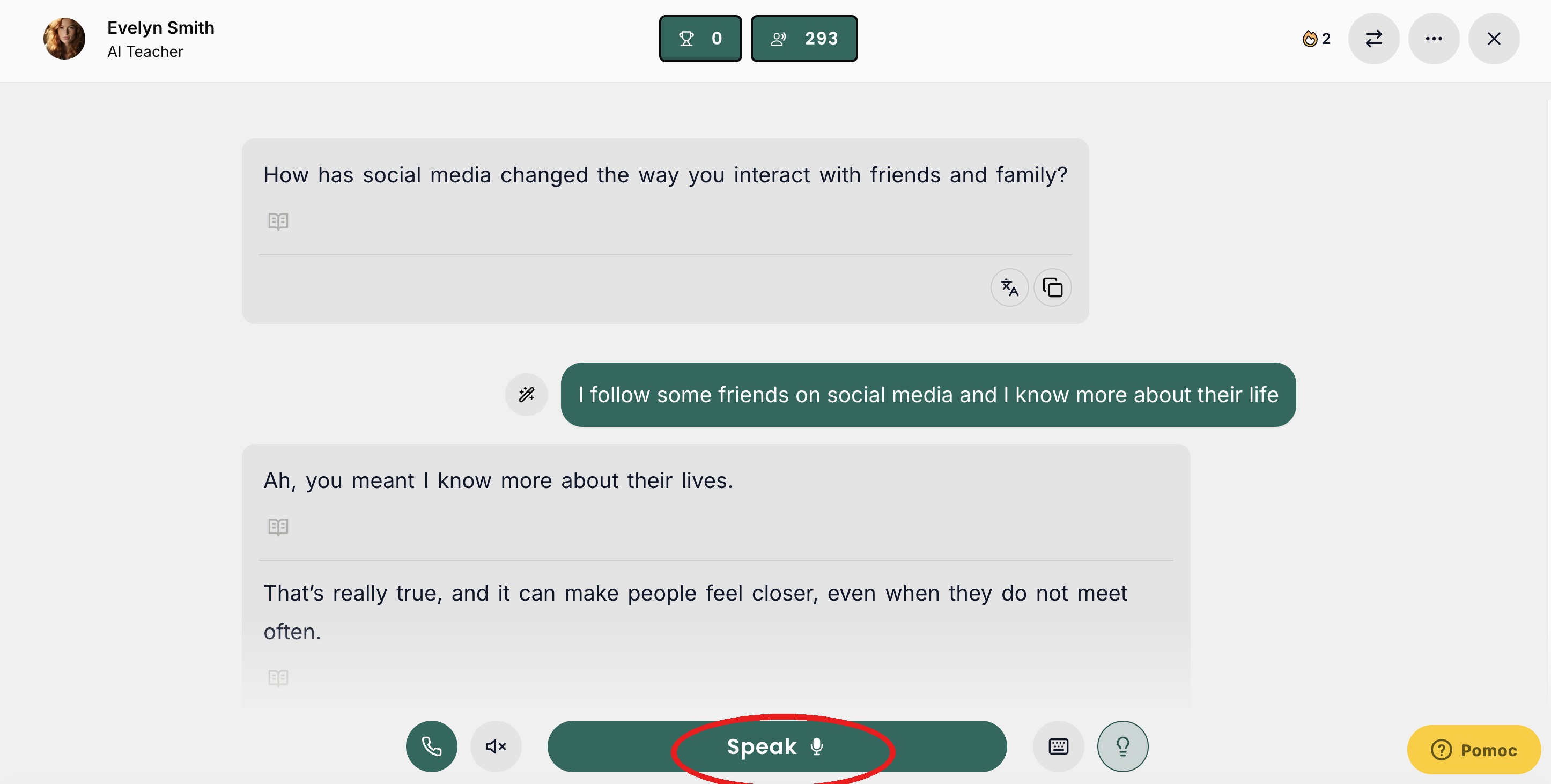 Zelené oválne tlačidlo Speak v dolnom paneli.
2. Písané správy (klávesnica) Pre tréning písania
Stlačíte ⌨️ Klávesnica, odpoveď napíšete a odošlete. AI lektor odpovedá v chate. Použite, keď trénujete písanie, alebo keď nemôžete hovoriť nahlas (v autobuse, v práci, niekto spí vedľa…).
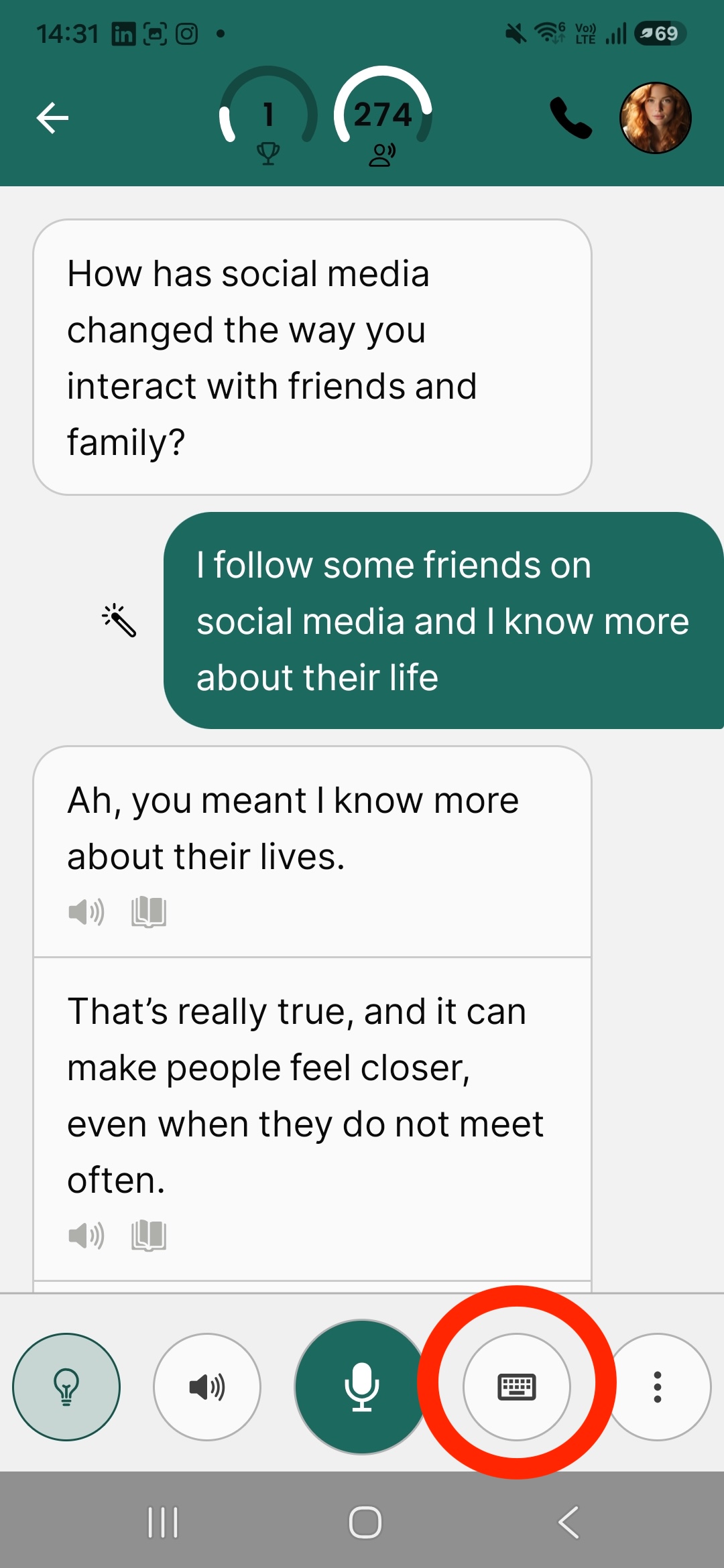 Klávesnicu nájdete v dolnom paneli, vpravo od zeleného mikrofóna.
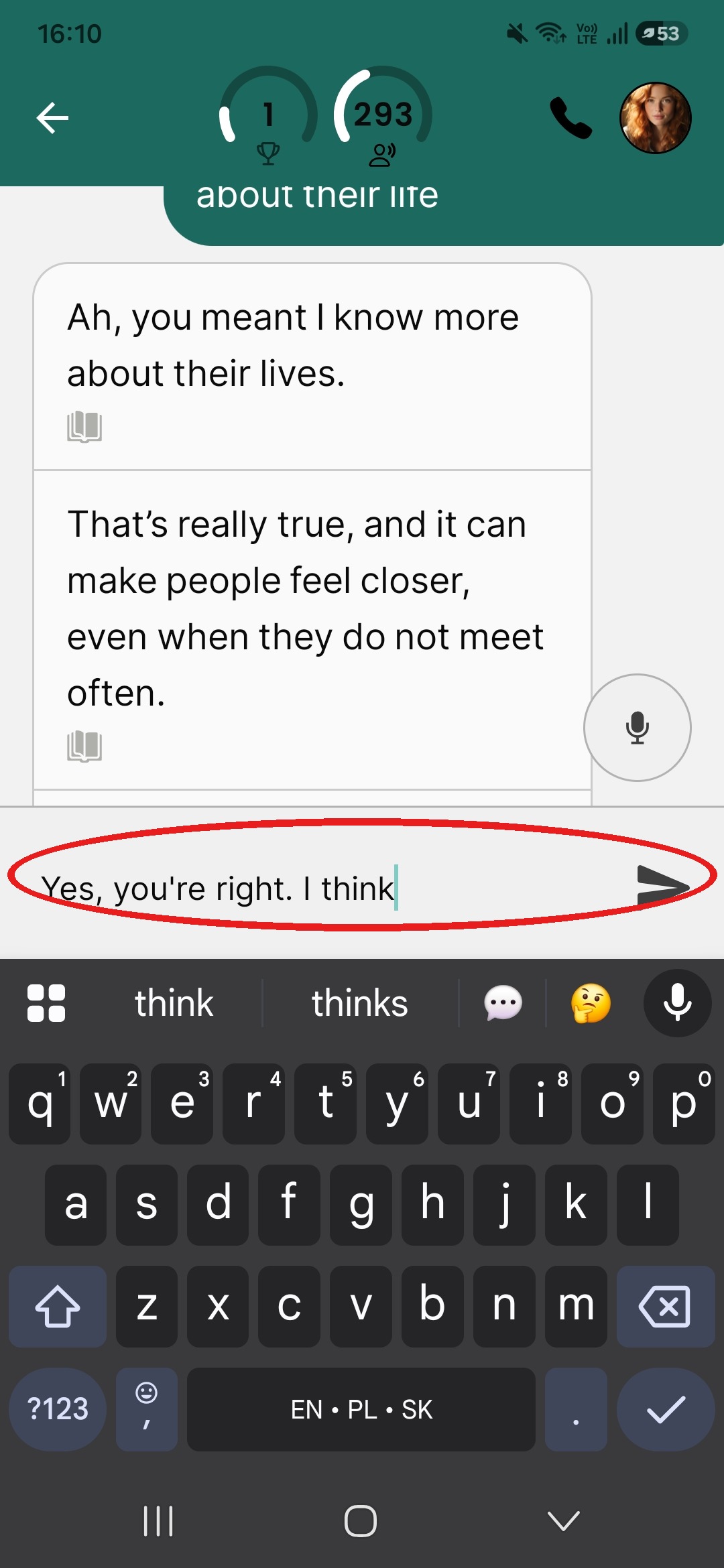 Po kliknutí sa otvorí pole na písanie pod chatom.
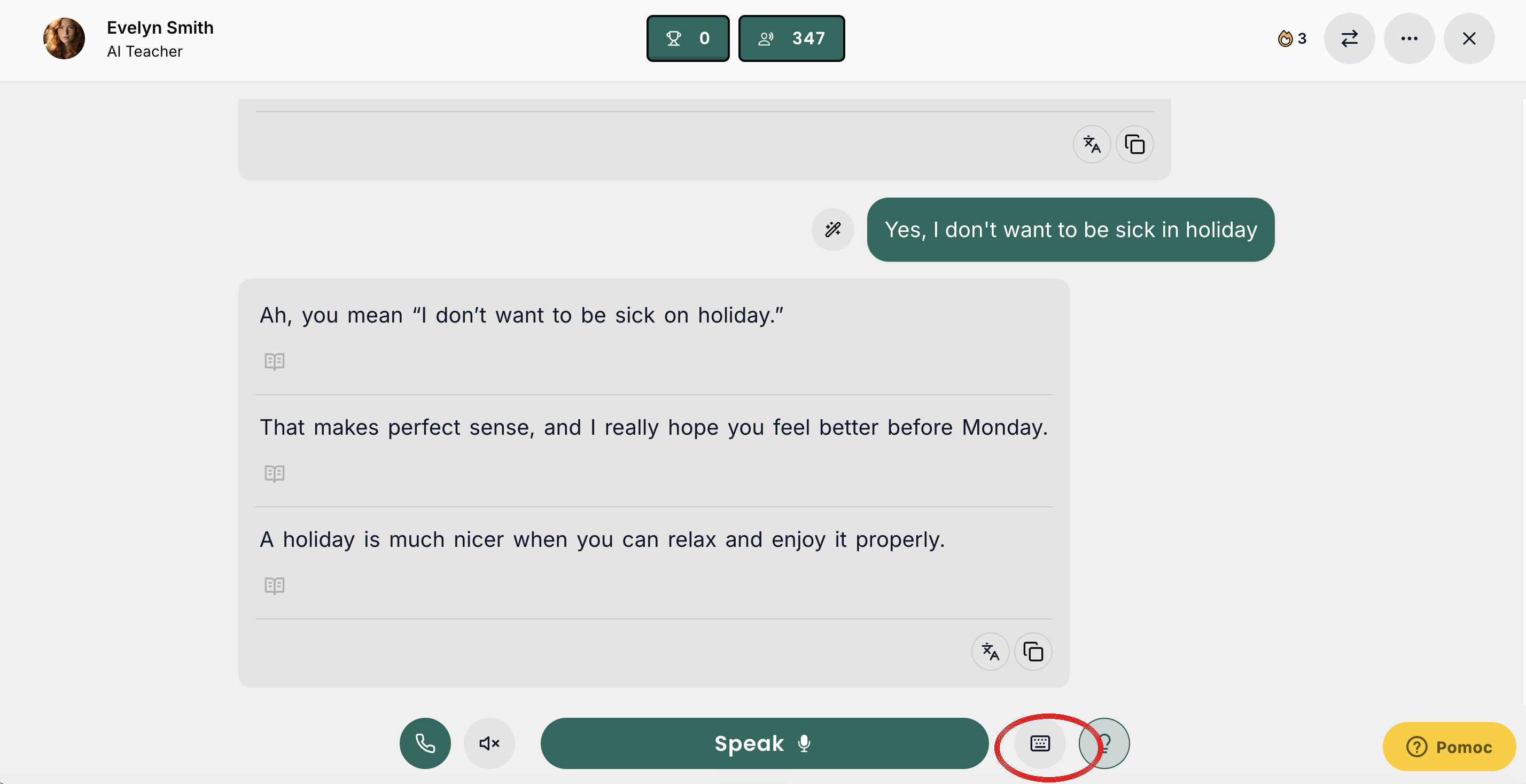 Klávesnicu nájdete v dolnom paneli, vpravo od tlačidla Speak.
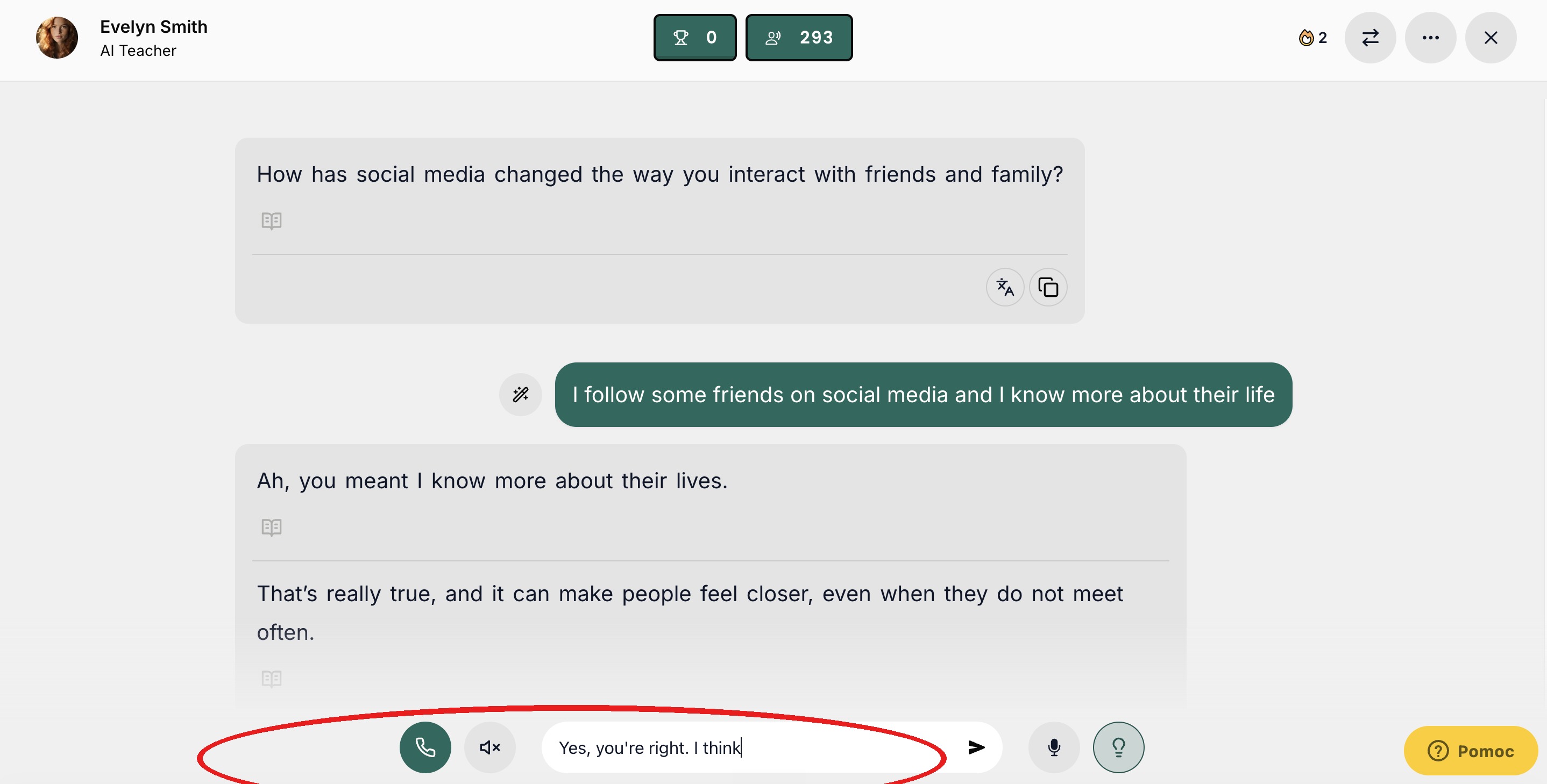 Po kliknutí sa otvorí pole na písanie v dolnom paneli.
3. 📞 Telefónik (handsfree mód) Upgrade pre pokročilejších
Priamy handsfree hovor s AI lektorom — ako keby ste telefonovali so známym. AI lektor vám odpovedá hlasom (nemusíte stláčať tlačidlá), max 15 minút na jednu reláciu. Po skončení limitu viete znovu stlačiť telefónik a pokračovať v konverzácii ďalej — neobmedzene dlho. Zápis sa robí naživo do chatu.
Handsfree hovor aktivujete stlačením čierneho telefónika vpravo hore. Ukončíte ho potom červeným telefónom dole a pokračujete v konverzácii cez hlasovky.
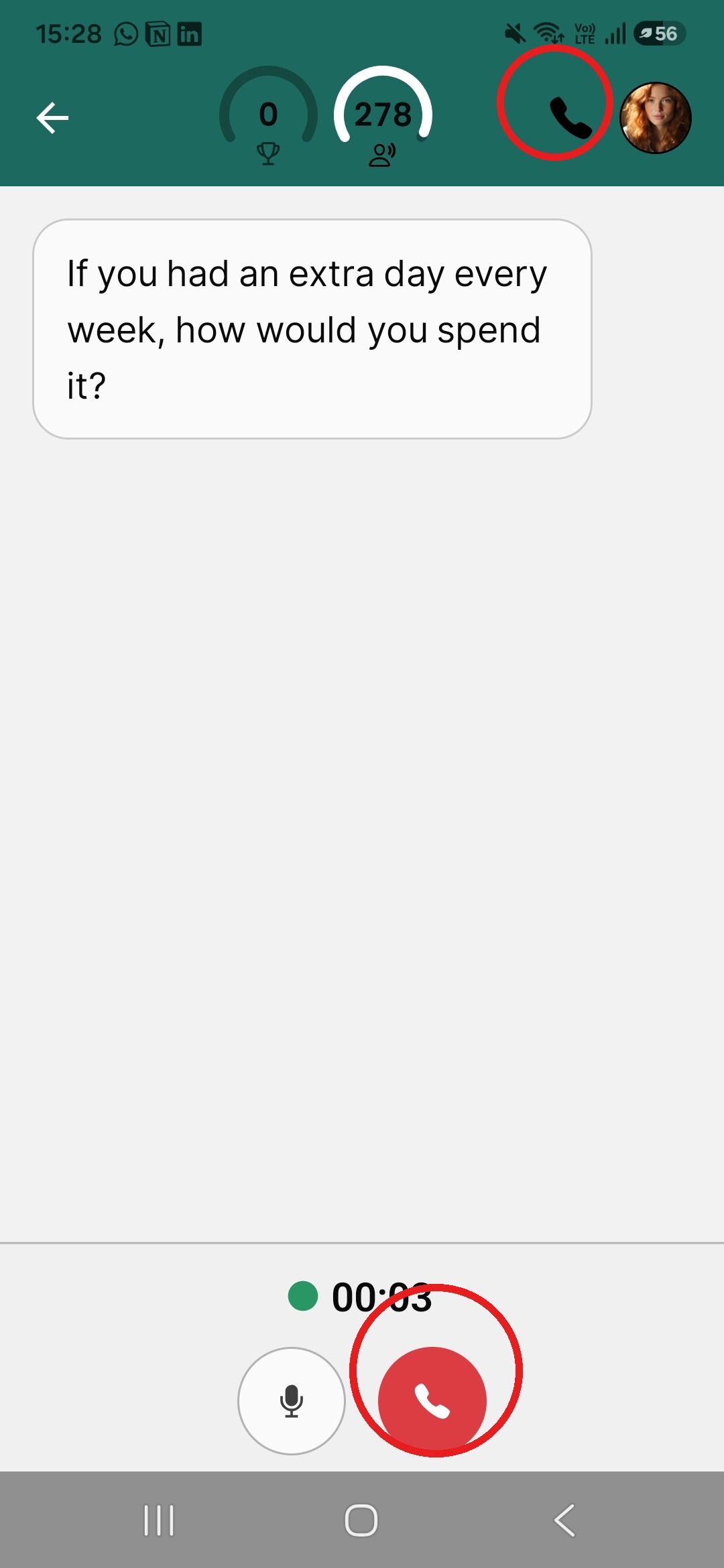 Čierny telefónik vpravo hore = aktivujete; červený dole = ukončíte.
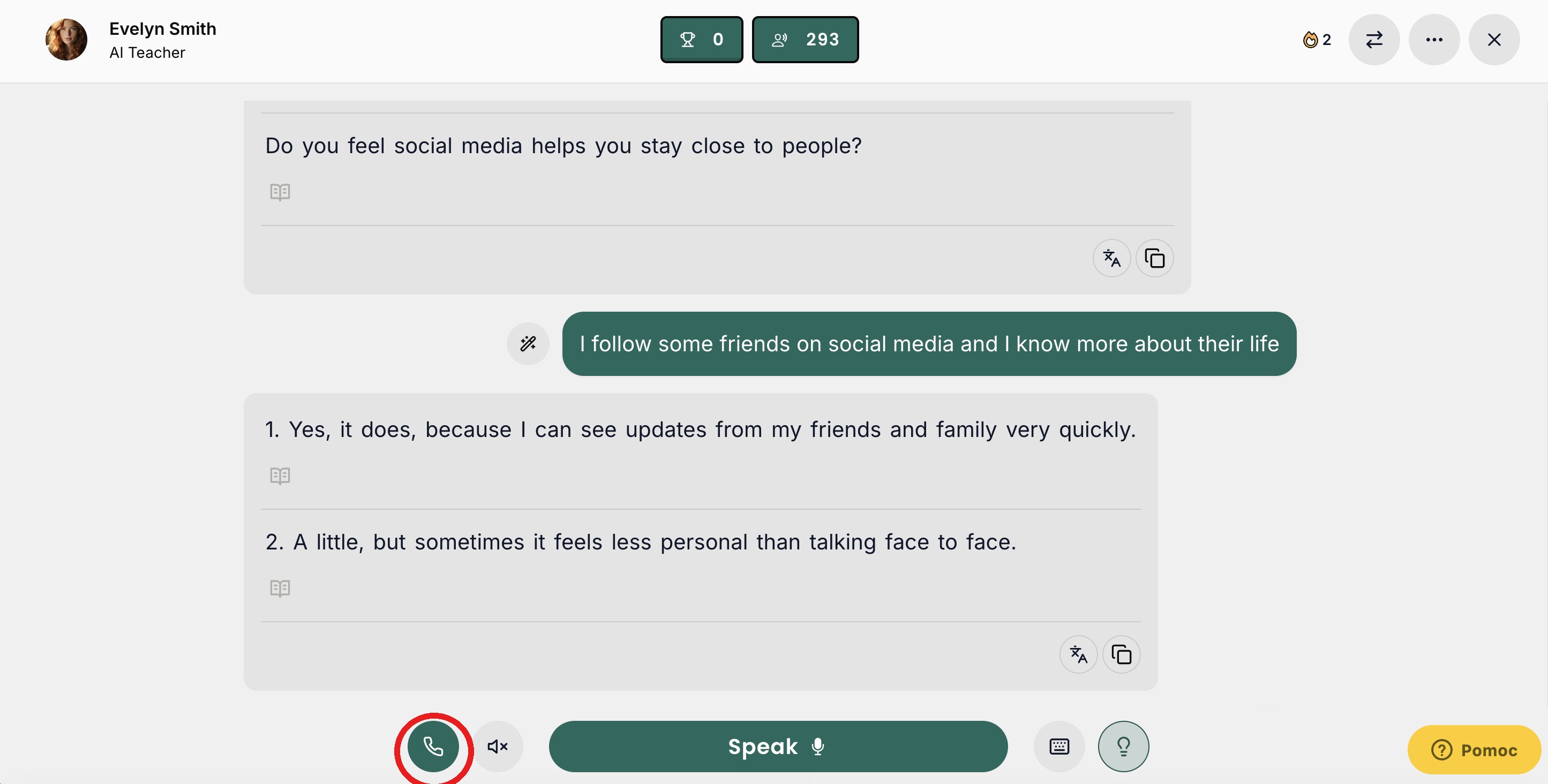 Pred aktivovaním: zeleným telefónom vľavo dole spustíte handsfree hovor.
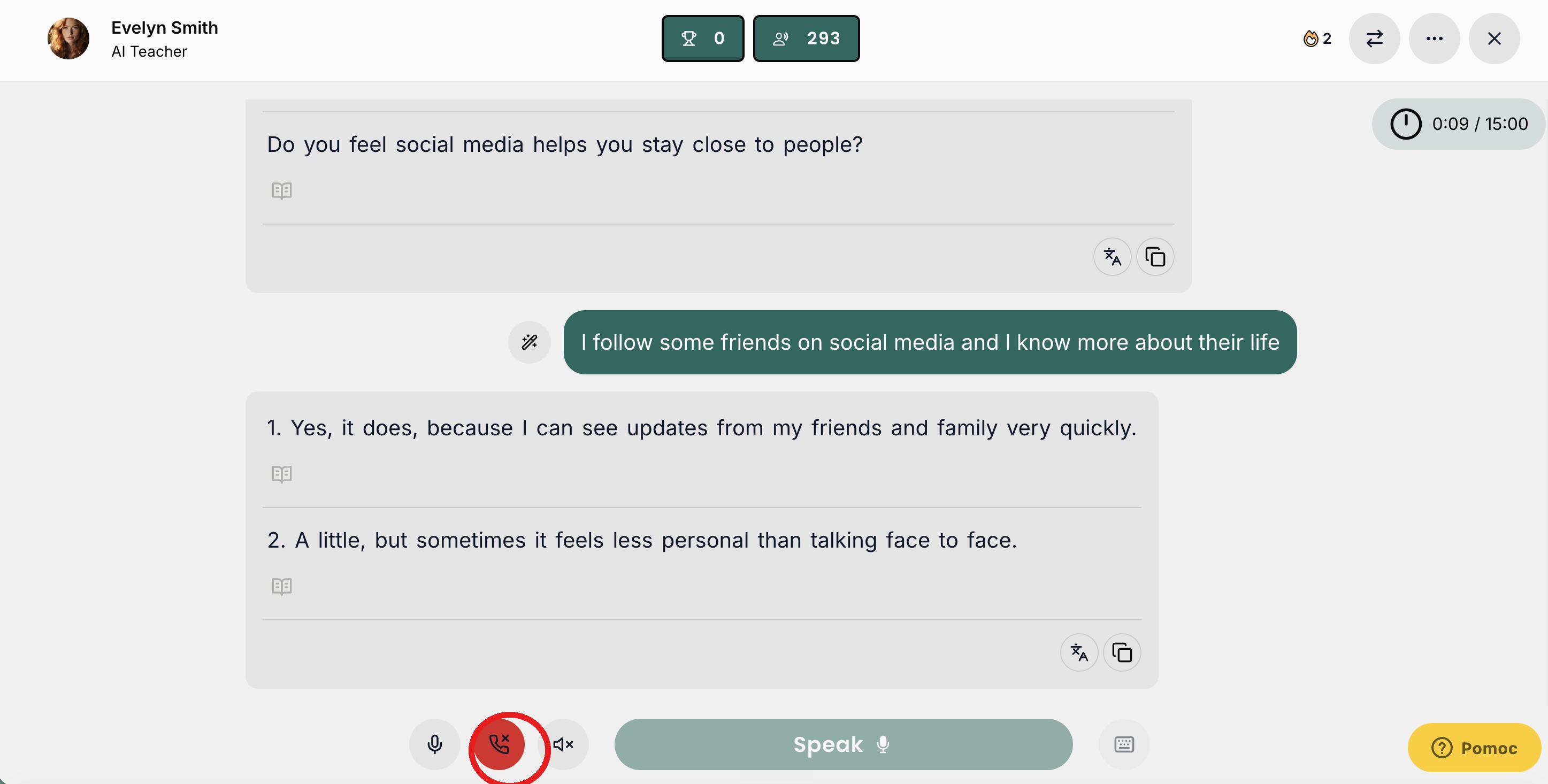 Počas hovoru: červeným telefónom ho ukončíte a vrátite sa k hlasovkám.
Tento spôsob rozprávania vám odporúčame až vtedy, keď sa cítite komfortne s hlasovkami, alebo keď chcete využiť čas pri šoférovaní alebo prechádzke a nemôžete/nechcete mať mobil stále v rukách. Treba však počítať s tým, že v tomto režime môže niekedy dôjsť k drobným oneskoreniam odpovede AI lektora. Tento problém väčšinou behom pár hodín zmizne.
Konverzačné témy vs. Free Talk
Kedy si vyberiete tému vy, kedy vám pomôže appka.
🟦 Konverzačné témy (záložka Topics)
Appka vám pripraví desiatky tém na výber podľa vašej úrovne (A1 až C2). Nemusíte nič vymýšľať — len si kliknete tému a AI lektor vás povedie.
Kedy ich použiť: ak začínate s appkou a chcete čo najjednoduchší štart konverzácie, alebo aj hocikedy neskôr, keď neviete, o čom s AI lektorom hovoriť. Konverzačné témy vám pomôžu odštartovať bez prekážky „o čom budeme rozprávať?".
Pokojne si vyberajte aj nižší level, než na akom ste — aj na veľmi základné otázky sa dá porozprávať s pokročilou slovnou zásobou. Dôležité je, aby vás daná téma zaujala a mali ste chuť sa o nej baviť.
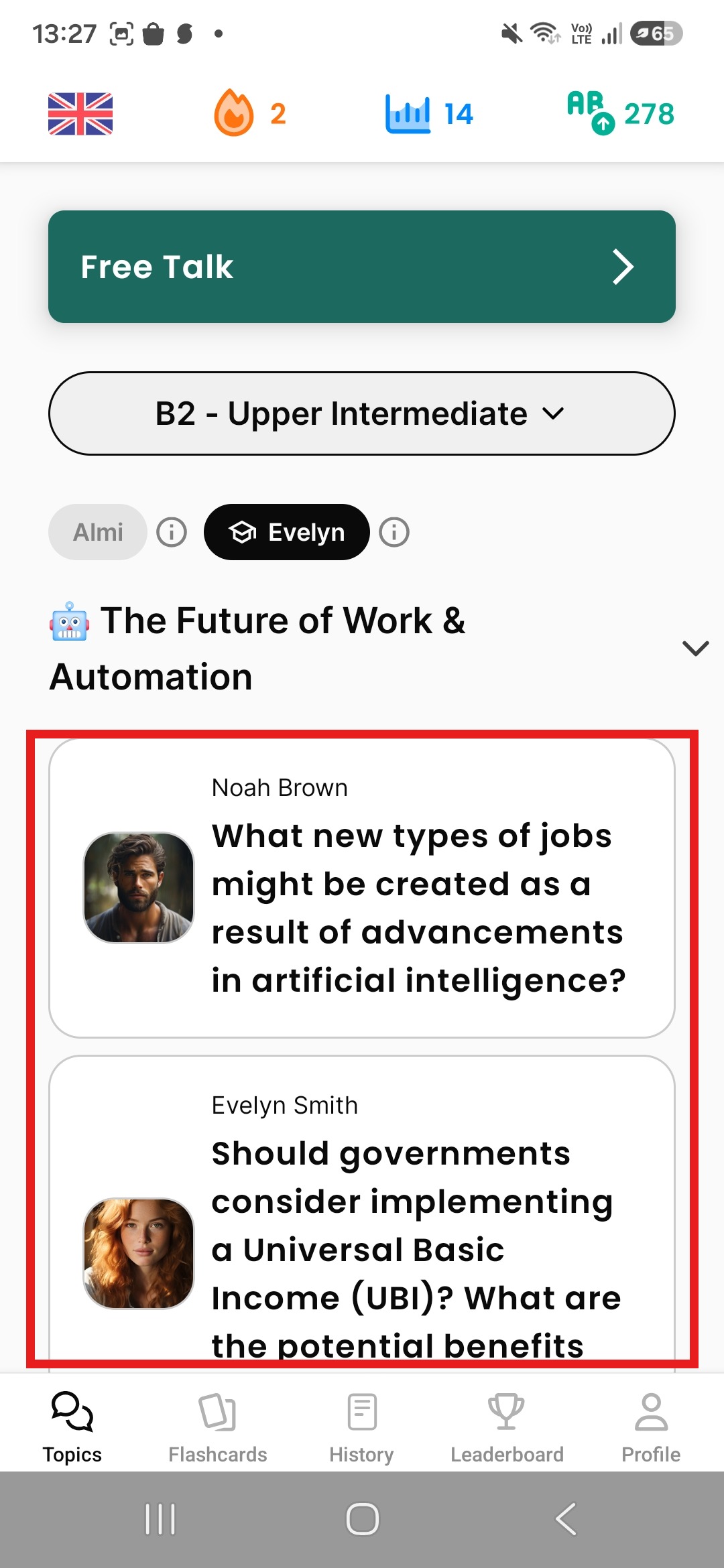 Záložka Topics so zoznamom konverzačných tém pod sebou.
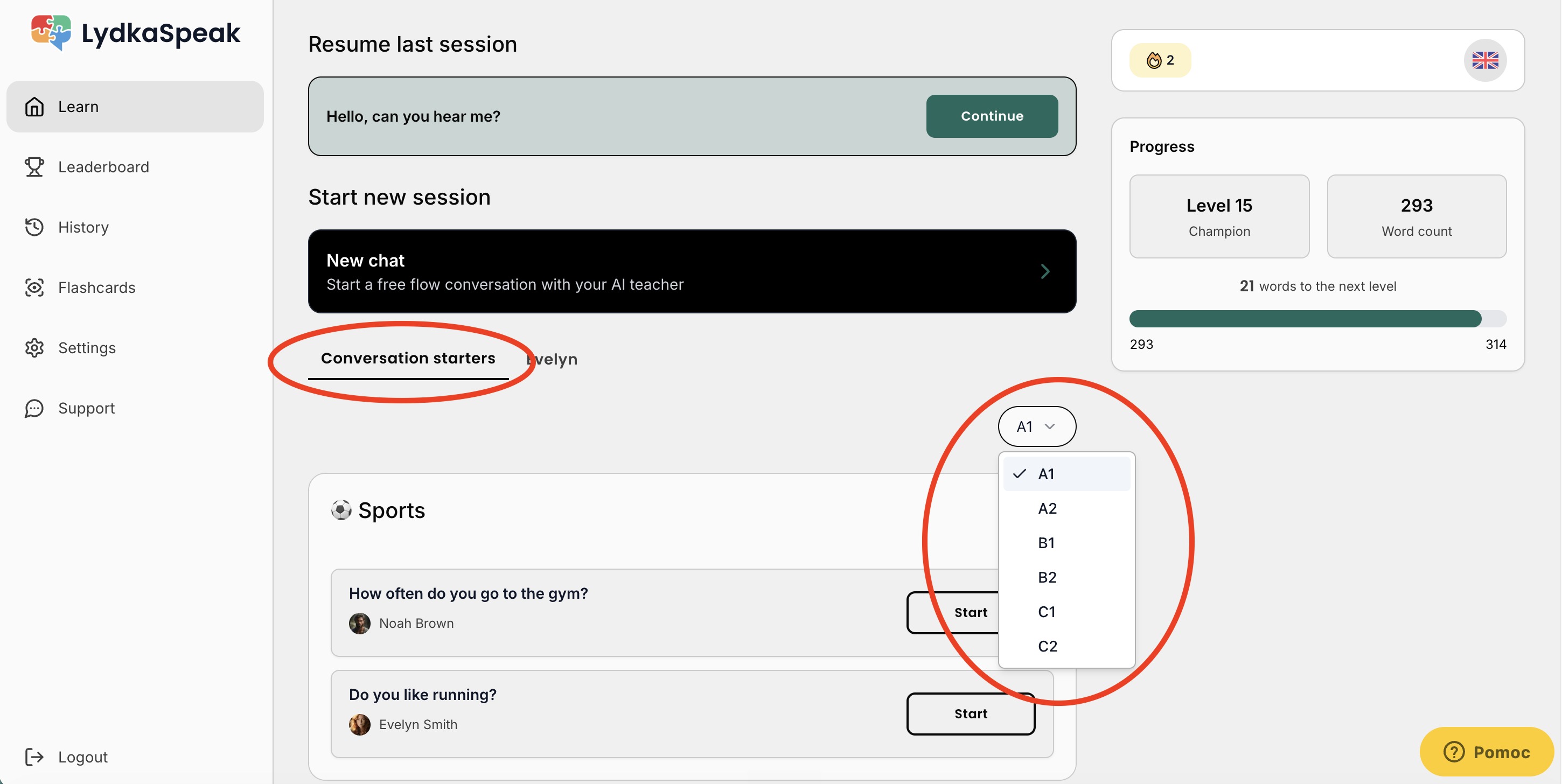 Záložka Conversation starters + výber úrovne A1–C2.
🟩 Free Talk (hore v záložke Topics)
Voľná konverzácia — tému si vyberáte vy, AI lektor v nej bude pokračovať. Kliknete si na svojho obľúbeného AI lektora a začnete.
Poznámka: na webe nájdete Free Talk ako kartu priamo na úvodnej obrazovke Learn — hneď vedľa karty Conversation starters.
Kedy ho použiť: keď si chcete precvičiť konkrétnu situáciu (pracovný telefonát, predstavenie sa, meeting), alebo keď si chcete len tak pokecať o tom, aký ste mali deň, čo nové v práci, ako sa vám učí s ALMI a podobne.
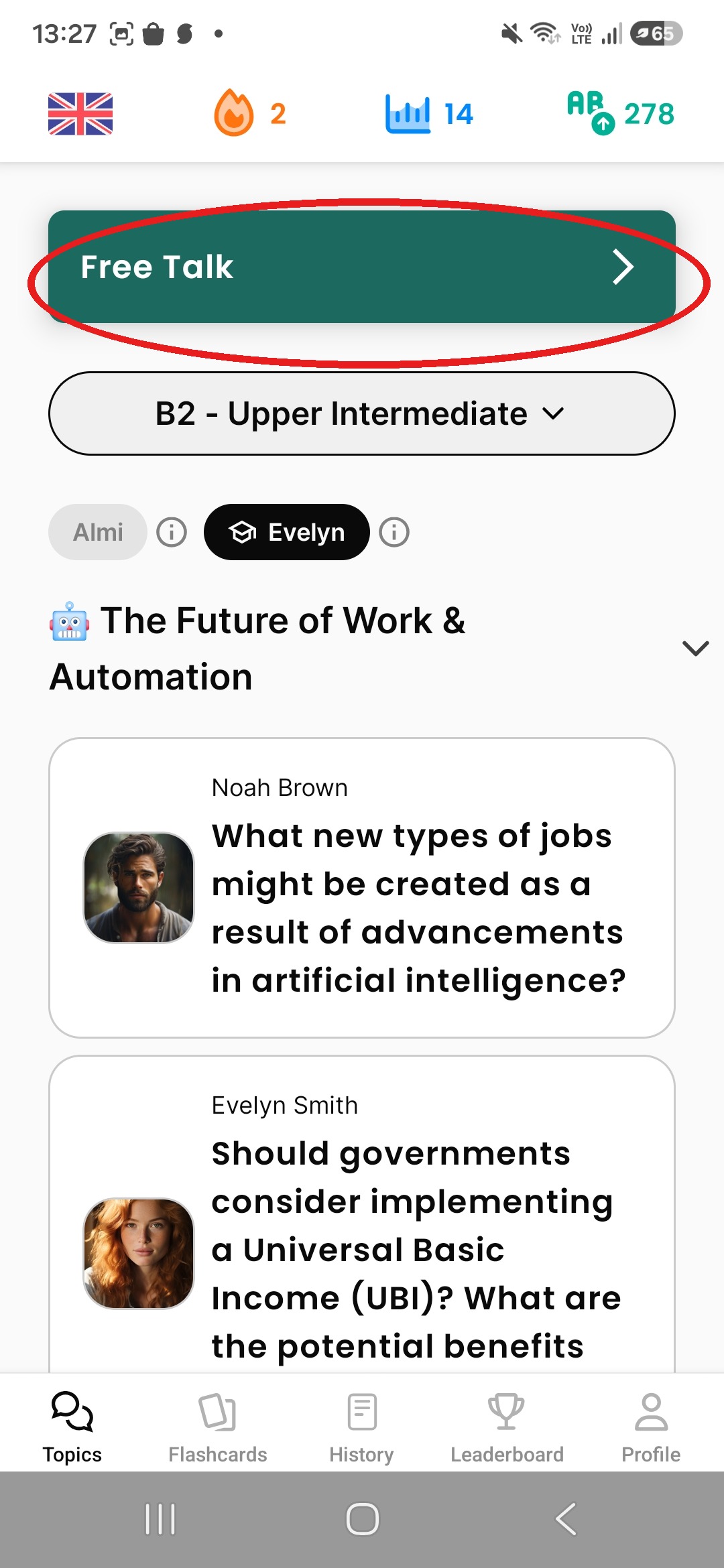 Free Talk hore v záložke Topics.
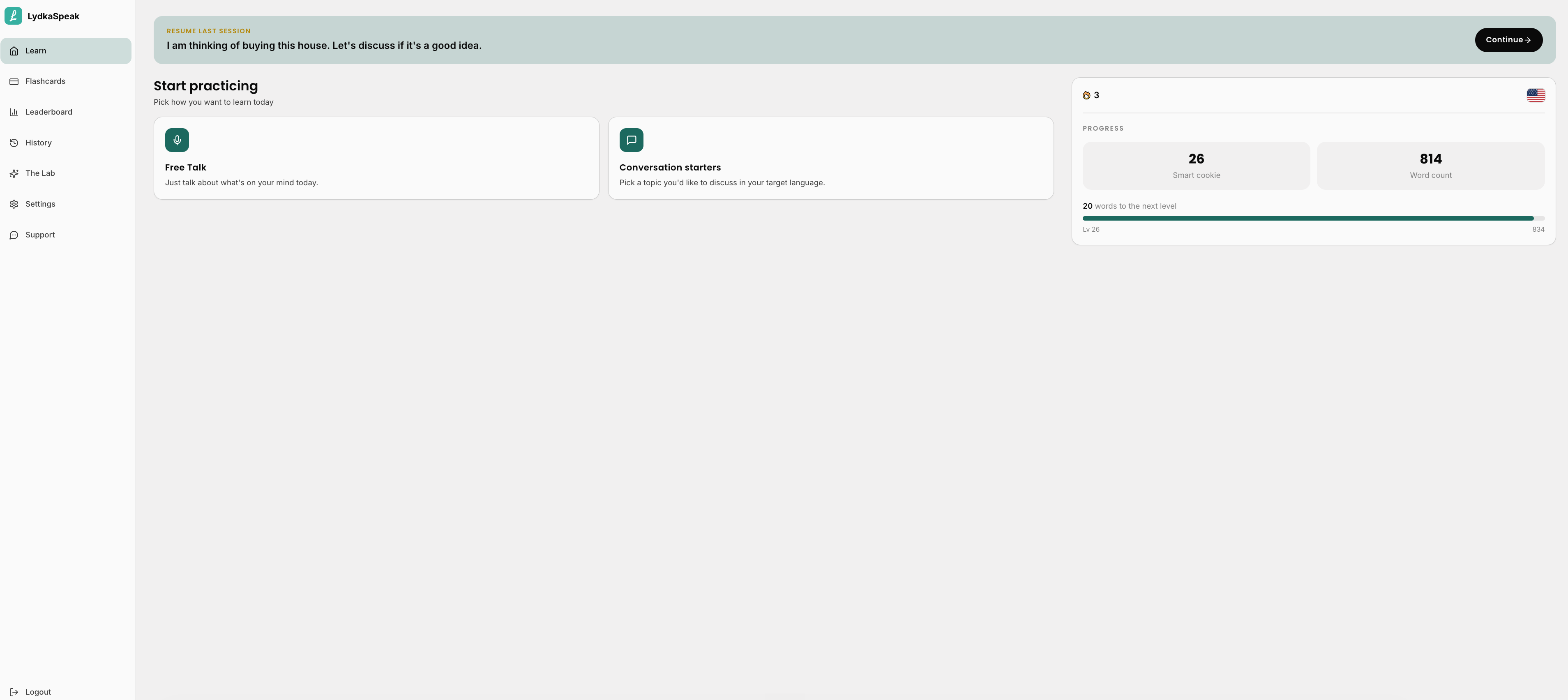 Na webe je Free Talk karta priamo na úvodnej obrazovke Learn.
Pomocníci počas konverzácie
Preklad slova, preklad vety, ťahák k odpovedi a prehrávanie. Sú tam, kedykoľvek ich potrebujete.
Sú určení na dve veci: keď niečomu nerozumiete (slovo, fráza, celá veta) a keď vám nenapadá, ako pokračovať. Pokojne ich používajte bez váhania — sú štandardná súčasť učenia, nie núdzové východisko.
1. Klik na slovo — preklad + auto-uloženie
Kliknite na akékoľvek neznáme slovo v texte AI lektora — ukáže vám preklad do slovenčiny. Slovo sa automaticky pridá medzi vaše kartičky (do kategórie I Learn) na neskoršie zopakovanie.
Na webe je táto funkcia obohatená o možnosť označiť aj viacero slov naraz — appka vám potom preloží celý výraz (idióm, kolokáciu) ako celok.
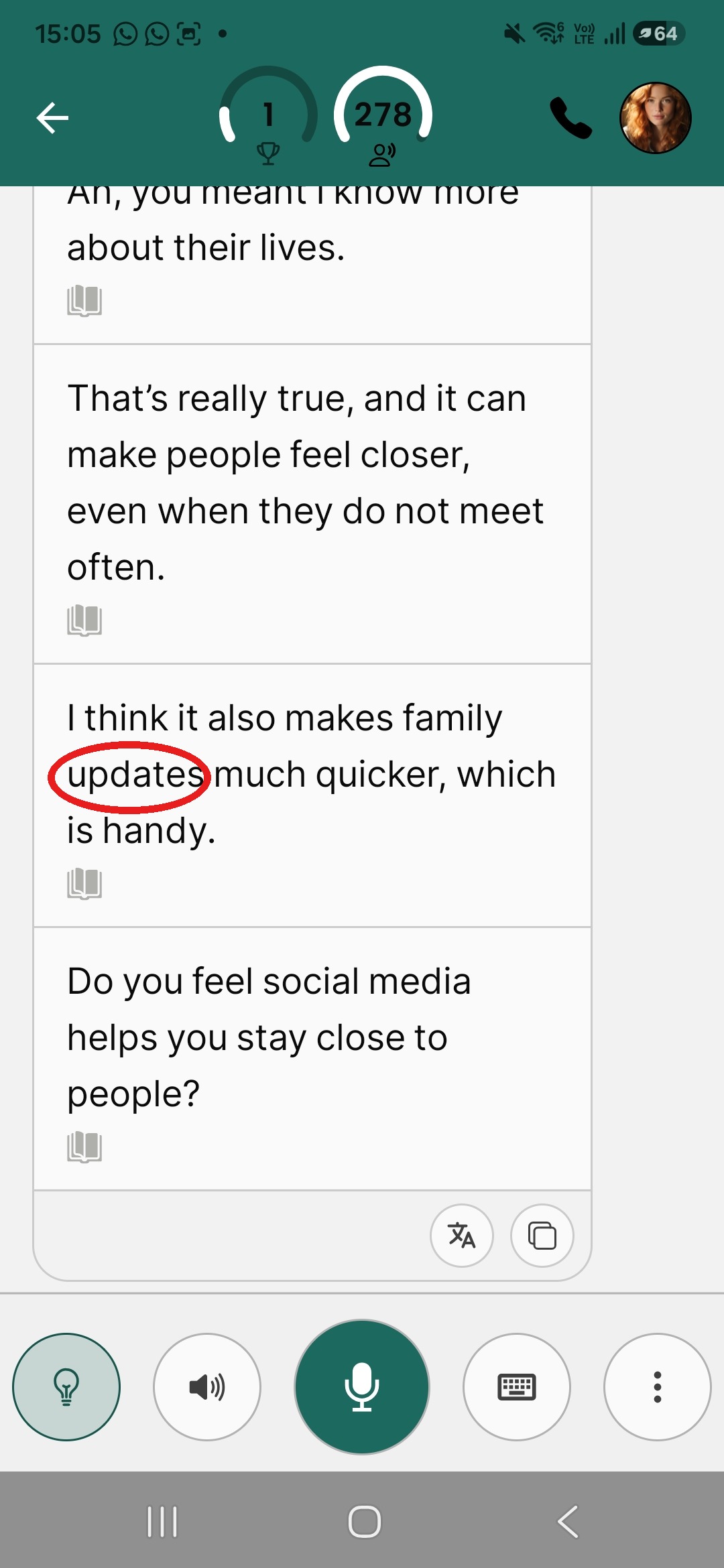 Kliknite na ľubovoľné slovo v texte AI lektora.
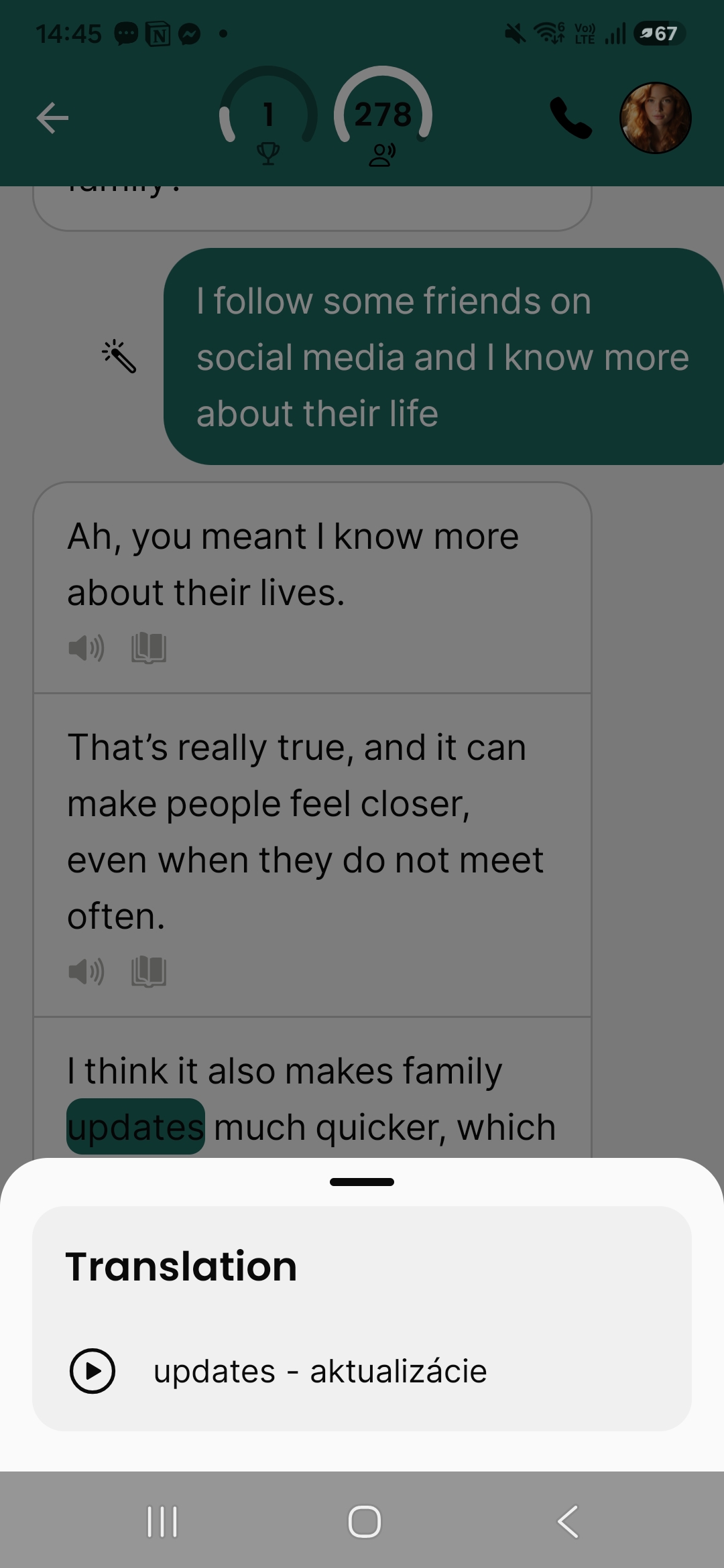 Preklad sa zobrazí v dolnom paneli.
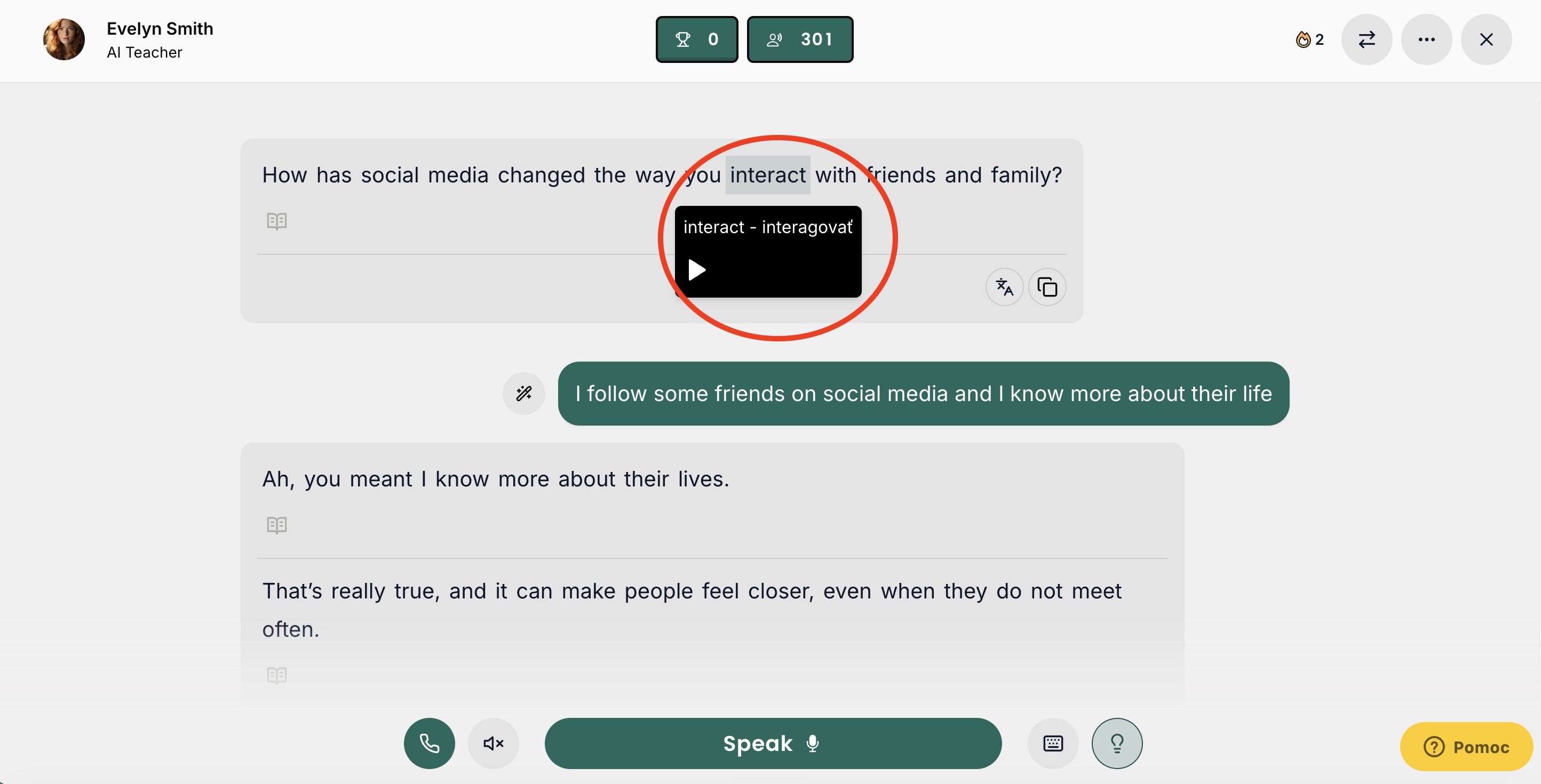 Preklad jedného slova sa zobrazí priamo nad ním.
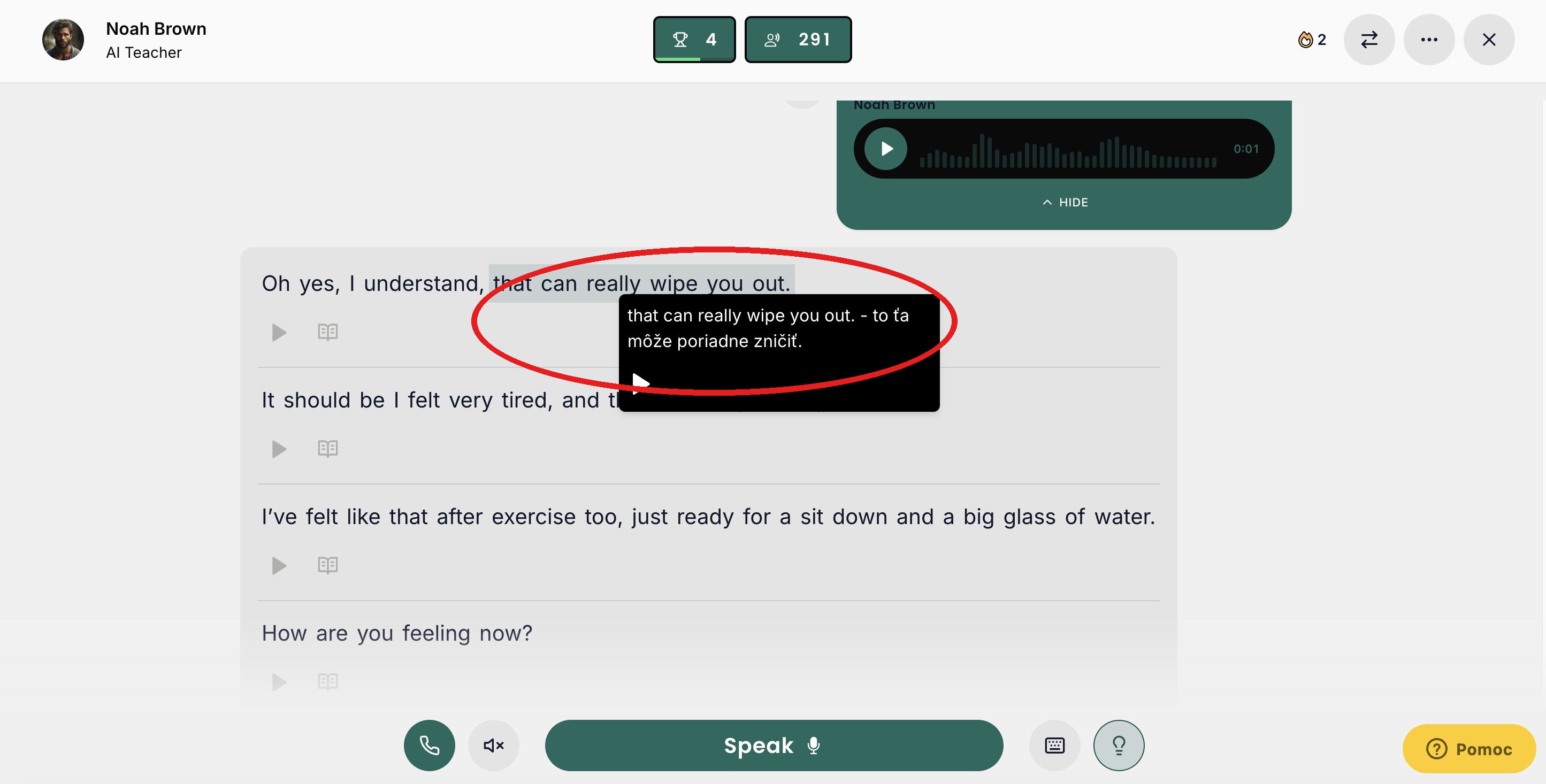 Označíte celý výraz potiahnutím a appka vám ho preloží ako frázu. Pozor, táto funkcia je možná len vo webovej appke, nie v mobilnej.
2. Preklad celej vety — ikona 文A
Narazili ste na celé spojenie, ktoré nesedí slovo po slove (idióm, frázu, kolokáciu)? Kliknite na ikonu 文A na spodku vety AI lektora — uvidíte celý preklad do slovenčiny.
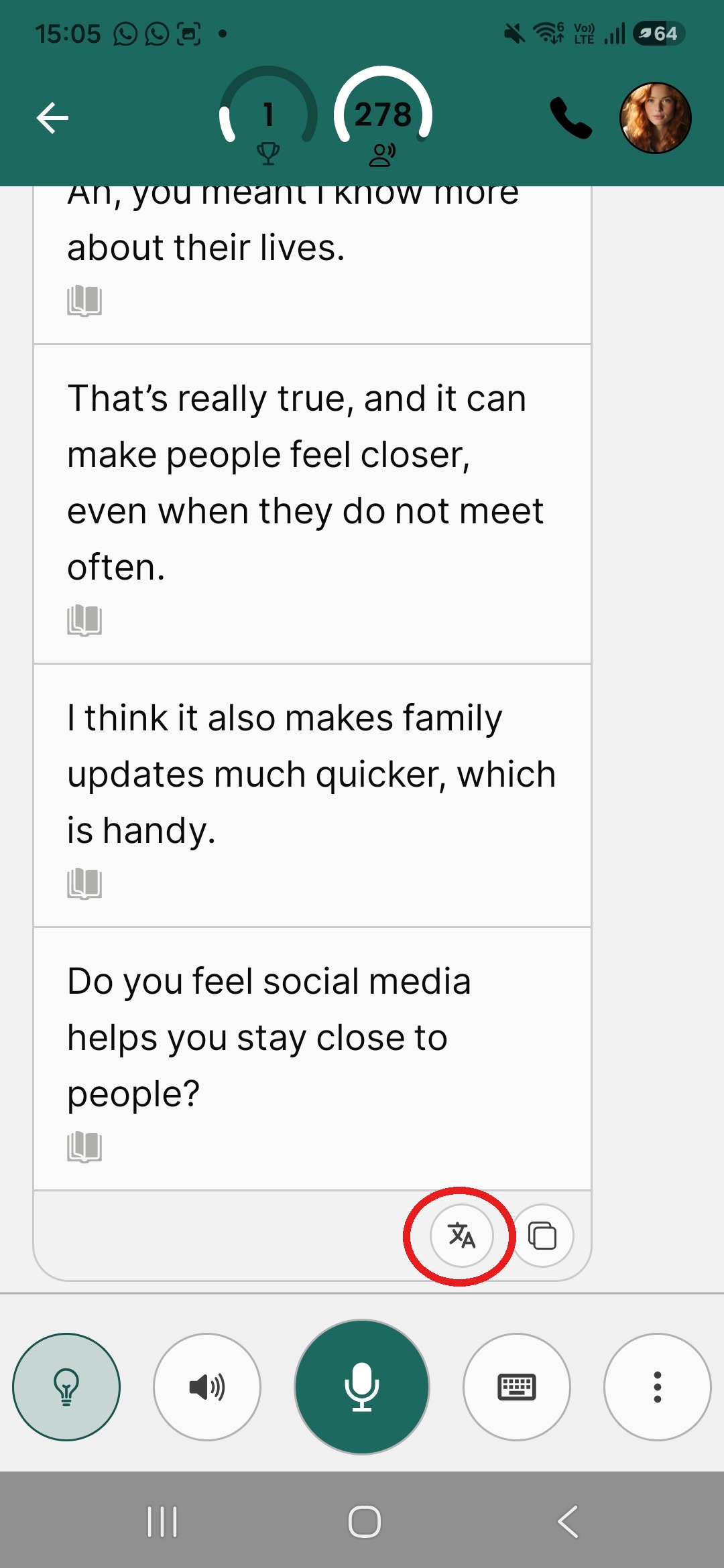 Ikonka 文A je na spodku poslednej odpovede.
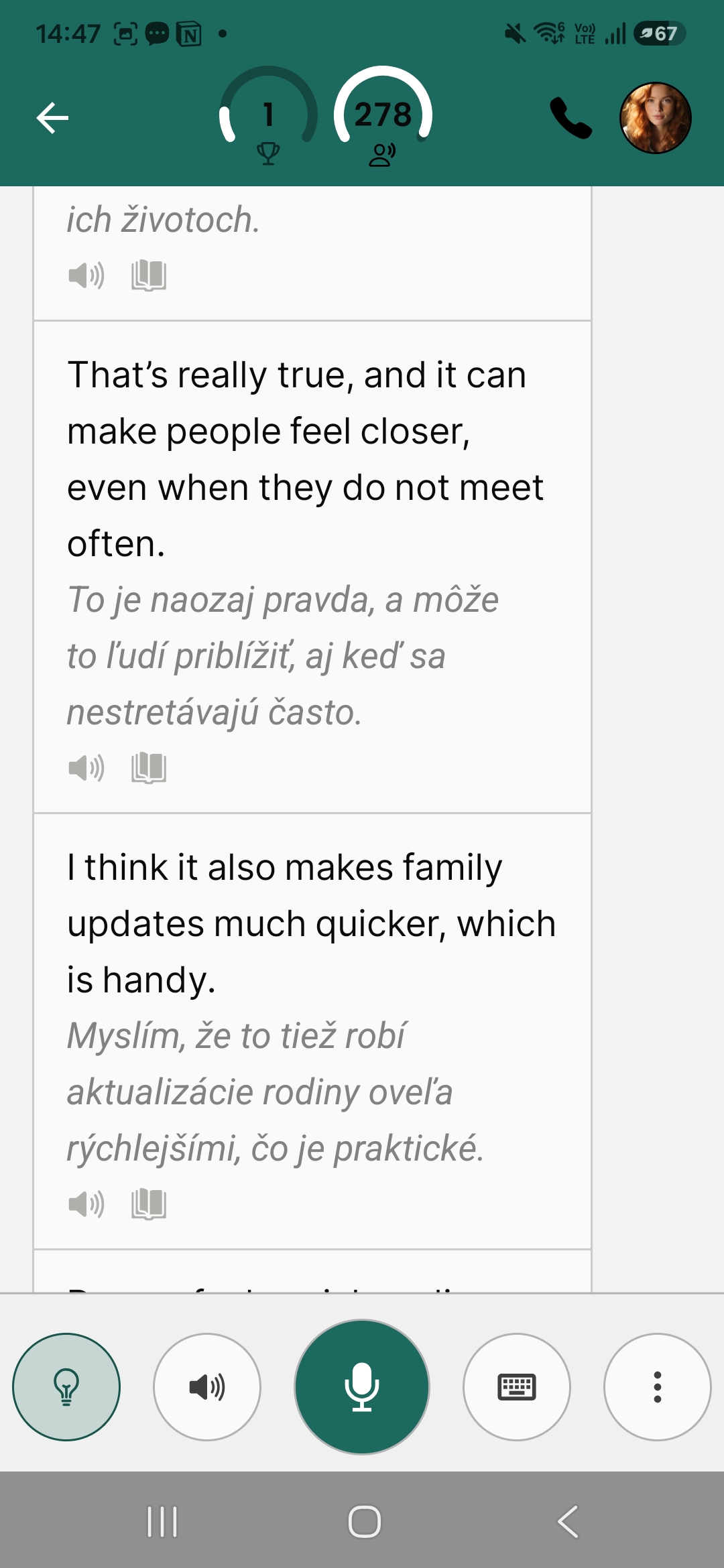 Slovenský preklad sa zobrazí pod každou vetou.
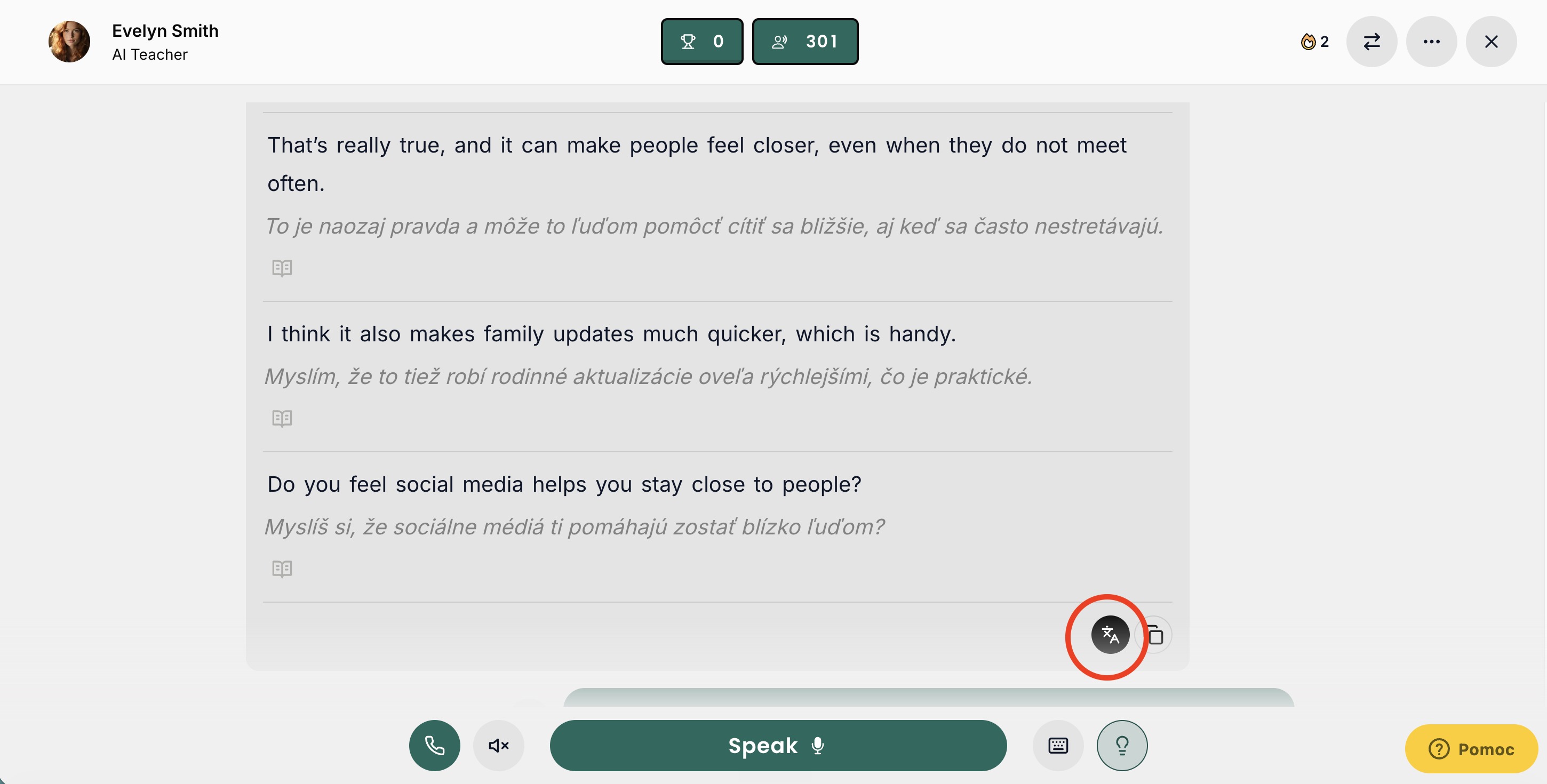 Preklady pod každou vetou AI lektora.
3. Žiarovka — záchranná sieť, keď neviete pokračovať
AI lektor sa vás niečo opýtal a vy neviete, ako začať odpoveď? Kliknite na žiarovku vľavo dole — ukáže vám 2 príkladné vety, z ktorých si môžete jednu vziať celú, alebo ju otočiť po svojom. Lepšie ako nepovedať nič alebo vypnúť appku.
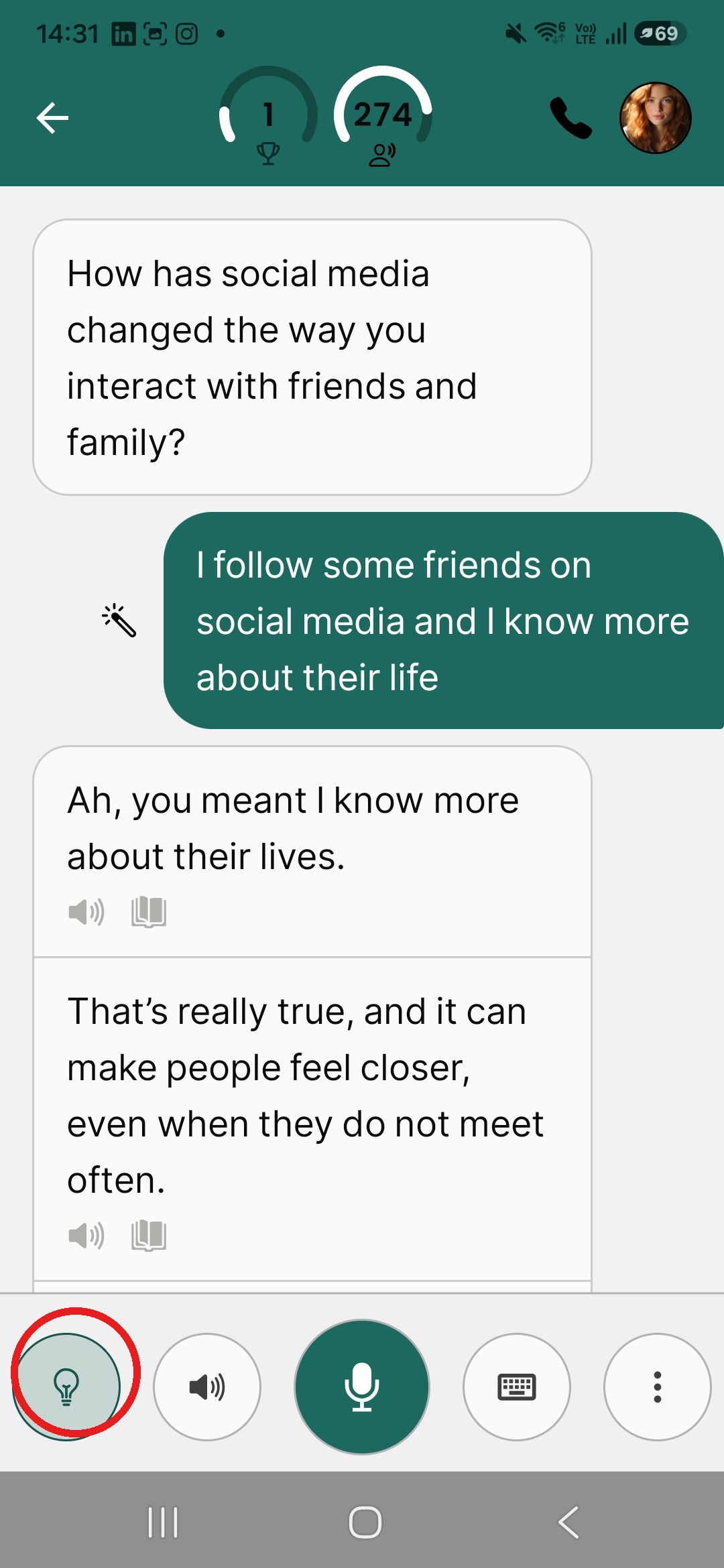 Žiarovka je v dolnom paneli vľavo.
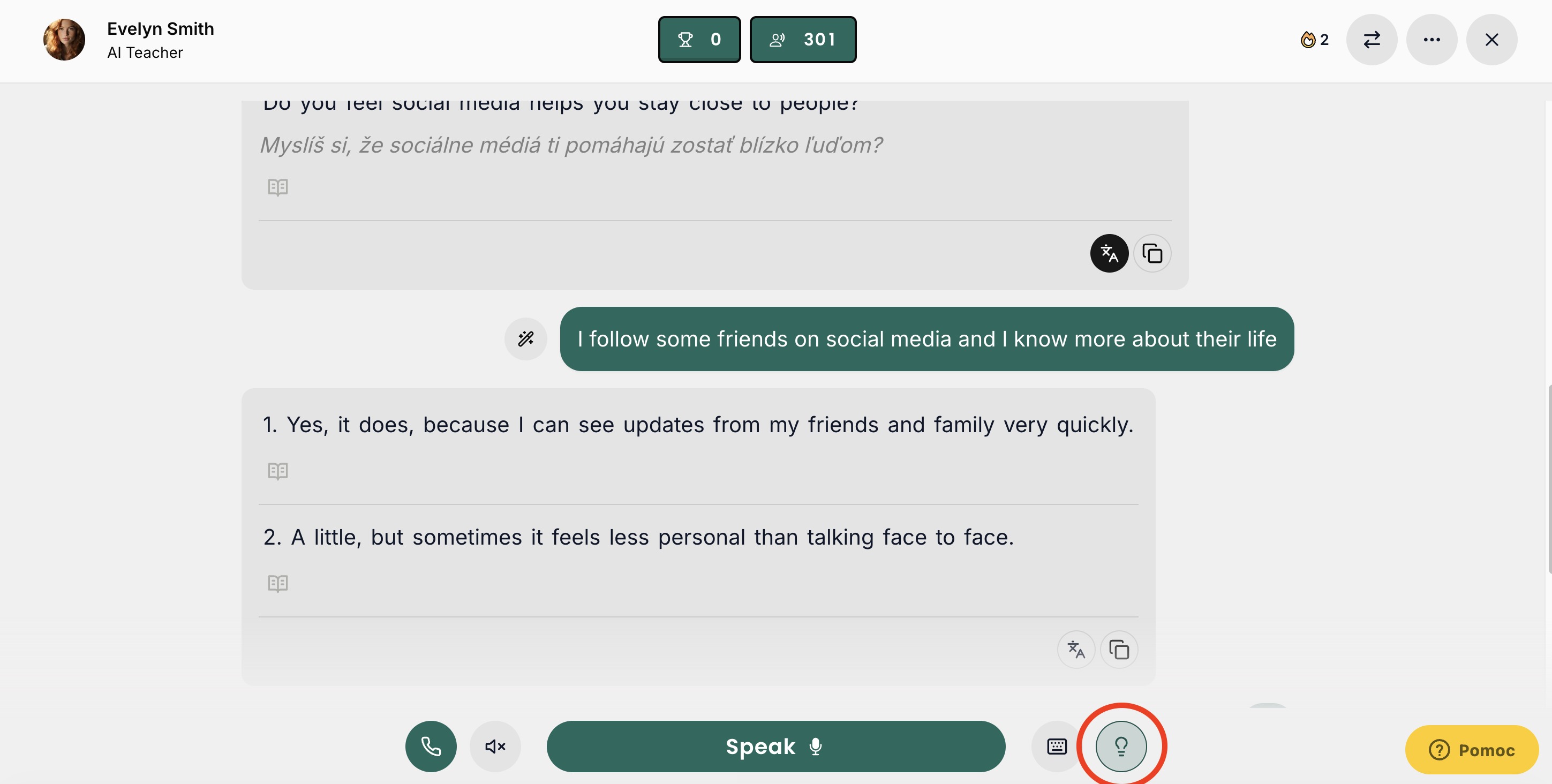 Žiarovka v dolnom paneli vpravo.
4. Auto-prehrávanie odpovedí AI lektora
Odpovede AI lektora si môžete vypočuť nahlas — buď celú odpoveď naraz (🔊 Play all pod poslednou vetou) alebo vetu po vete (ikonka reproduktora pri každej vete).
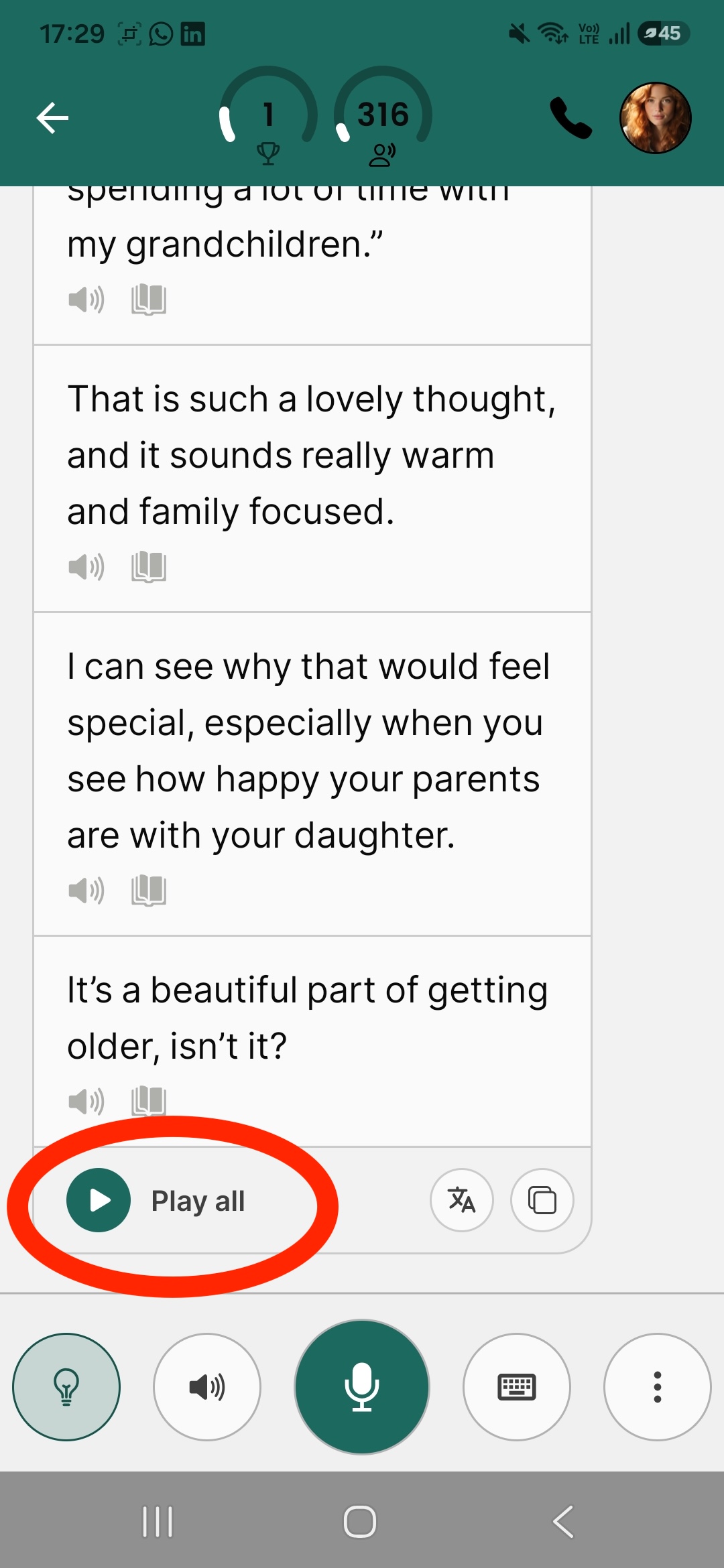 Play all nájdete pod poslednou odpoveďou AI lektora; reproduktor pri každej vete prehrá jednu vetu.
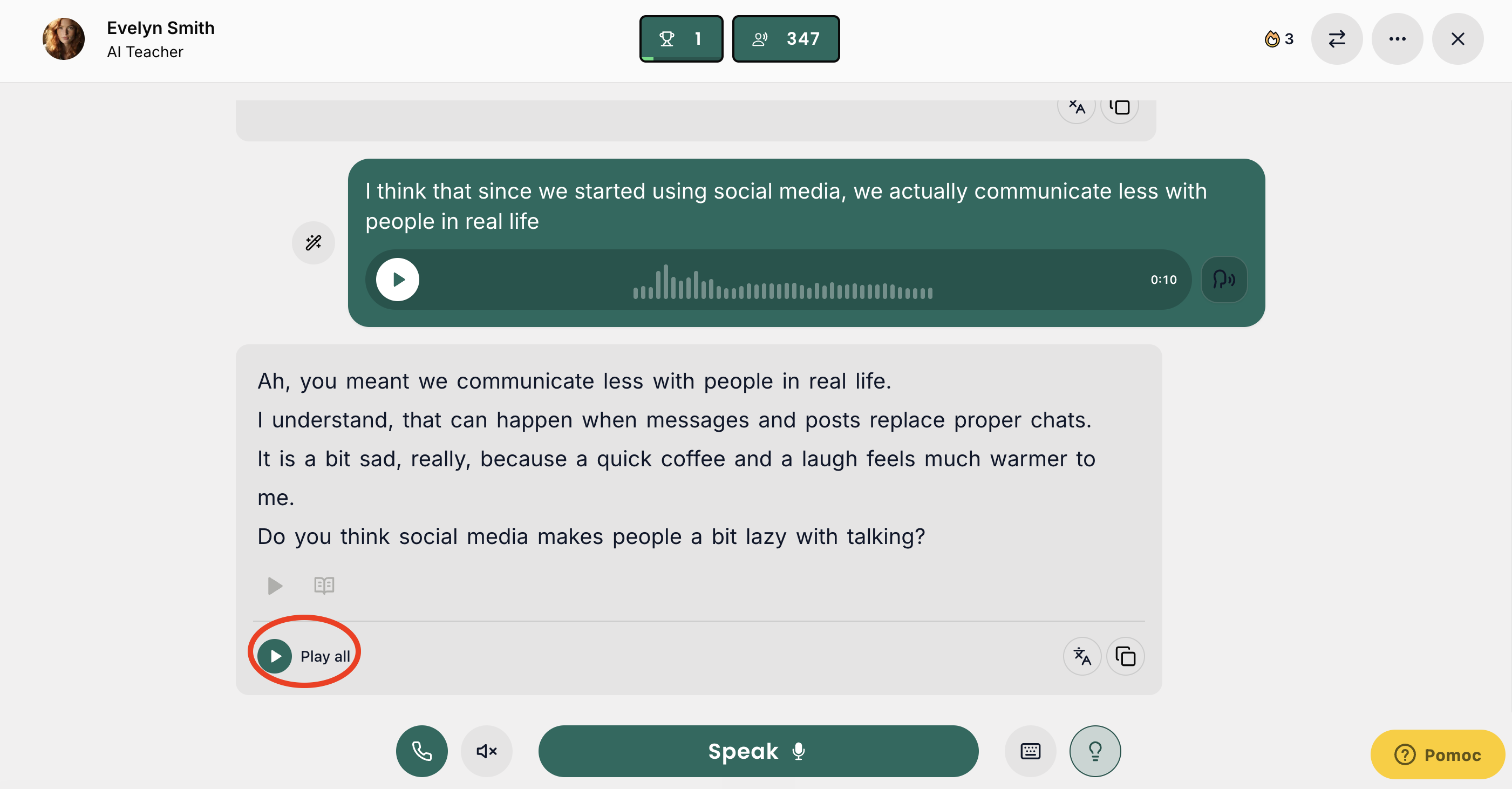 Play all vľavo dole pod poslednou odpoveďou AI lektora.
Kartičky v LydkaSpeak
DuoCards sú váš nástroj na slovíčka a zostávajú ním aj po tom, ako pridáte LydkaSpeak. Tam si budujete zásobu z textov, s ktorými pracujete v metóde.
LydkaSpeak si zbiera slovíčka sama, automaticky z každej konverzácie. Nemusíte s nimi robiť nič — je to doplnková práca po rozhovore, nie ďalšia povinnosť. Kto chce mať pokope naozaj všetku slovnú zásobu, môže si ju z appky vyexportovať a nahrať do DuoCards. Postup je nižšie.
🃏 Ako kartičky v LydkaSpeak fungujú a ako si ich prenesiete do DuoCards (voliteľné, pre pokročilejších)
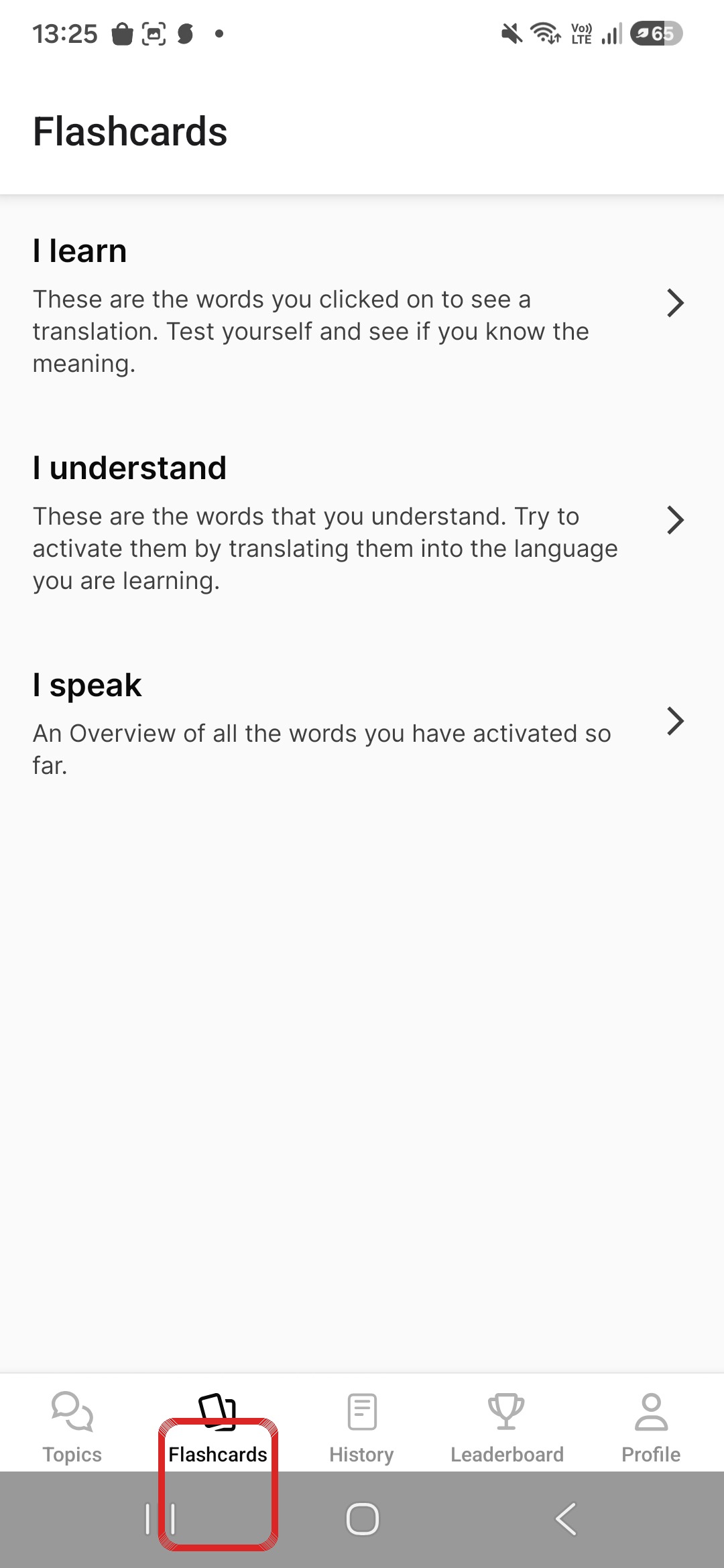
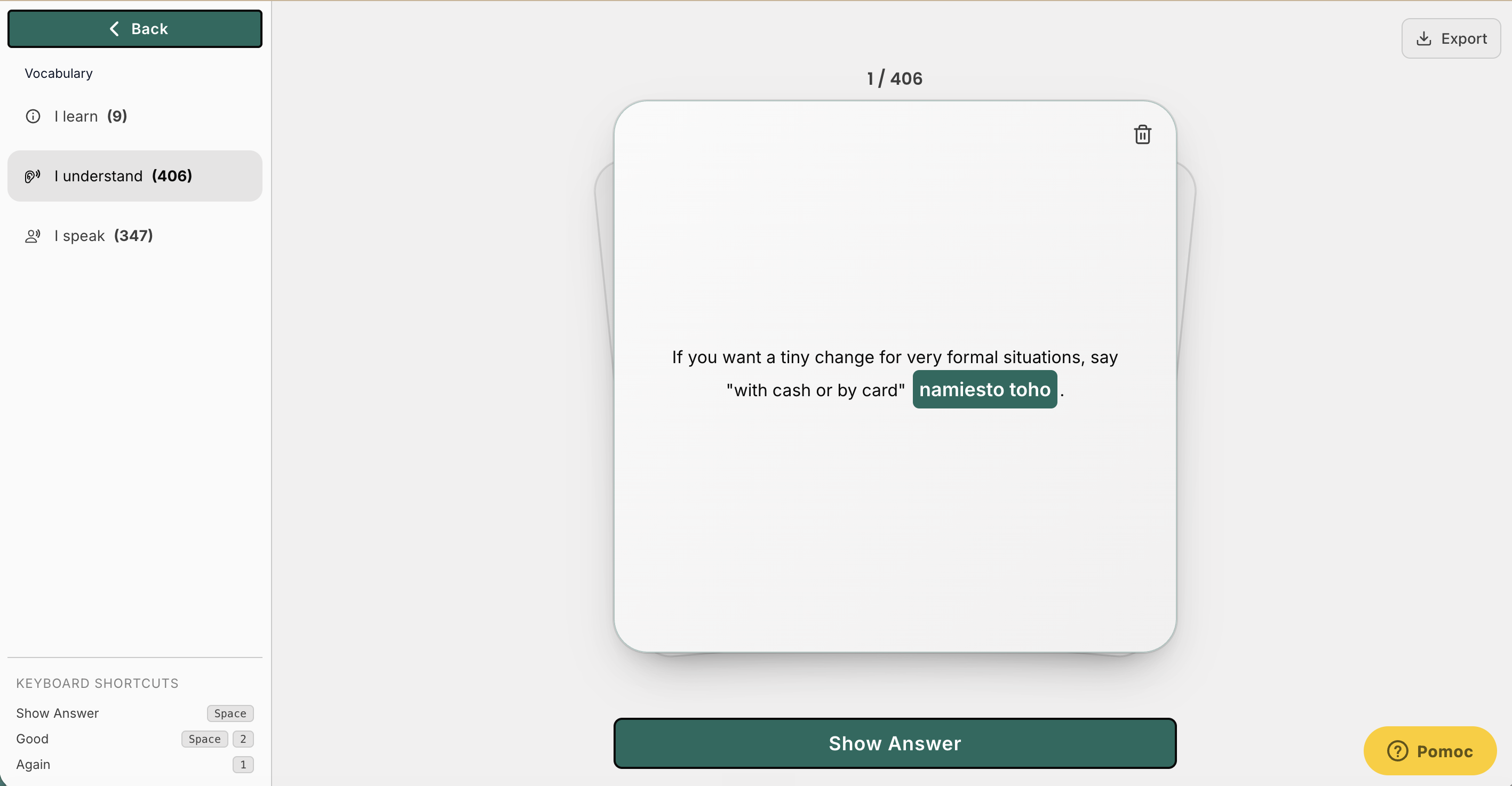
Tri kategórie: I Learn / I Understand / I Speak
Appka si po každej konverzácii roztriedi slovnú zásobu do troch kategórií:
I Learn — slová, na ktoré ste si počas konverzácie klikli, teda chceli ste vedieť ich význam.
I Understand — slová, ktoré sa v konverzácii objavili, ale neklikli ste na ne, takže appka predpokladá, že im rozumiete. Presunú sa sem aj tie, ktoré ste si pri opakovaní kartičiek v I Learn označili, že ich viete.
I Speak — slová, ktoré ste v rozhovore použili vy sami. Je to záznam toho, čo vám naozaj prešlo cez ústa, nie len toho, čo ste čítali.
Frázy Len web
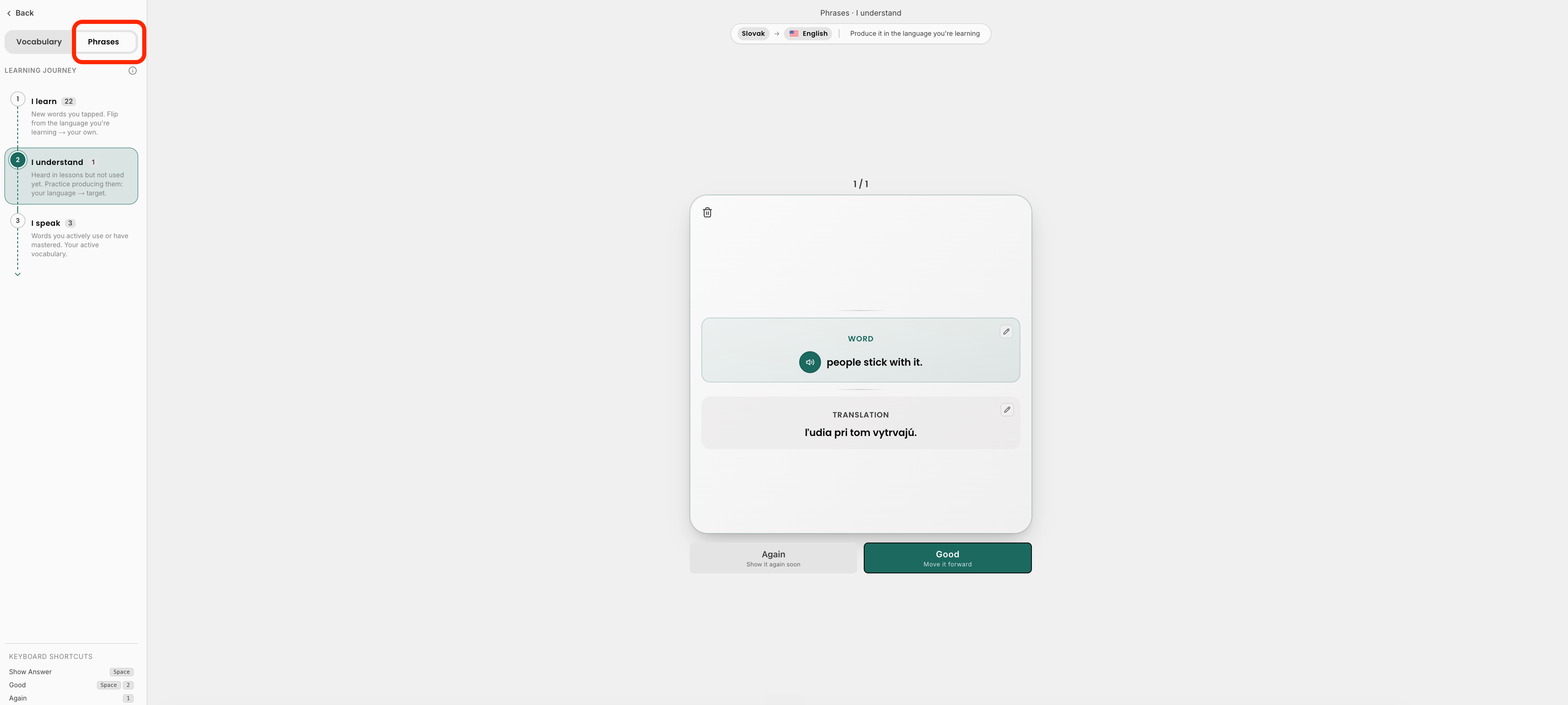
Na webe si viete označiť celú frázu, nie len jedno slovo — appka ju preloží a uloží do záložky Phrases. Nájdete ju cez prepínač Vocabulary → Phrases vľavo hore. V mobile sa zatiaľ ukladajú len jednotlivé slová.
Pri vašej práci je toto užitočnejšie než jednotlivé slovíčka — odborné spojenia typu out of service alebo declaration of conformity nemá zmysel učiť sa slovo po slove.
Keď preklad nesedí, opravte si ho Len web
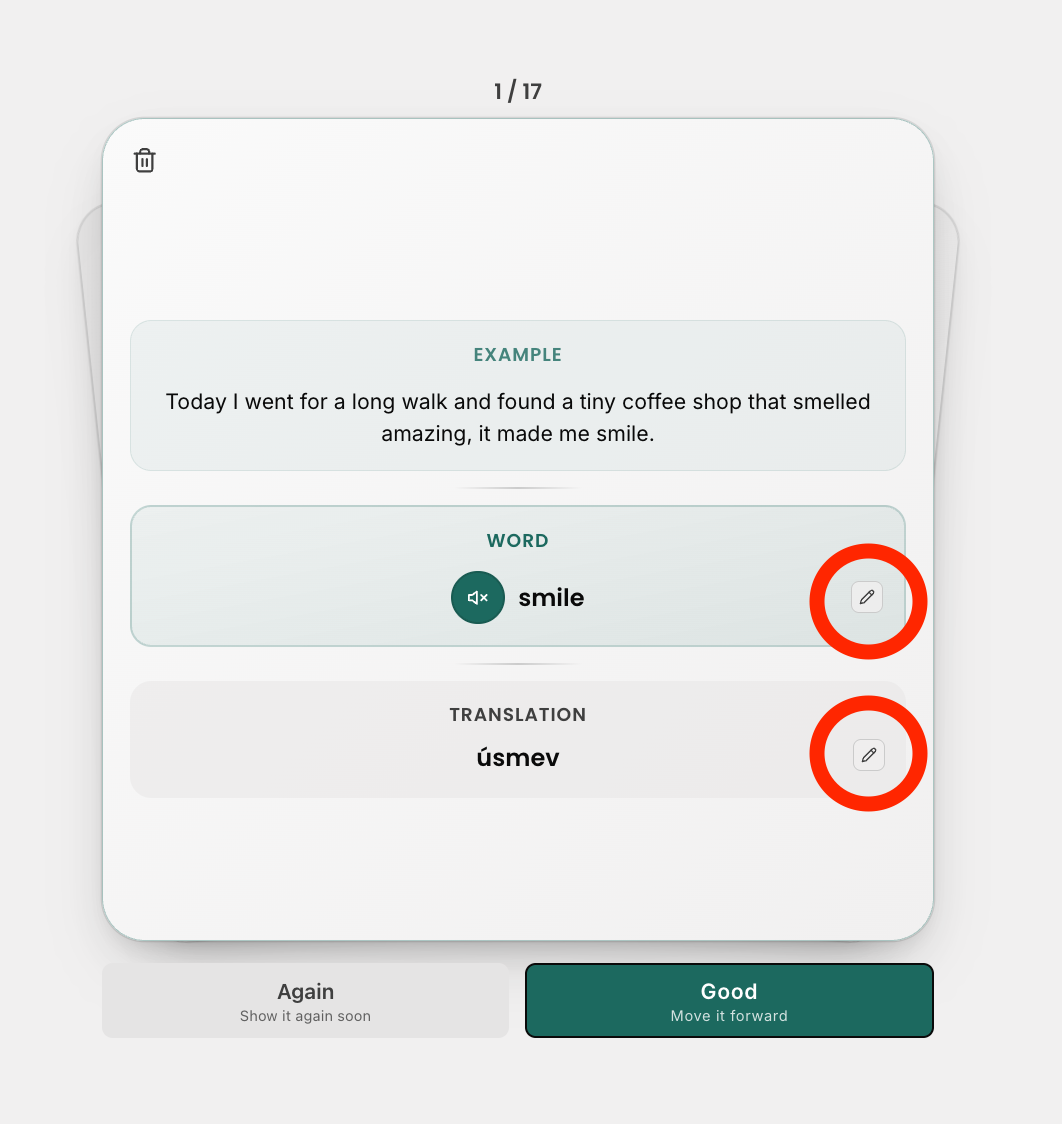
Kliknite na kartičku a viete upraviť pôvodné slovo aj preklad, alebo ju vymazať. Hodí sa to práve pri odbornej terminológii: appka prekladá so základným kontextom, takže pri technických výrazoch občas zvolí preklad, ktorý k vašej situácii nesedí. Z vety viete, čo slovo znamenalo — tak si ho prepíšte.
Export do DuoCards Len web
Webová verzia vám zoznam slovíčok stiahne ako CSV súbor — tlačidlo Export vpravo hore. Ten si potom naimportujete do DuoCards a máte všetku slovnú zásobu na jednom mieste, spolu s tou z textov.
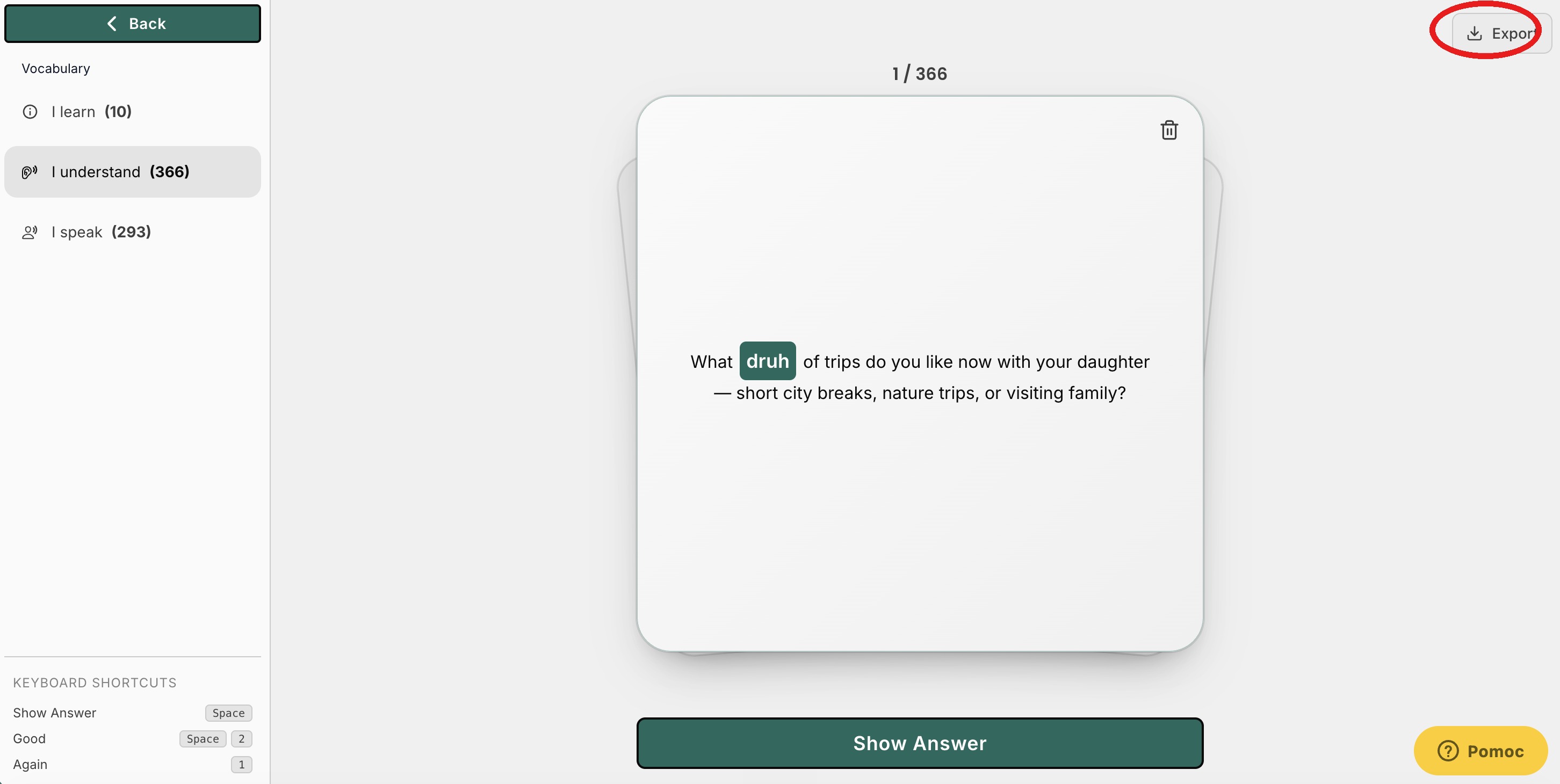
Kto s DuoCards pracuje intenzívne a chce tam mať naozaj celú svoju slovnú zásobu, tomu sa export vyplatí. Komu stačí to, čo si zapisuje z textov, kartičky v LydkaSpeak pokojne ignoruje — appka ich zbiera na pozadí a nič sa tým nestráca.
Čarovný prútik — opravy vašich viet
Vedľa každej vašej vety je čarovný prútik. Kliknite naň a AI lektor vám ukáže opravu aj lepšiu formuláciu. Na ucelený rozbor celej konverzácie slúži Get Feedback (ďalšia sekcia).
Vedľa každej vašej vety v chate uvidíte ikonu čarovného prútika. Po kliknutí vám AI lektor ukáže opravu + krátke vysvetlenie, prečo mala byť tá veta inak.
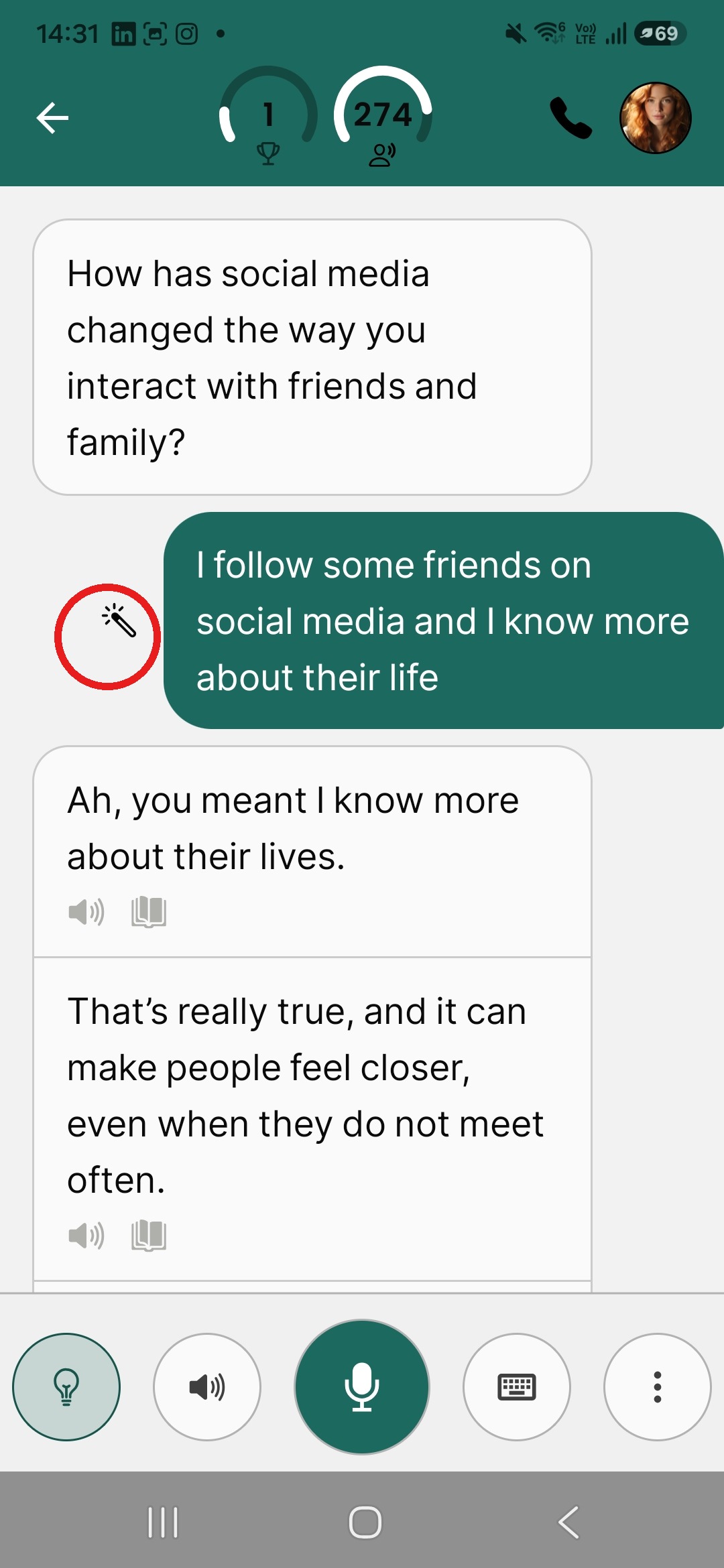 Čarovný prútik vidíte vedľa svojej vety.
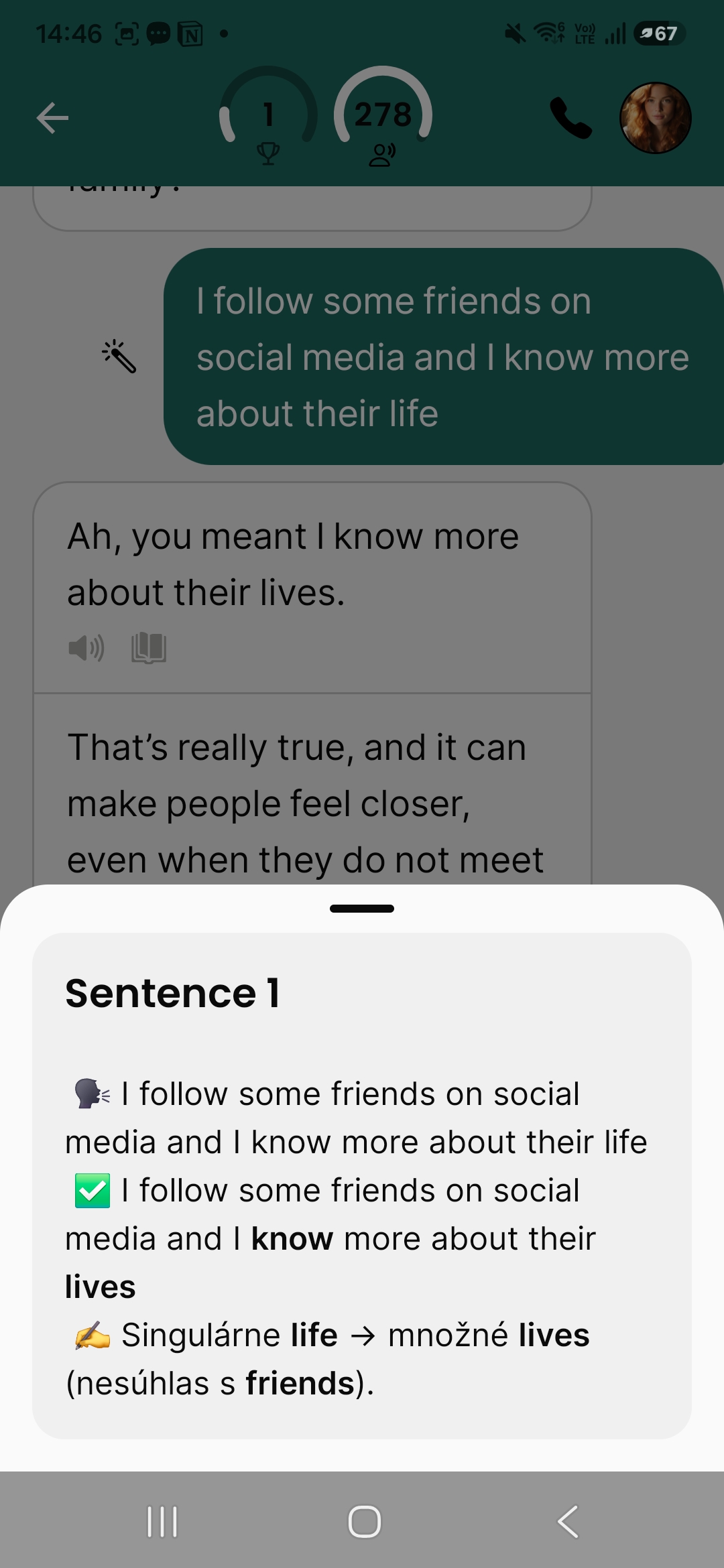 Po kliknutí vám ukáže opravu + krátke vysvetlenie.
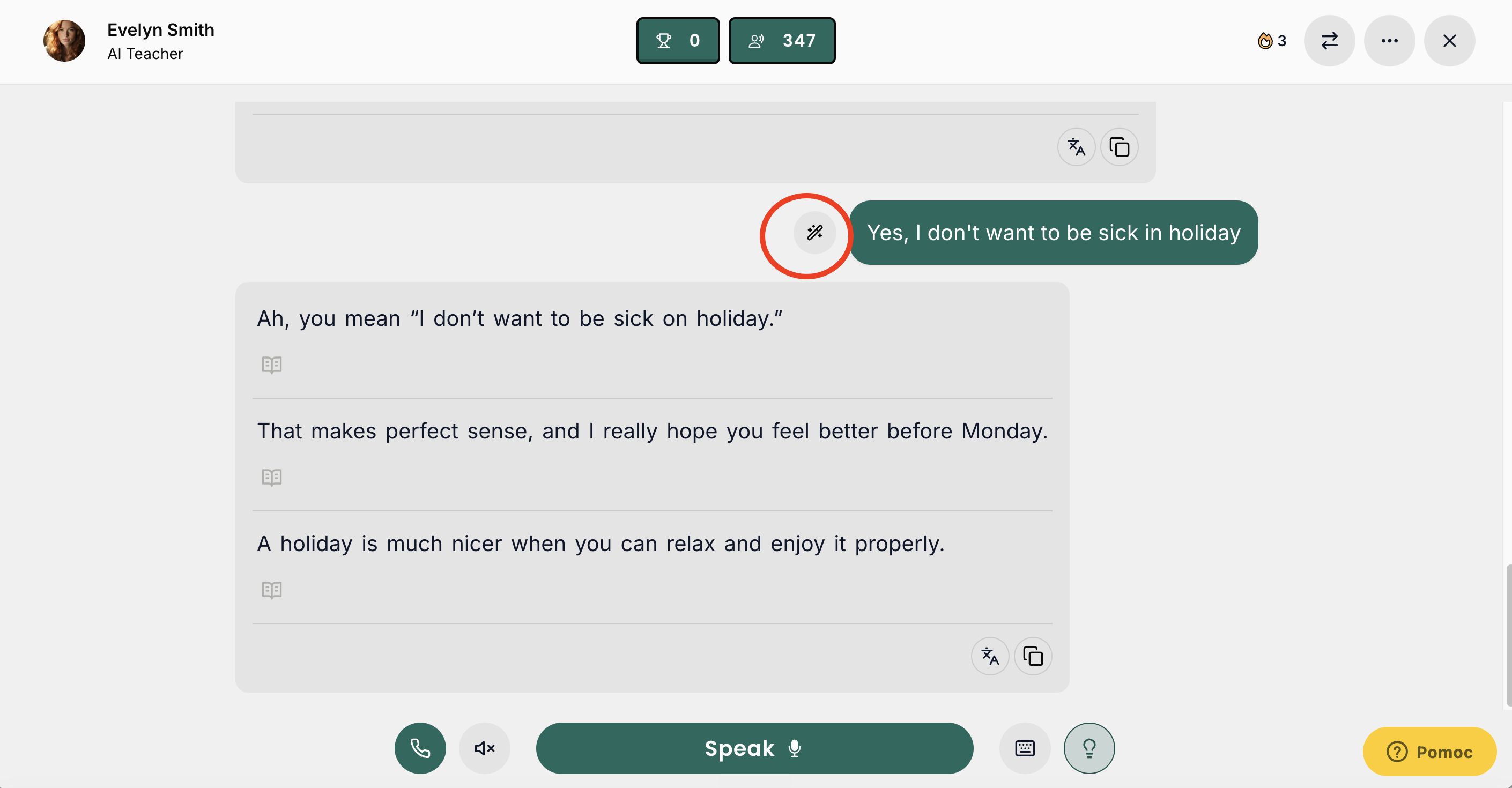 Čarovný prútik vidíte vedľa svojej vety.
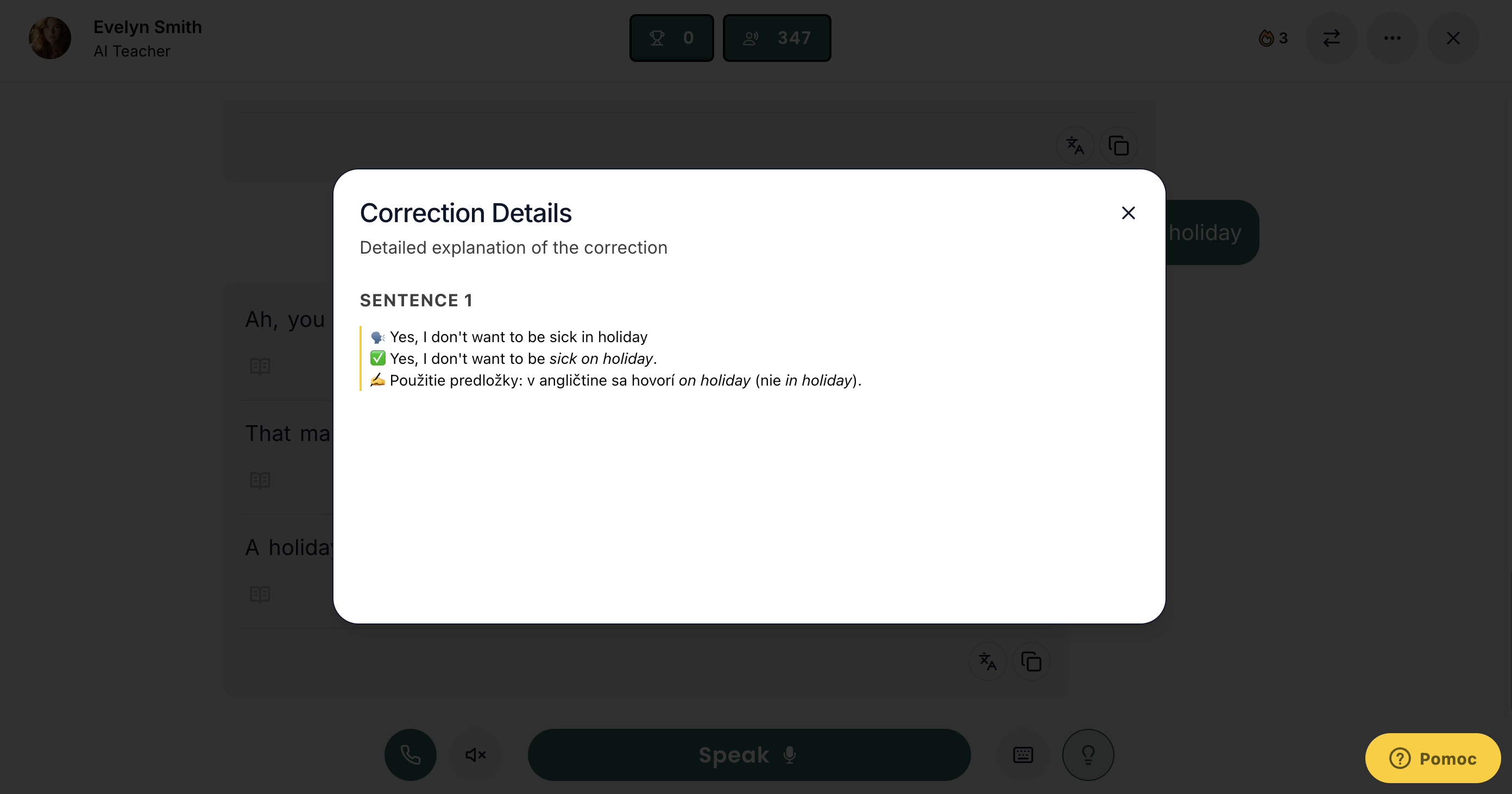 Po kliknutí sa otvorí okno Correction Details s opravou a vysvetlením.
Prútik je super, keď vás jedna konkrétna veta zaujíma hneď. Počas bežnej konverzácie ho však nemusíte používať vôbec — sústreďte sa na rozprávanie a chyby si prejdite až po konverzácii, ucelene cez Get Feedback. Opýtajte sa ALMI na postup, ktorý odporúča vám.
Get Feedback — všetky vaše chyby na jednom mieste Len web
Po konverzácii si nechajte vyhodnotiť celý rozhovor naraz — s opravami, vysvetleniami po slovensky a cvičeniami na mieru.
Vo webovej appke otvorte záložku History a pri ktorejkoľvek konverzácii kliknite na ✨ Get Feedback. Otvorí sa stránka s rozborom celej konverzácie:
- Ako vám to išlo — percentá za plynulosť, gramatickú presnosť, šírku slovnej zásoby a prirodzenosť vyjadrovania, plus zhrnutie vašich silných a slabších miest.
- Všetky opravy pokope — každá vaša veta, v ktorej bola chyba, vo formáte You said → Cleaner, s krátkym vysvetlením v slovenčine. Ak chcete viac, rozkliknite Need more explanation? a dostanete detail s príkladovými vetami.
- Cvičenia na mieru — približne 10 viet, v ktorých klikaním vyberáte správnu formu presne tých slov, ktoré vám robili problém. Hneď si otestujete, či ste opravy pochopili.
- Odporúčania na záver — na čo sa zamerať nabudúce.
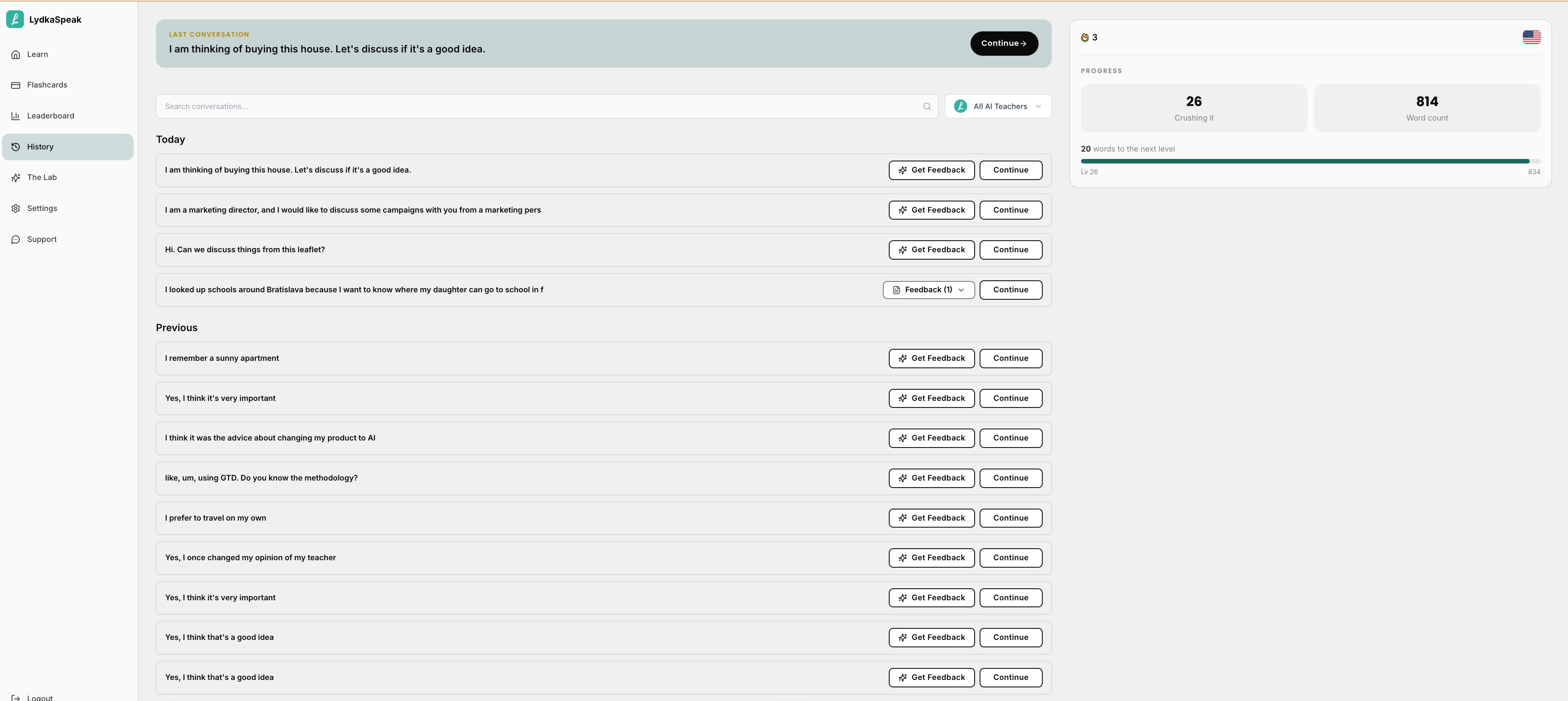 V záložke History má každá konverzácia tlačidlo Get Feedback.
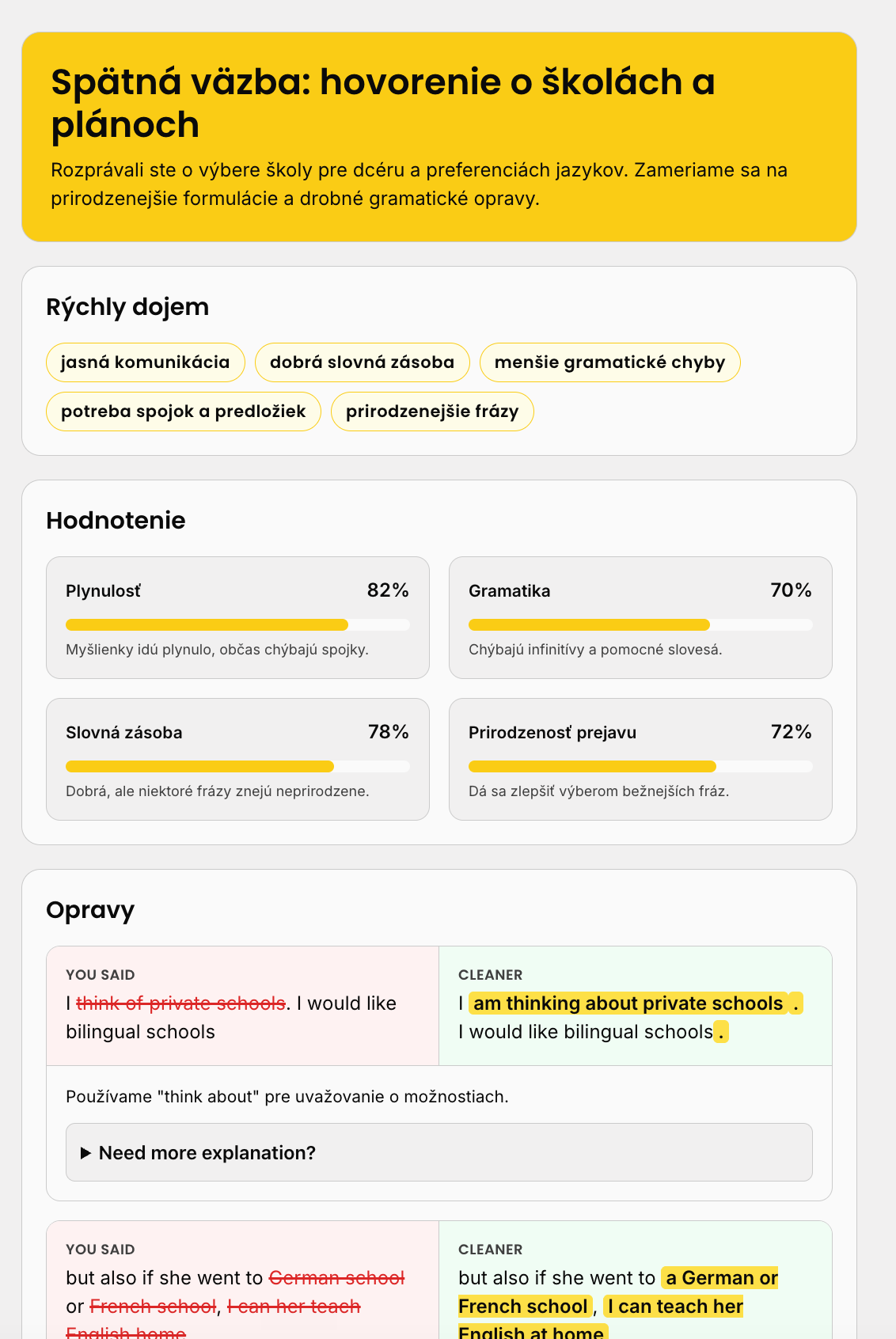 Úvod reportu: zhrnutie + percentá, ako vám to išlo.
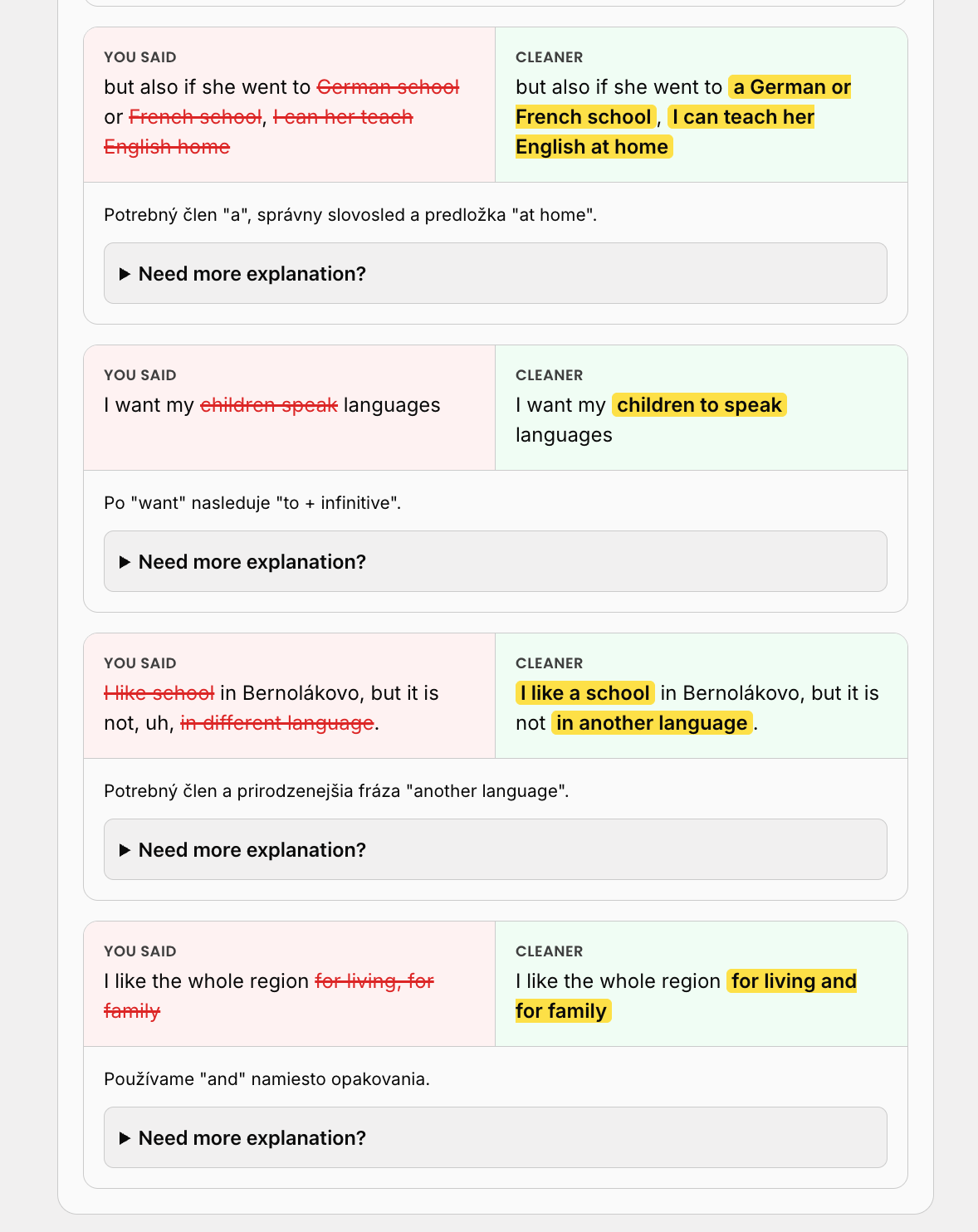 Všetky opravy pokope — You said → Cleaner + vysvetlenie.
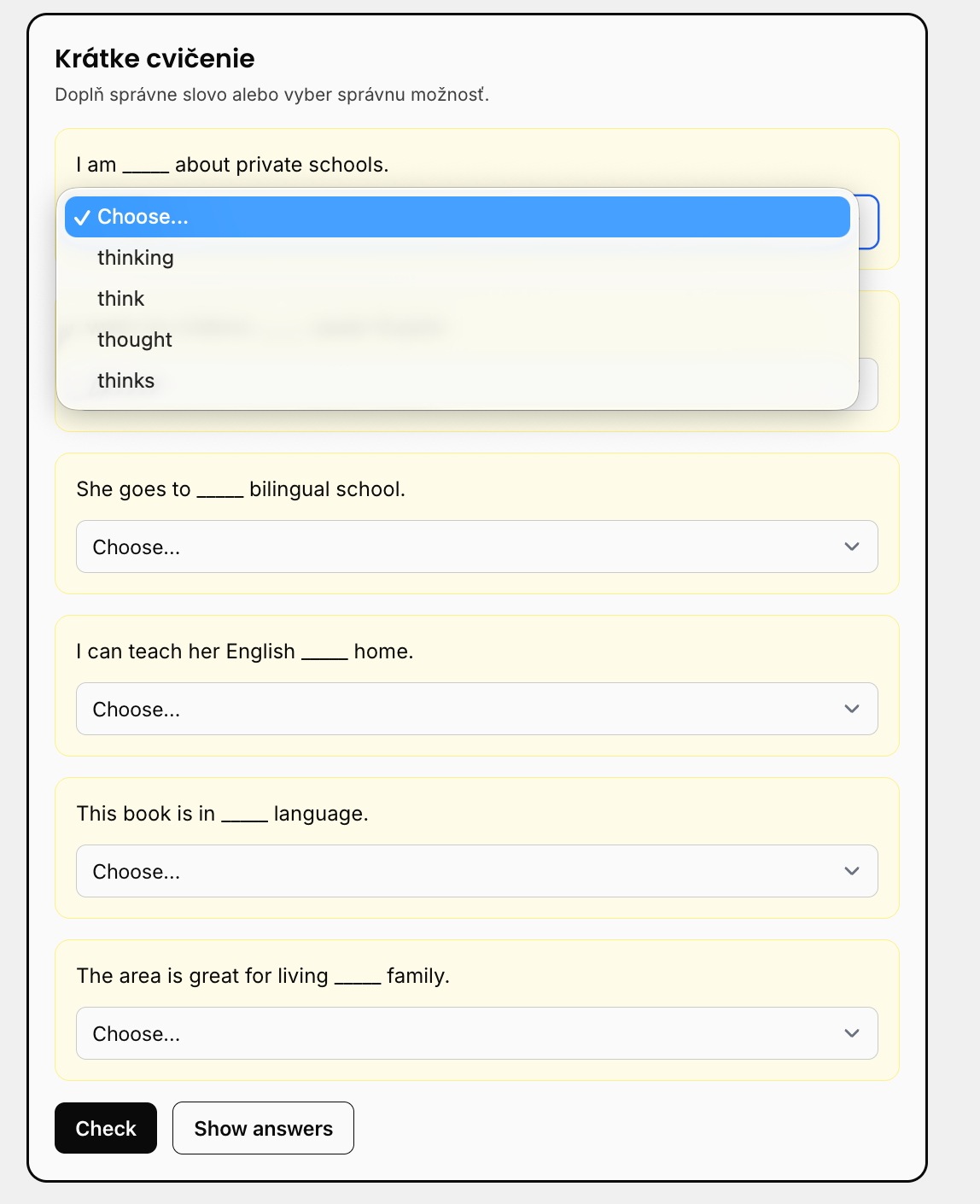 Cvičenia na mieru — klikaním vyberáte správne formy.
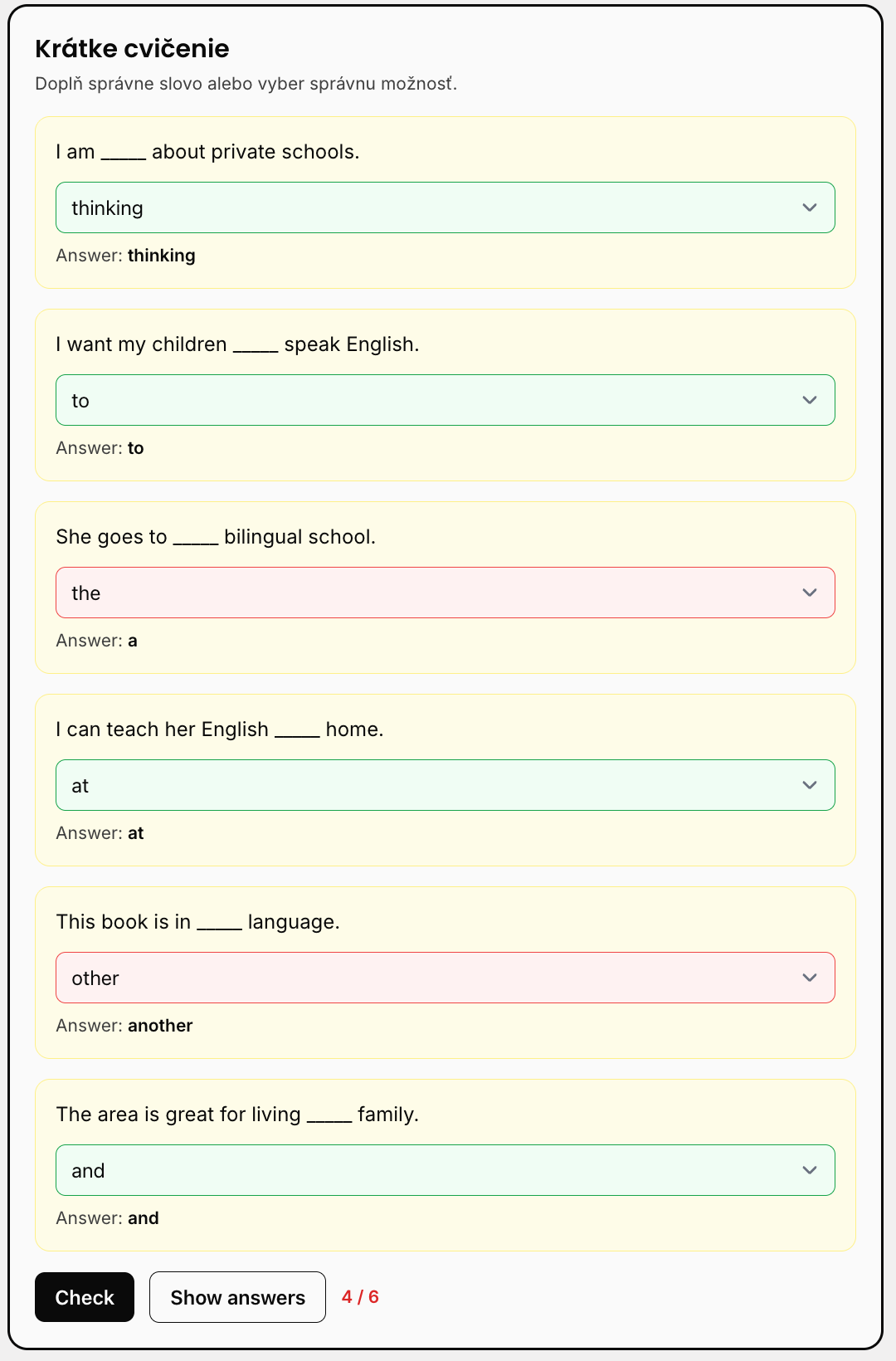 Po vyplnení vám cvičenie hneď ukáže, čo ste mali správne.
- Počas konverzácie sa sústreďte len na rozprávanie — prútik aj preklady nechajte tak.
- Po konverzácii si otvorte Get Feedback a v pokoji si prejdite opravy aj cvičenia.
- Vráťte sa do chatu a poklikajte si neznáme či opravené výrazy — uložia sa vám do kartičiek (a ak pracujete s DuoCards, zapíšte si ich aj tam).
Takto má vaše učenie dve čisté fázy: rozprávaciu a analytickú.
Zistenia z reportu sa oplatí posunúť ALMI — napíšte jej, čo vám vyšlo a kde robíte chyby, a zohľadní to pri ďalšej práci s vašimi textami.
The Lab — opýtajte sa na čokoľvek Len web
Gramatika do hĺbky, vysvetlenia chýb a interaktívne cvičenia — priamo v appke.
V ľavom menu webovej appky nájdete položku The Lab. Je to priestor, kde sa viete opýtať na čokoľvek — pokojne aj po slovensky:
- vysvetlenie gramatického javu, s ktorým ste sa stretli,
- príkladové vety na niečo, čo vám nie je jasné,
- hlbšiu analýzu vašej chyby.
The Lab vám navyše vie pripraviť interaktívne cvičenia — multiple choice alebo dopĺňanie slov priamo do viet. Klikáte odpovede a on ich vyhodnotí.
Z rozboru konverzácie zistíte, že vám nejde napríklad predprítomný čas → skopírujte problémovú vetu do The Lab → vypýtajte si vysvetlenie a cvičenia práve naň.
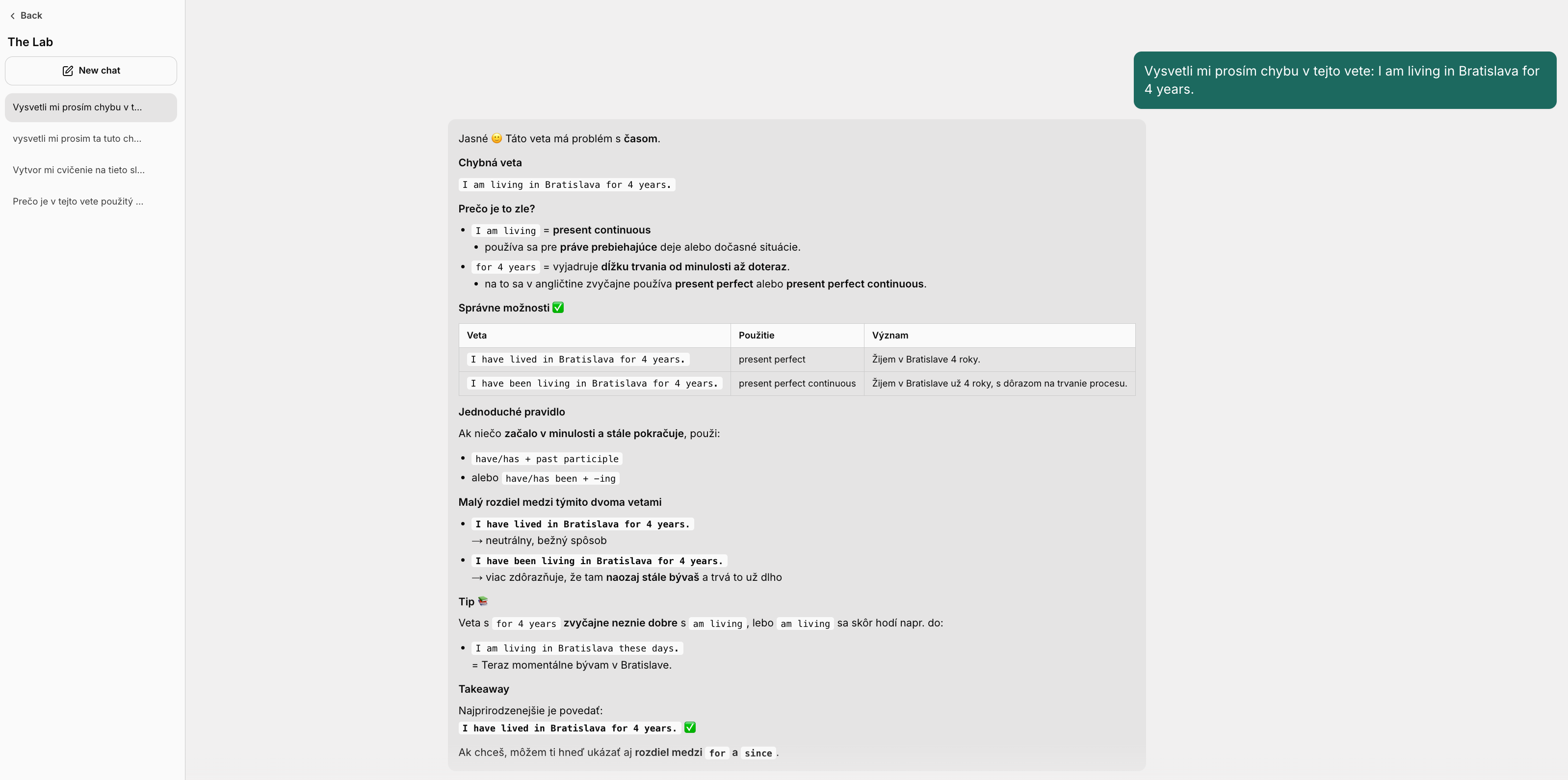 The Lab nájdete v ľavom menu webovej appky — opýtajte sa a dostanete vysvetlenie.
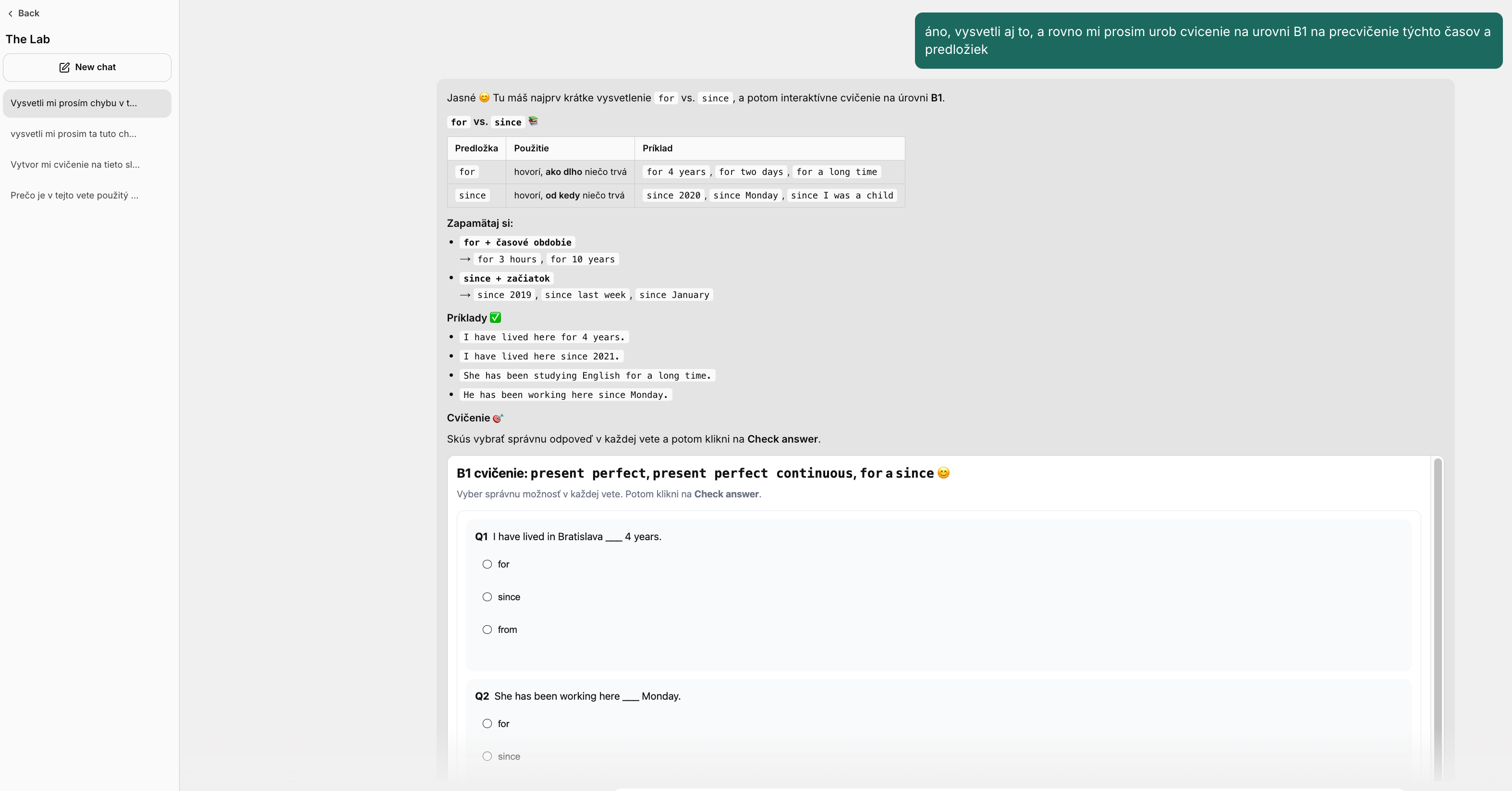 Vypýtajte si aj interaktívne cvičenie — klikáte odpovede a The Lab ich vyhodnotí.
Postupne ho ladíme. Ak vám niečo nesadne alebo vám niečo chýba, napíšte nám na info@jazykovymentoring.sk — vaše postrehy priamo ovplyvňujú, ako bude The Lab fungovať.
Gramatický rozbor (ikona knižky)
Rozpitvanie slovo po slove + identifikované kolokácie.
Pod každou vetou AI lektora je ikona knižky. Po kliknutí vám appka ukáže celú vetu rozpitvanú slovo po slove (čo ktoré slovo znamená a akú má formu) plus identifikuje kolokácie (slová, ktoré sa pravidelne vyskytujú spolu).
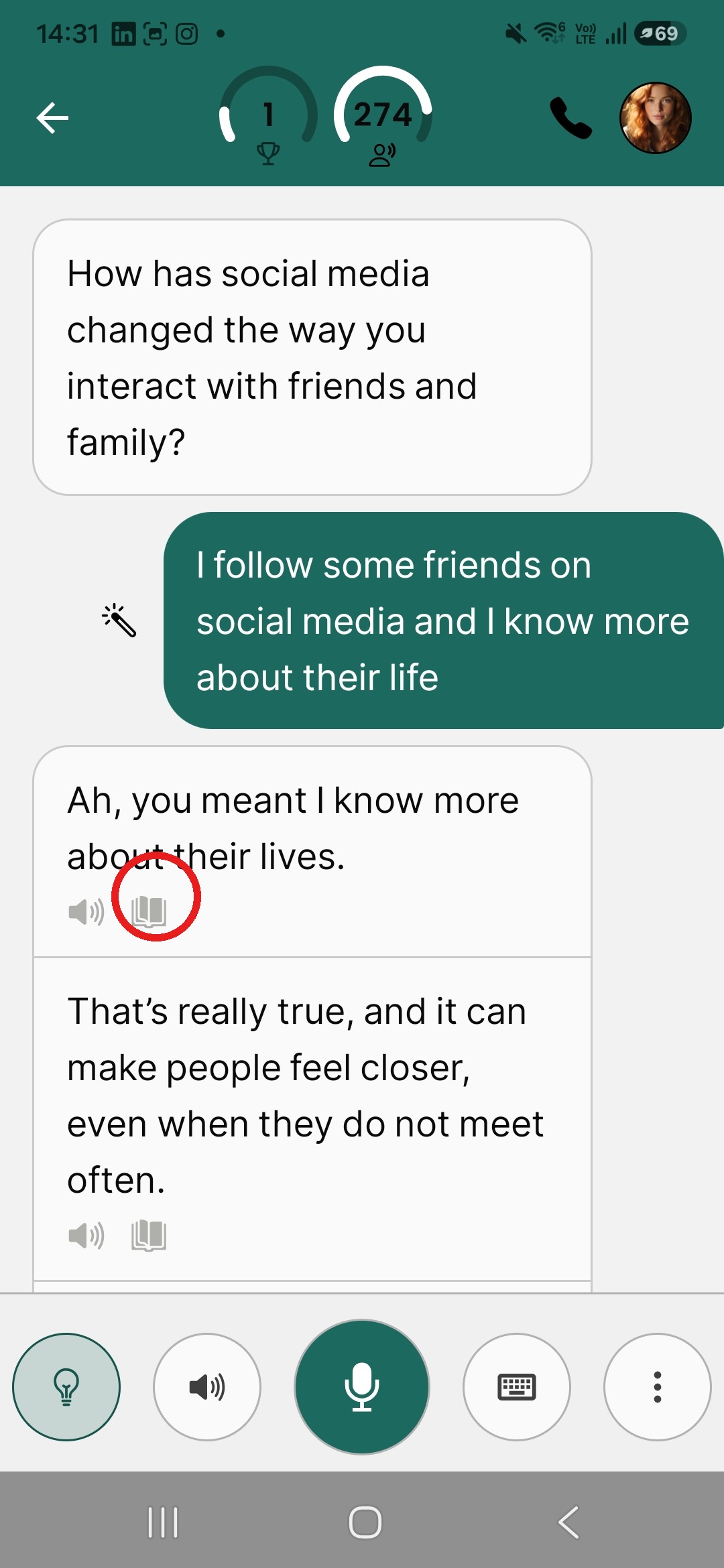 Kliknite na ikonu knižky pod vetou AI lektora.
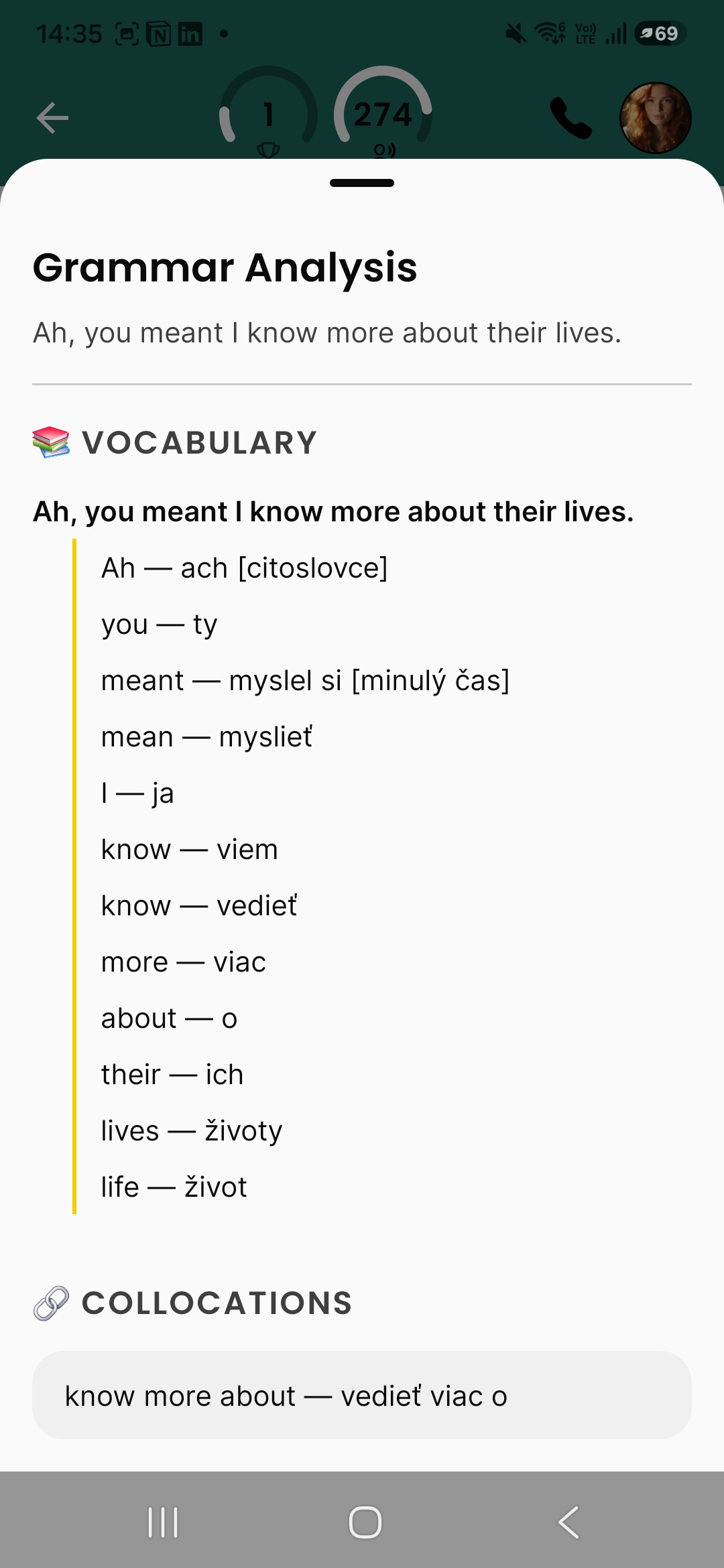 Otvorí sa rozbor — slovo po slove + kolokácie.
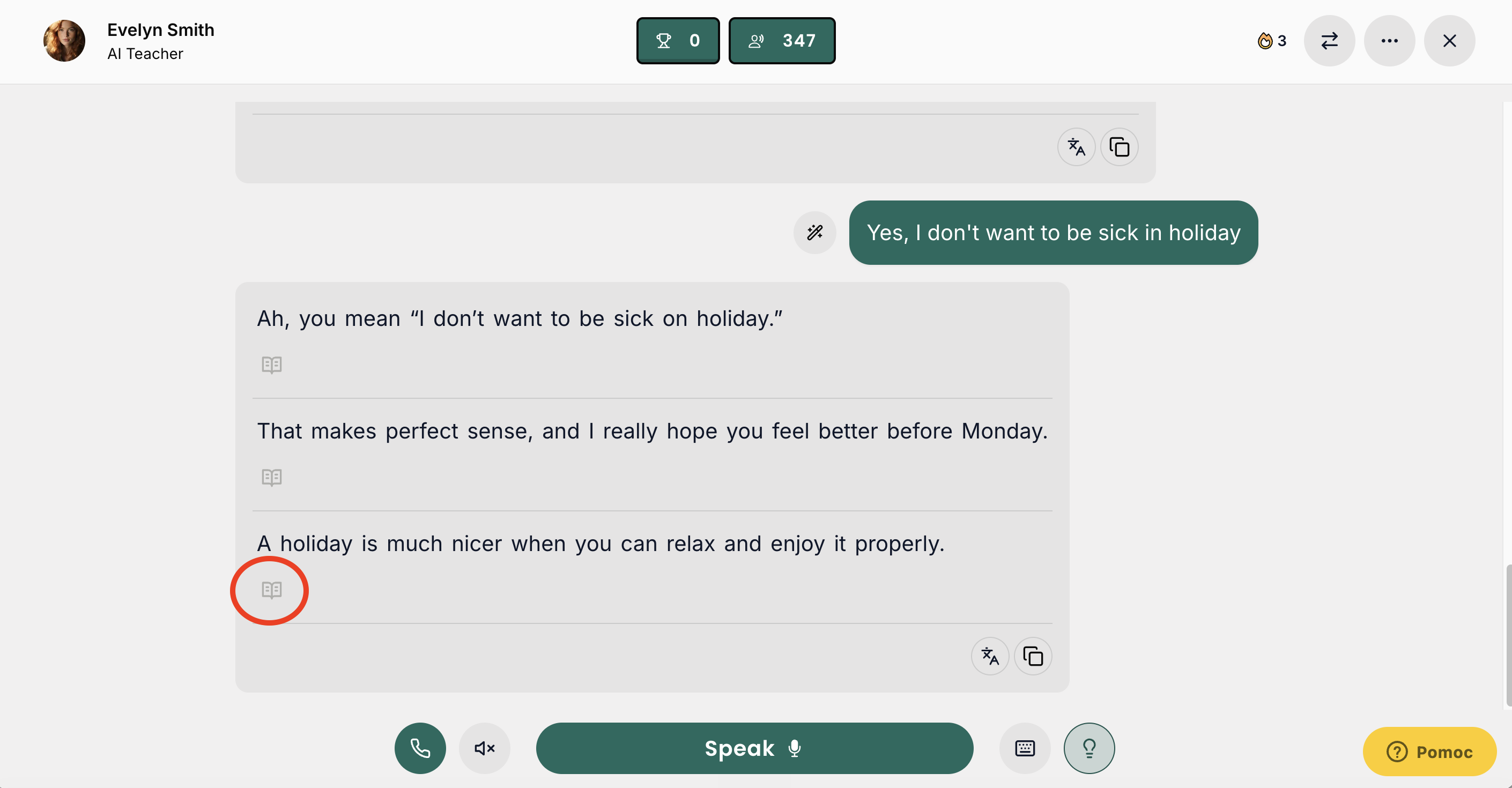 Ikonka knižky je pod každou vetou AI lektora. Klik = rozbor.
Je to užitočná pomôcka hlavne pre menej pokročilých — keď chcete lektorovej vete porozumieť do hĺbky a vidieť, z akého slova je ktoré slovo odvodené. Tí skúsenejší po ňom siahnu skôr príležitostne.
Audio porovnanie (shadowing) Len web
Vypočujte si svoju nahrávku vedľa verzie AI lektora a opakujte po ňom.
Mobilná appka ju zatiaľ nemá — pripravuje sa. Ak chcete pracovať so shadowingom, otvorte si LydkaSpeak v prehliadači na počítači.
Po každej svojej vete na webe si môžete vypočuť svoju nahrávku a hneď po nej verziu, ako by ju povedal rodený hovoriaci. Tomuto cvičeniu sa hovorí shadowing. Funguje preto, že nepočúvate len AI lektora ani len seba — počujete rozdiel medzi vami v rovnakej vete a viete si ho hneď vedome zopakovať.
Ako na to v praxi
- Napravo od svojej vypovedanej vety kliknite na ikonku výslovnosti (panáčik so zvukovými vlnami)
- Vypočujte si svoju nahrávku
- Vypočujte si native verziu
- Zopakujte nahlas presne tak, ako to povedal AI lektor — kopírujte intonáciu, rytmus aj prízvuky
- Ak vám to nejde, zopakujte ešte 2–3×. Ak bola vaša veta prepísaná chybne, viete ju upraviť a vypočuť si výslovnosť native speakera nanovo.
Krátke a pravidelné cvičenie vám dá viac než dlhá jednorazová session. 5 minút denne vás posunie ďalej než hodina raz za týždeň — preto si shadowing zaraďte ako fixnú časť rutiny, nie ako bonus, keď ostane čas.
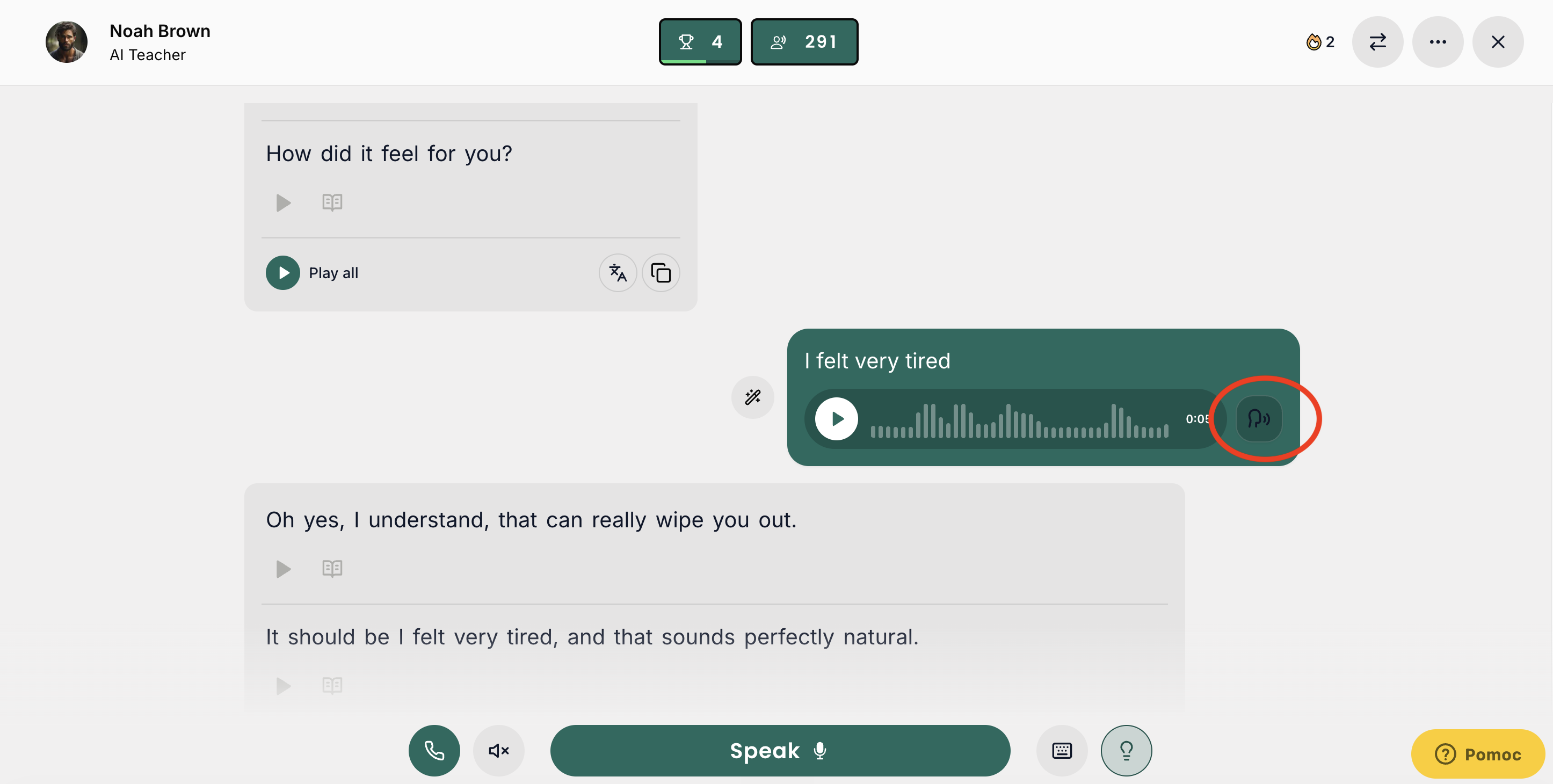 Kliknite na ikonku výslovnosti (panáčik so zvukovými vlnami) vpravo od svojej nahrávky.
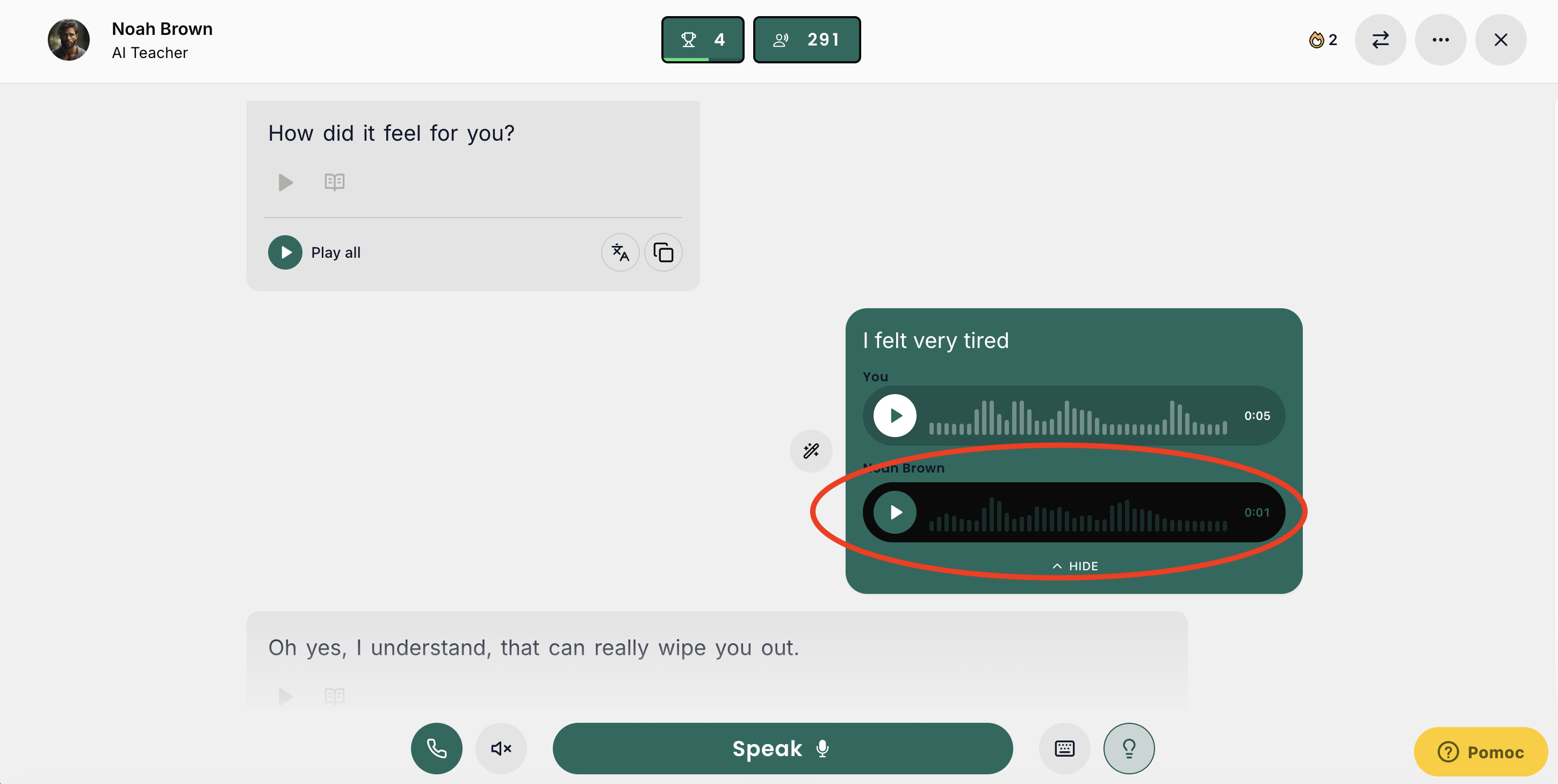 Otvorí sa porovnanie — vaša nahrávka hore, nahrávka AI lektora dole. Kliknite Play na vete AI lektora a opakujte. Nezabudnite: táto funkcia je dostupná len vo webovej appke, v mobile ju nehľadajte.
Preklad celých fráz Len web
Potiahnite prstom alebo kurzorom cez celú frázu — appka vám ju preloží a sama uloží medzi kartičky.
Na webe si môžete označiť celú frázu (nie len jedno slovo) — potiahnutím prsta/kurzora cez ňu. Appka vám ukáže preklad + identifikuje to ako frázu, ktorá sa vám potom pridá do kolónky Phrases v kartičkách. Skvelé na zachytenie odborných spojení a idiomatických výrazov, ktoré sa nedajú pochopiť slovo po slove.
Označená fráza + jej preklad v popupe.
Nahrajte do chatu PDF alebo obrázok Len web
Rozprávajte sa s lektorom o čomkoľvek, s čím reálne pracujete alebo žijete.
Do konverzácie (napr. vo Free Talk) viete nahrať PDF alebo obrázok/screenshot — a požiadať AI lektora, aby sa s vami o ňom rozprával. Zrazu necvičíte „nejakú tému", ale svoju tému:
- slovíčka alebo texty od ALMI — nahrajte a precvičte si ich v konverzácii,
- pracovné podklady — e-mail, protokol, prezentácia, tabuľka… stačí screenshot. Pokojne aj v slovenčine — s lektorom sa o nich rozprávate v angličtine,
- čokoľvek zo života — inzerát na byt, jedálny lístok, správa od kamaráta.
Toto je najrýchlejšia cesta, ako trénovať presne to, čo potrebujete v práci. Nahrajte si napríklad screenshot podkladov k zariadeniu, ktoré idete kontrolovať, a prejdite si ho s lektorom po anglicky.
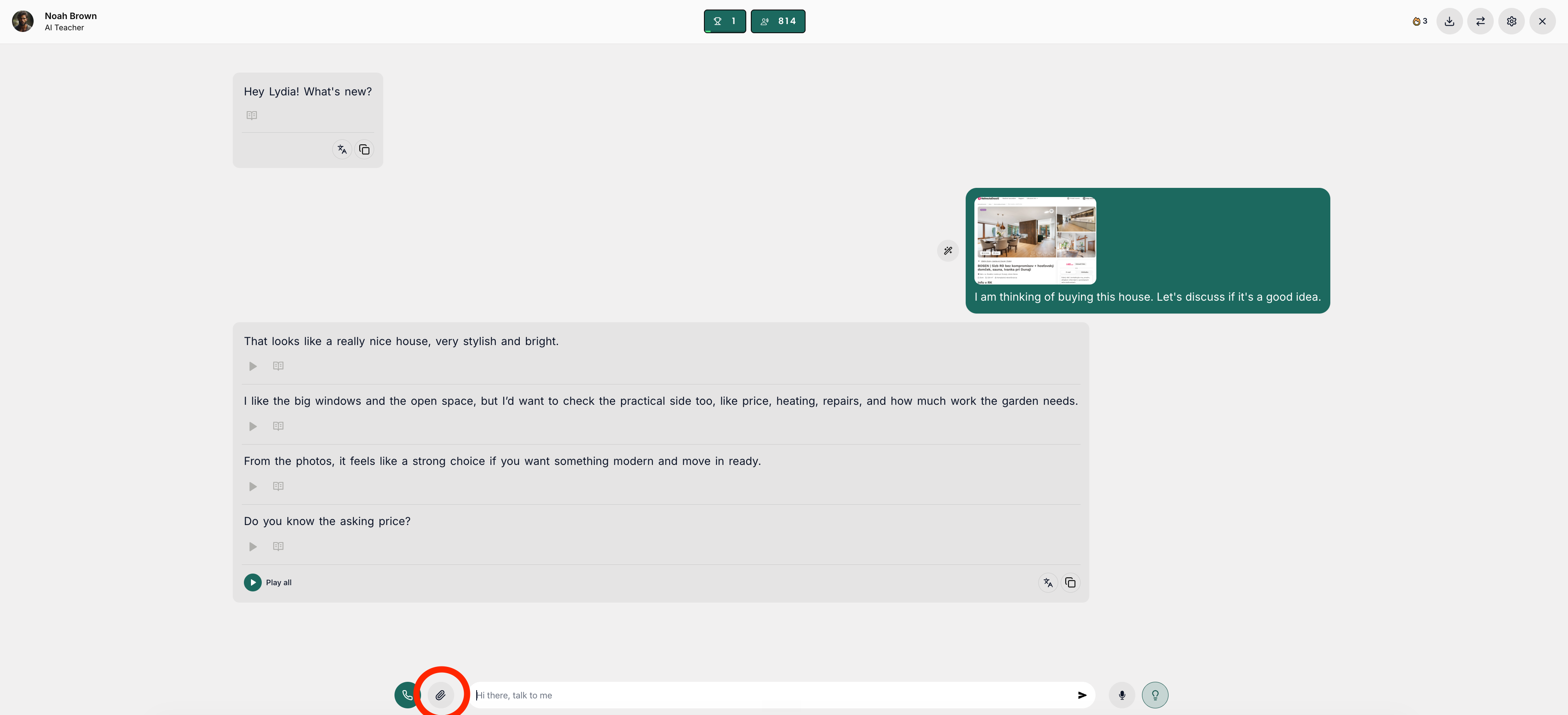 Nahrajte súbor priamo v chate a lektor sa s vami o ňom rozpráva.
Podporované formáty: PDF a obrázky. Iné súbory (napr. Word) nahrať nejdú — použite screenshot.
Skopírovanie odpovede AI lektora
Zíde sa, keď sa chcete na niečo opýtať ALMI alebo si poznačiť vety inam.
Na spodku poslednej odpovede AI lektora je ikonka dvoch štvorčekov. Po kliknutí sa celá odpoveď skopíruje do schránky — a vy ju viete vložiť kdekoľvek (ALMI v Telegrame, Google Doc, poznámky, čokoľvek).
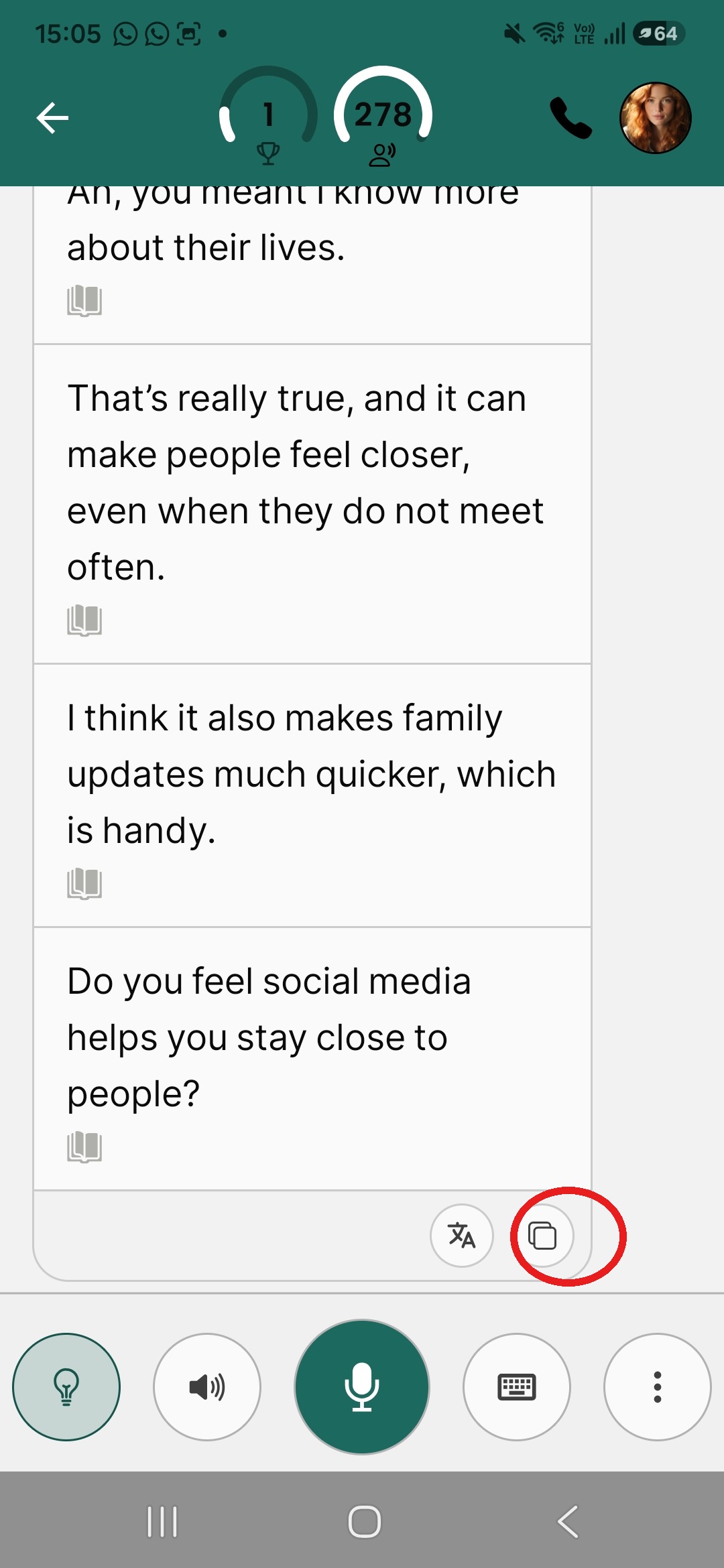 Dva štvorčeky vpravo skopírujú celú odpoveď.
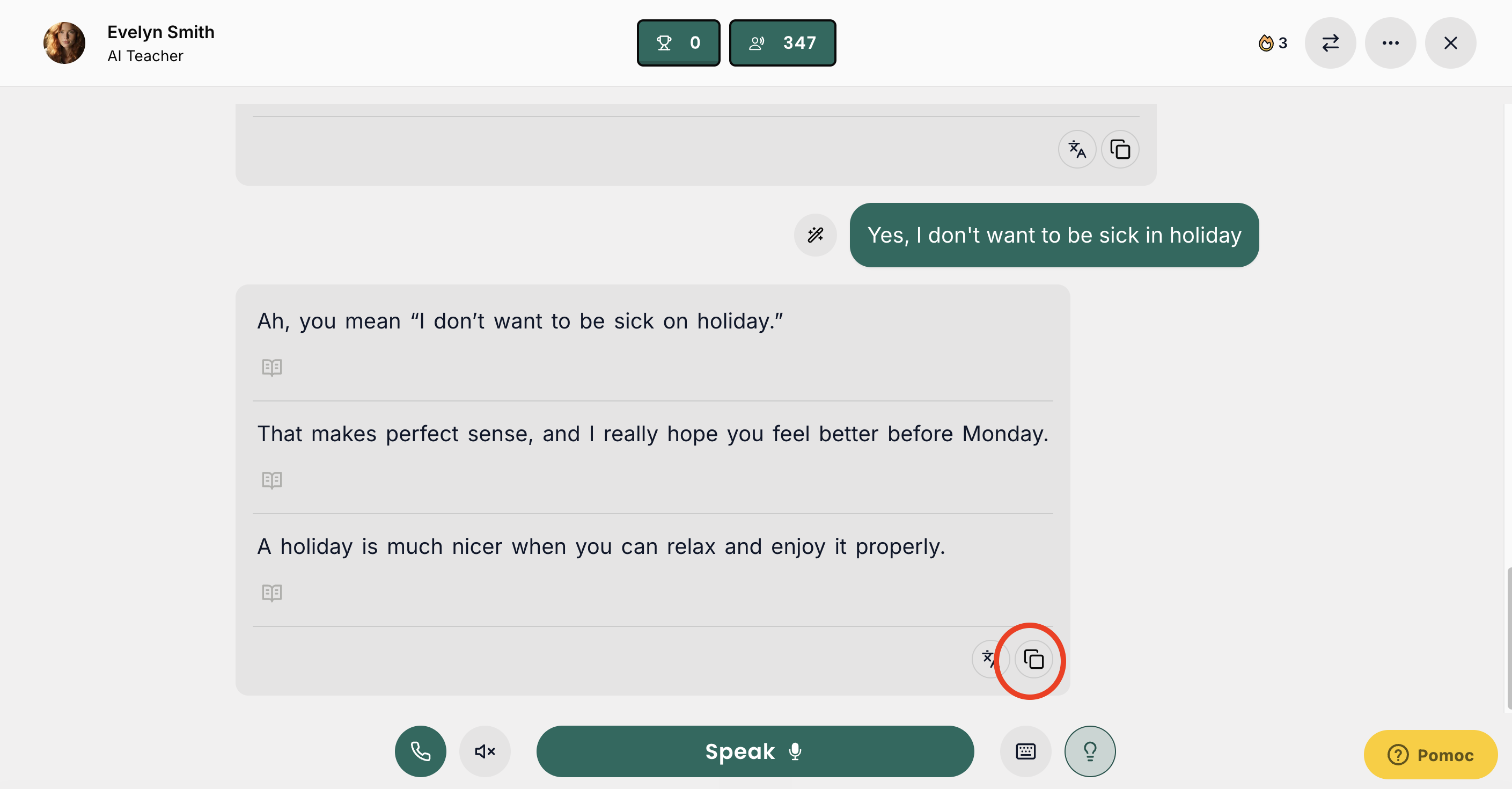 Dva štvorčeky vpravo dole skopírujú celú odpoveď.
Web vs. Mobil — kedy ktorý
LydkaSpeak má dve verzie. Tu je porovnanie a kompletný zoznam web-only funkcií.
Aktuálne web-only funkcie
- ⭐ Get Feedback — rozbor celej konverzácie s cvičeniami
- 🔬 The Lab — otázky na čokoľvek + interaktívne cvičenia (beta)
- 🎧 Audio porovnanie (shadowing) — výslovnostný tréning
- 🔤 Preklad celých fráz — označíte si celú frázu, nielen jedno slovo
- 🃏 Phrases — frázy ako samostatná záložka v kartičkách
- ✏️ Editovanie kartičiek — oprava slova aj prekladu
- 📎 PDF a obrázky v chate — konverzácia nad vlastným materiálom
- 📤 Export kartičiek — sťahovanie slovíčok ako CSV
Web nie je len „doplnok" mobilu — odohráva sa na ňom celá analytická časť učenia. Ideálny rytmus: cez deň konverzácie v mobile, večer 10 minút na webe s Get Feedback.
Web má momentálne náskok vo funkciách — niektoré veci sa do mobilu ešte len pridávajú. Postupne ich do mobilu dopĺňame, ale isté rozdiely tu vždy budú.
Nezabudnite však, že webovú aplikáciu viete využívať aj cez mobil — stačí sa do nej prihlásiť cez prehliadač na mobile (napr. Chrome alebo Safari). Kliknite na LydkaSpeak na webe, prihláste sa cez svoj e-mail, a všetky webové funkcie budete mať dostupné aj cez mobil. Je to fajn alternatíva, ak sa jazyku práve nechcete venovať pri počítači — bola by škoda tieto výborné funkcie nevyužiť.
A zároveň pracujeme na tom, aby sme ich postupne dostali aj priamo do appiek pre Android a iPhone. Ďakujeme za trpezlivosť. 😉
Ostatné nastavenia appky LydkaSpeak
Tri drobnosti, ktoré si môžete podľa seba doladiť.
1. Tempo reči AI lektorov
Ak vám AI lektor hovorí príliš rýchlo alebo naopak pomaly, zmeňte si tempo cez Profile → Customize your AI teacher → Speaking Pace. Potiahnite doľava (pomalšie) alebo doprava (rýchlejšie).
2. Rozčlenenie odpovede AI lektora na vety
V Profile → Settings → Message format nájdete voľbu Enable Easy Reading. Keď ju zaškrtnete, dlhšie odpovede AI lektora budú rozdelené na jednotlivé vety — môžete si tak každú z nich vypočuť individuálne. Ak preferujete odpoveď v jednom bloku, nechajte to odškrtnuté.
3. Jazyk, v ktorom je celá appka
Defaultne je appka nastavená v angličtine, ale môžete si ju prepnúť aj do španielčiny, nemčiny alebo portugalčiny.
LydkaSpeak zatiaľ nemá vlastné počítadlo času — ale váš telefón ho má. Keďže appku používate len na cvičenie jazyka, stačí sa pozrieť do štatistík používania aplikácií: na Androide Nastavenia → Aplikácie → LydkaSpeak → Doba používania obrazovky, na iPhone Nastavenia → Čas pred obrazovkou. Číslo, ktoré tam vidíte, je váš dnešný čas s jazykom.
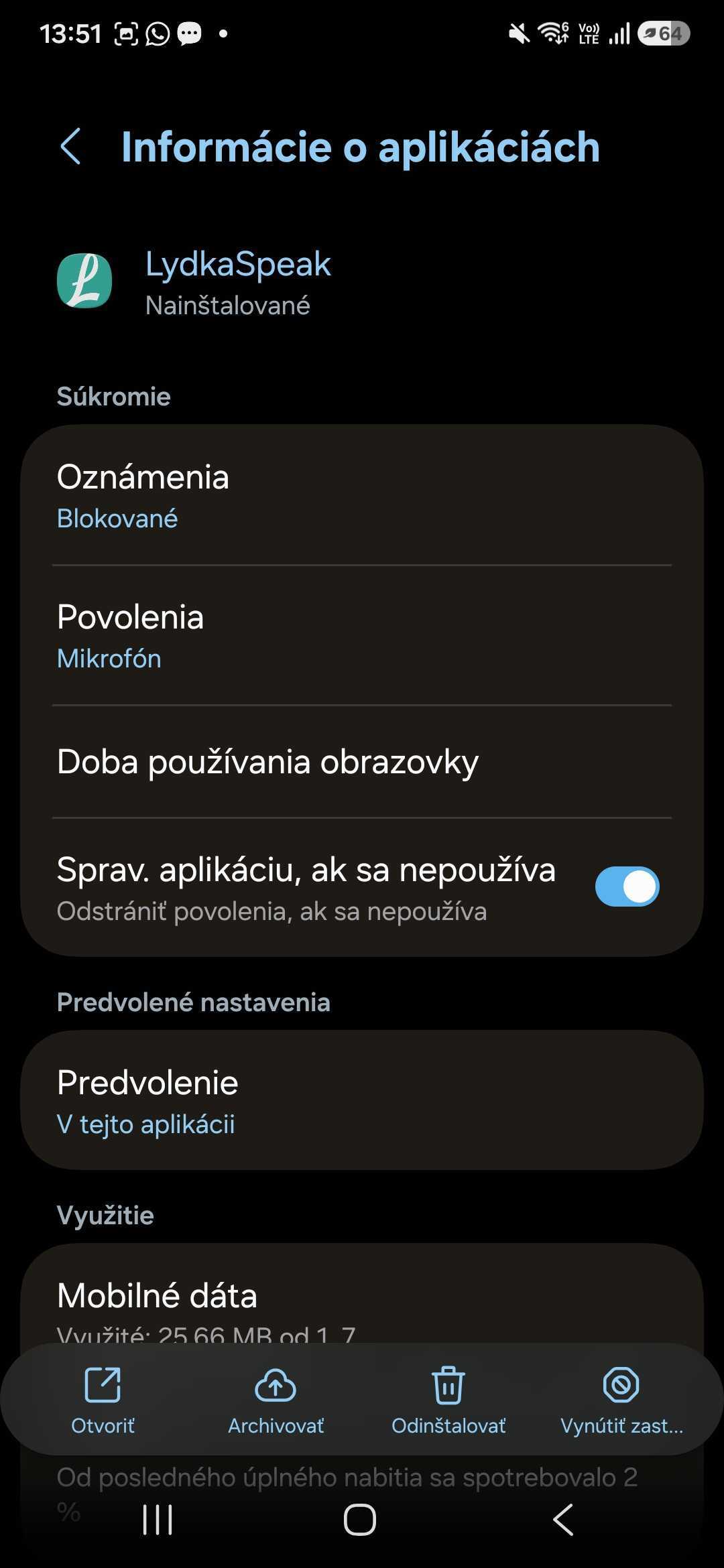 V nastaveniach telefónu si nájdite aplikáciu LydkaSpeak.
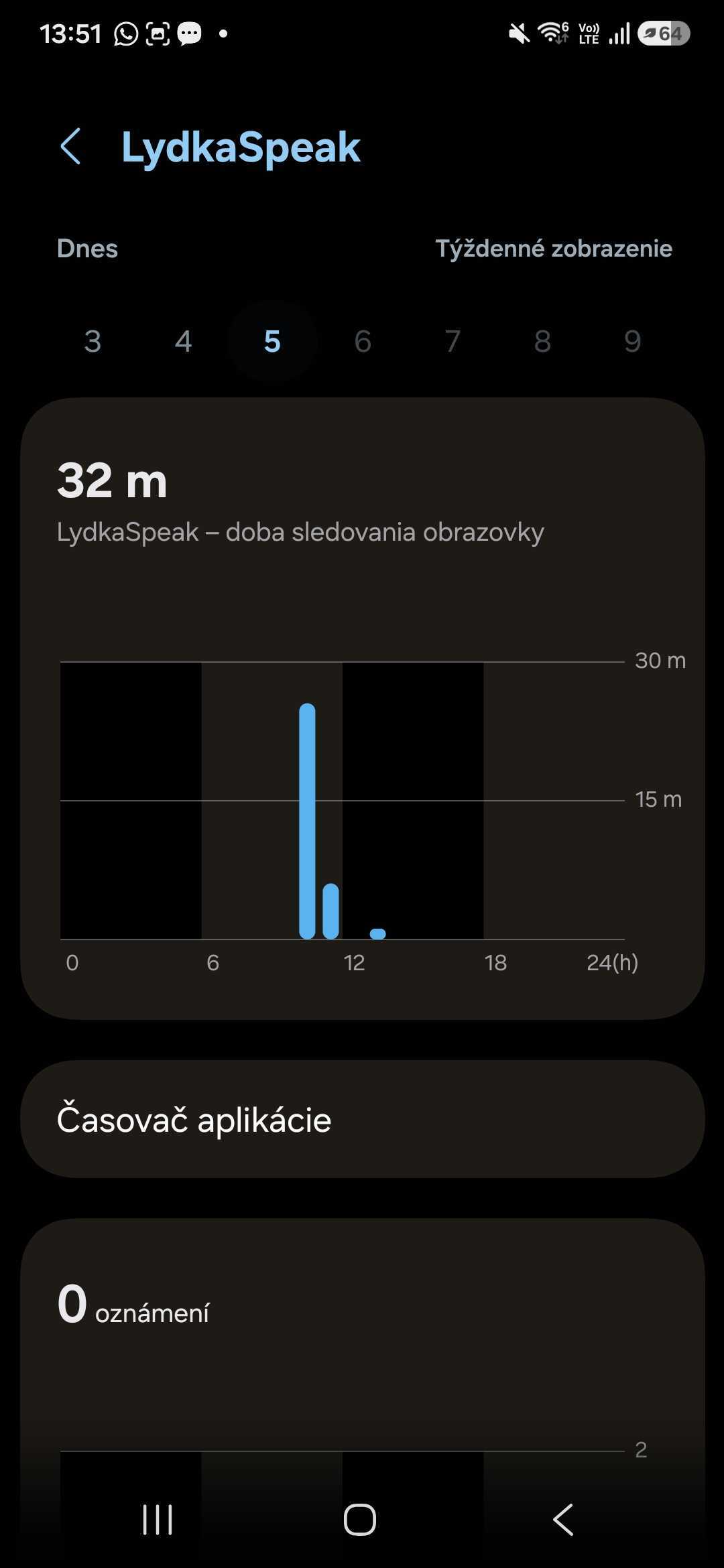 Doba používania obrazovky — váš dnešný čas s jazykom.
❓ Často kladené otázky
🤝 Podpora
Otázky k metóde a učeniu
Pýtajte sa ALMI — poradí vám, ako appku zapojiť do učenia, ktorý režim si vybrať, a keď jej napíšete, akú situáciu chcete precvičiť, pripraví vám aj scenár na role-play.
Klub EIC na Telegrame
Podeľte sa s kolegami, ako vám appka ide, alebo sa opýtajte, keď si neviete rady: Klub EIC.
Technické problémy
Keď niečo nefunguje, napíšte nám na 📧 info@jazykovymentoring.sk — radi pomôžeme.